
Просмотр истории проекта
MQL5 Algo Forge использует Git для контроля версий. Это позволяет легко просматривать изменения в отслеживаемых файлах и при необходимости возвращаться к предыдущим версиям.
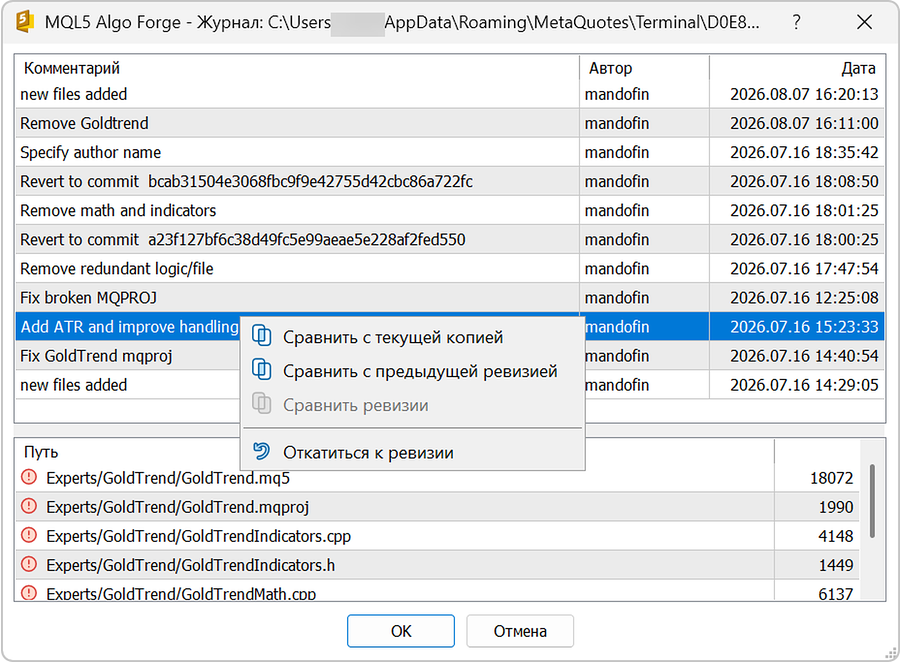
Щелкните правой кнопкой мыши по файлу или папке и выберите «Посмотреть журнал Git». В открывшемся окне истории коммитов щелкните правой кнопкой мыши нужный коммит, чтобы открыть доступные действия.
Рабочая копия и выбранная версия #
В контекстном меню коммита выберите «Сравнить с текущей копией», чтобы сравнить текущую версию файла с выбранной ревизией. Откроется окно с различиями между текущим состоянием файла и выбранной ревизией.
Текущая и предыдущая версии #
При поиске причины возникшей проблемы может потребоваться проанализировать последние изменения. MetaEditor позволяет сравнить последнюю и предыдущую версии файла.
Правой кнопкой мыши откройте контекстное меню последнего коммита и выберите «Сравнить с предыдущей ревизией». В открывшемся окне будут показаны различия между версиями.
Сравнение двух произвольных версий #
Сравнение двух произвольных ревизий позволяет увидеть все изменения, накопившиеся между двумя контрольными точками. Это помогает находить ошибки, появившиеся после внесения изменений, и проверять код без необходимости просматривать каждый промежуточный коммит.
В окне истории коммитов удерживайте Ctrl и выберите два коммита. Затем щелкните по выделению правой кнопкой мыши и выберите «Сравнить ревизии». В открывшемся окне будут показаны различия между версиями.
Рабочая копия и последняя ревизия #
Чтобы просмотреть изменения в файле перед созданием коммита, щелкните по нему правой кнопкой мыши и выберите «Посмотреть разницу с Git». Откроется окно со сравнением текущего состояние файла с его последней сохраненной версией.
Окно просмотра изменений #
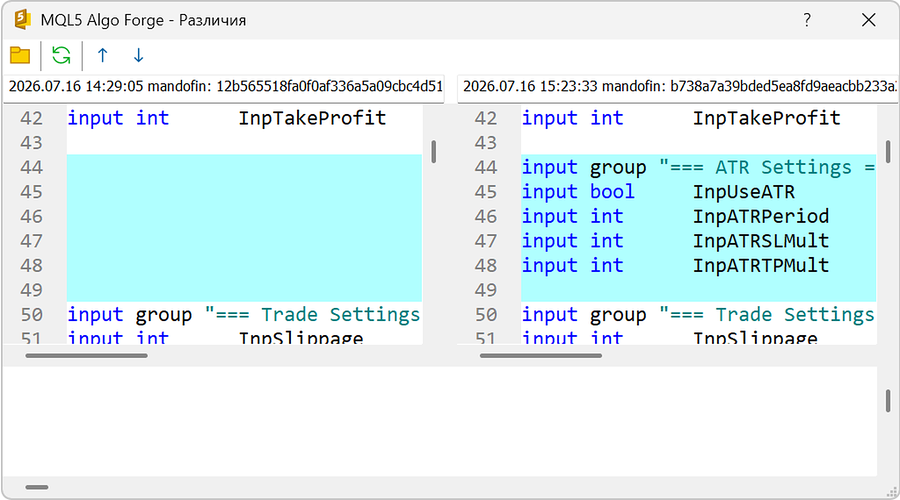
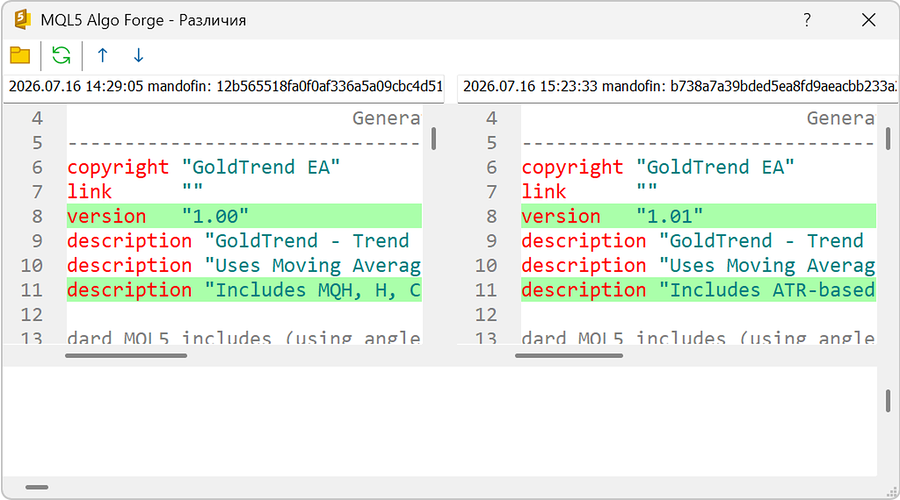
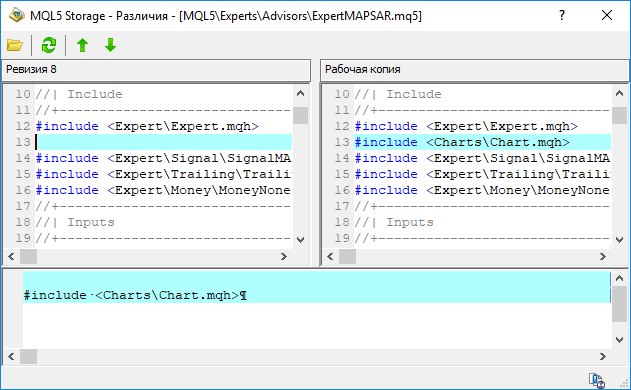
При выборе соответствующей команды в контекстном меню коммита открывается окно с несколькими областями и подсветкой изменений. В левой части отображается предыдущее состояние файла, а в правой — новая версия.
Цвет подсветки строки кода показывает тип изменения: Синий — добавленные строки.
Зеленый — измененные строки.
Красный — удаленные строки.
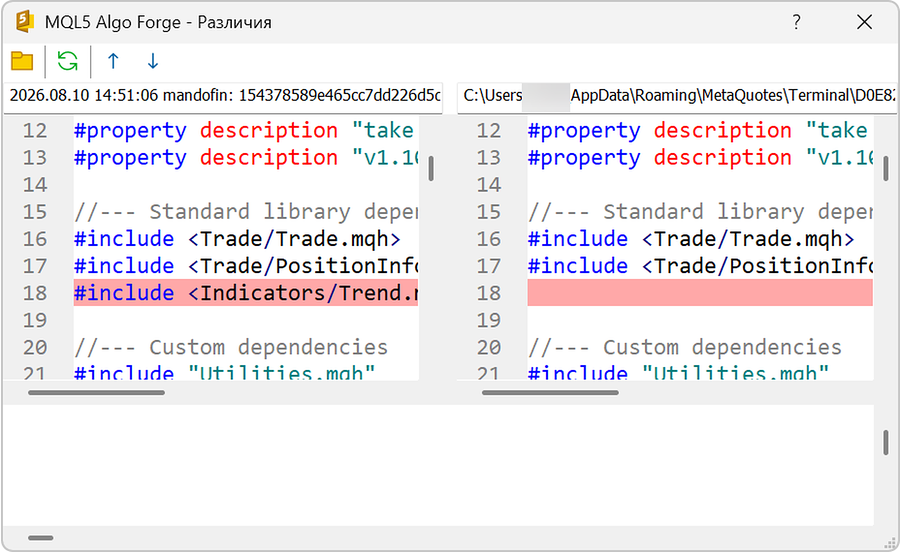
Если навести курсор на выделенную строку, в нижней части окна отобразятся подробности соответствующего изменения построчно.
Панель инструментов #
На панели инструментов доступны следующие команды:
 — выбрать два произвольных файла для сравнения.
 — обновить содержимое файлов. Это особенно полезно, если во время сравнения вы внесли изменения в файл.
 — перейти к просмотру предыдущего изменения в файле;
 — перейти к просмотру следующего изменения в файле.
Сравнение двух файлов #
Помимо сравнения изменений между коммитами, MetaEditor позволяет напрямую сравнивать два файла.
Нажмите на панели инструментов, с помощью кнопок «Обзор» выберите два файла для сравнения и нажмите ОК.
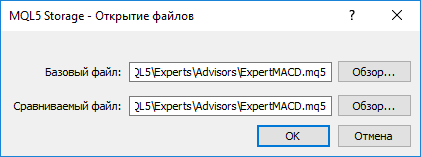
Откроется новое окно, в котором буду показаны различия между файлами по строкам.