
Работа с MQL5 Algo Forge
MQL5 Algo Forge — встроенная в MetaEditor система контроля версий и хранения данных на базе Git. Она работает прежде всего с папкой MQL5, содержащей все алгоритмы, и специальной папкой Shared Projects, в которой хранятся публичные проекты.
Git — система контроля версий, которая сохраняет историю изменений файлов. Она помогает не потерять важные изменения, позволяет легко вернуться к предыдущей версии, работать в отдельных ветках и объединять работу нескольких разработчиков в одном проекте. Дополнительную информацию об основах работы с Git можно найти в официальной документации.
Коммит (commit) фиксирует состояние файлов в определенный момент времени. Каждый коммит имеет уникальный идентификатор и сообщение с описанием внесенных изменений. История проекта формируется из коммитов, веток и связей между ними.
Вы можете посмотреть, когда были внесены изменения, кто их сделал, какие файлы были изменены и что именно вошло в каждый коммит. Кроме того, можно сравнивать версии файлов, восстанавливать их предыдущее состояние, переключаться между ветками и при необходимости отменять отдельные изменения.
При работе над общим проектом рекомендуется регулярно получать изменения из удаленного репозитория. Это позволяет Git автоматически объединять изменения, которые не конфликтуют с вашей локальной копией. Однако если два пользователя изменили одну и ту же строку кода или внесли взаимоисключающие изменения, может возникнуть конфликт. В этом случае необходимо разрешить конфликт до создания нового коммита или отправки изменений в удаленный репозиторий.
Основной сценарий работы:
- Получение изменений из удаленного репозитория — перед началом работы локальная копия должна соответствовать актуальной версии проекта в MQL5 Algo Forge.
- Изменение файлов — редактируйте код, добавляйте новые файлы, исправляйте ошибки или реализуйте новые функции. MetaEditor автоматически определит внесенные изменения.
- Фиксация изменений — создайте коммит, чтобы сохранить изменения в истории проекта. Для удобства MetaEditor автоматически отправляет созданный коммит в удаленный репозиторий.
Начало работы #
Перед началом работы необходимо авторизоваться в MetaEditor с помощью аккаунта MQL5.community. Начать работу с Git для выбранного каталога можно следующими способами:
- Добавить файл или папку в Git с помощью команды «Добавить папку/файл в Git». Команда доступна для файлов и папок внутри каталога MQL5, но не внутри Shared Projects. После добавления в репозитории MQL5 будет создан новый коммит.
- Создать новый проект в Shared Projects. Новый проект появится в вашей учетной записи на сайте MQL5 Algo Forge как отдельный репозиторий.
- Создать форк публичного проекта на сайте MQL5 Algo Forge, а затем клонировать его в MetaEditor. Все файлы проекта появятся в папке Shared Projects.
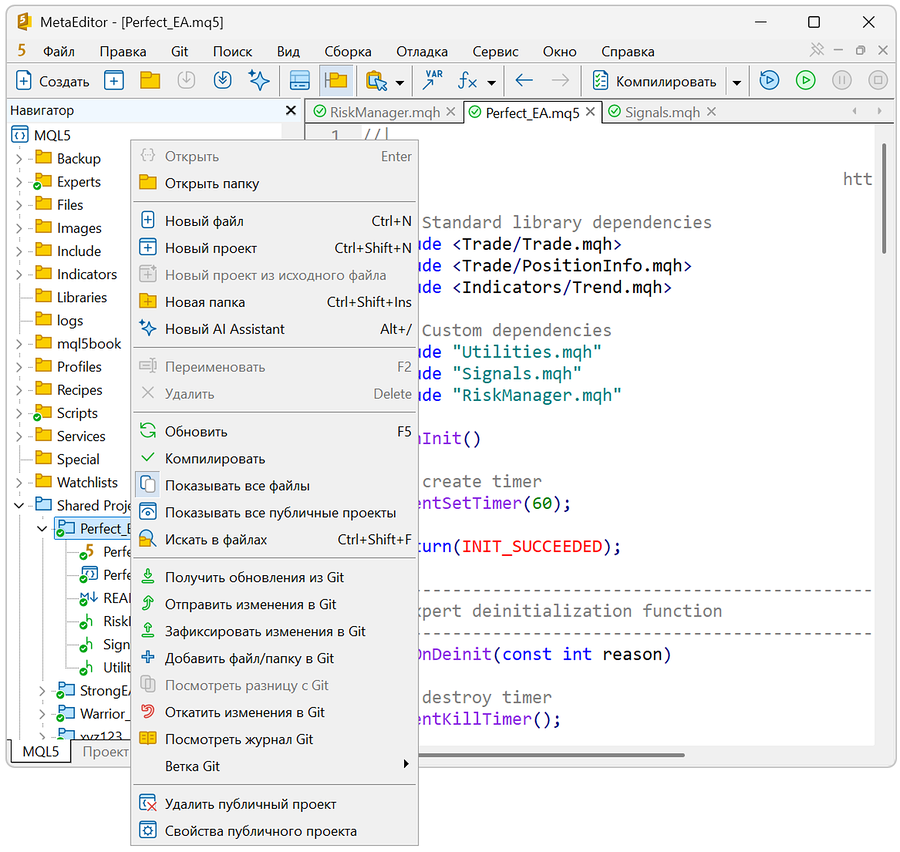
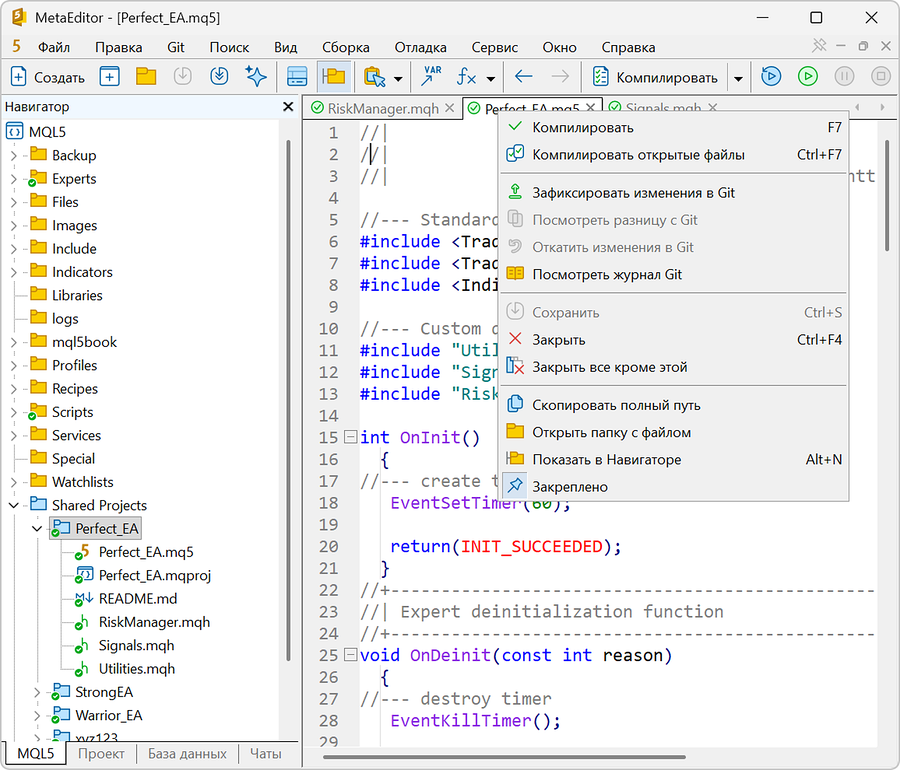
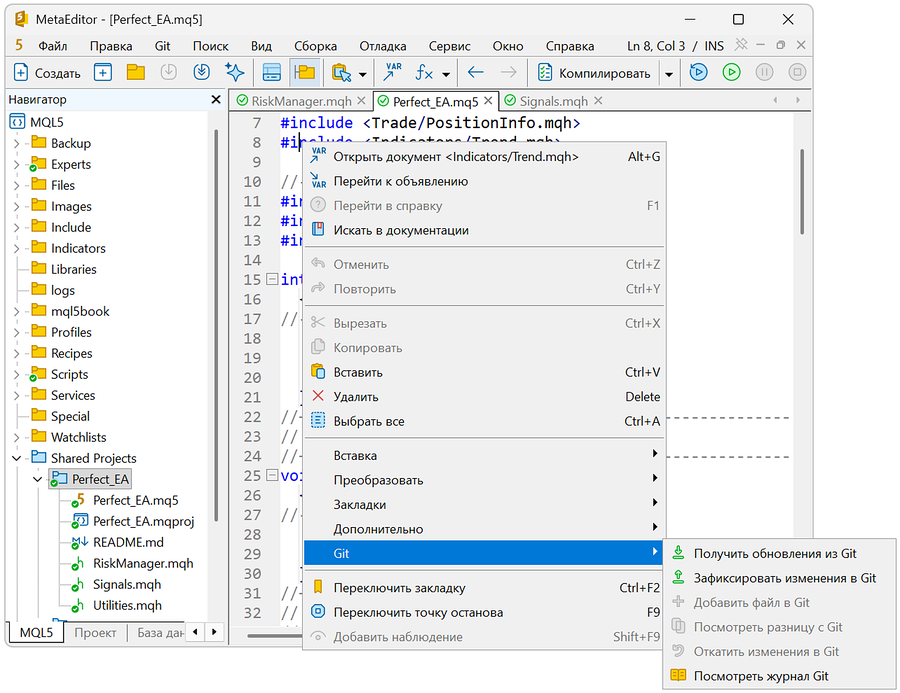
Git является программой командной строки, но MetaEditor предоставляет удобный графический интерфейс для выполнения основных операций. Доступ к командам Git можно получить из нескольких мест:
1. Щелкните правой кнопкой мыши на файле или папке в окне Навигатора.
2. Щелкните правой кнопкой мыши по вкладке открытого файла.
3. Щелкните правой кнопкой мыши в области редактора кода.
4. В верхнем меню выберите Git.
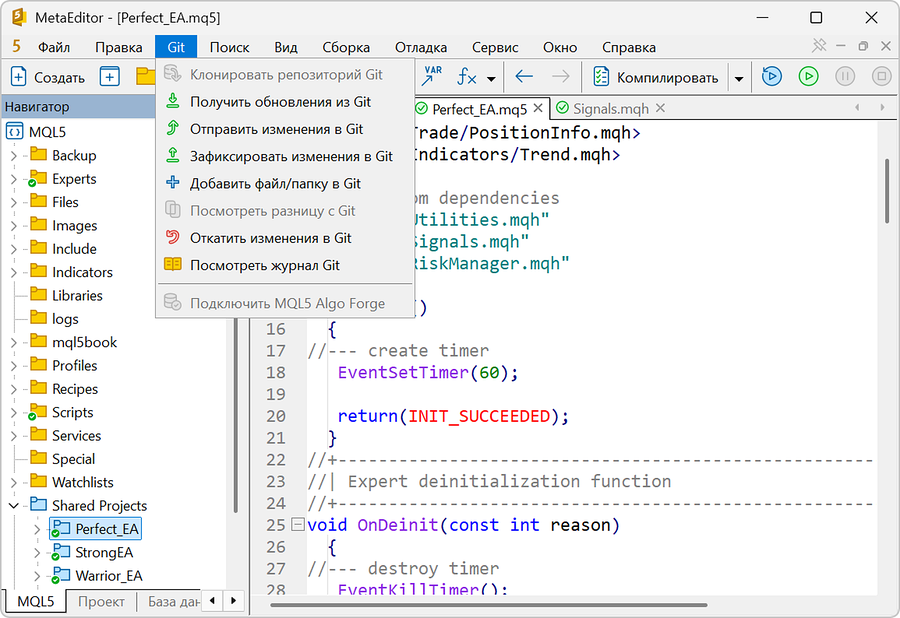
Эти команды выполняют операции Git и взаимодействуют с MQL5 Algo Forge.
- Получить обновления Git — получение последних изменений из удаленного репозитория. Git загружает новые коммиты с сервера и объединяет их с локальной версией проекта.
- Отправить изменения в Git — отправка локальных изменений на удаленный репозиторий. MetaEditor автоматически выполняет Git Push после каждого Git Commit, но при необходимости команду можно запустить вручную, например если автоматическая отправка завершилась ошибкой.
- Зафиксировать изменения в Git — фиксация текущего состояния проекта в истории версий. MetaEditor автоматически отправляет созданный коммит в удаленный репозиторий. Коммит служит контрольной точкой, к которой можно вернуться в дальнейшем.
- Добавить файл/папку в Git — добавление файла или папки в список изменений, подготовленных для фиксации. После этого MetaEditor автоматически создает коммит и отправляет его в удаленный репозиторий.
- Посмотреть разницу с Git — просмотреть изменения в подготовленных к фиксации файлах. На панели сравнения отображаются добавленные, удаленные и измененные строки.
- Откатить изменения в Git — удалить подготовленные изменения, которые еще не были зафиксированы в коммите.
- Посмотреть журнал Git — посмотреть все коммиты с указанием даты, автора и сообщения коммита. Это позволяет отслеживать, кто, что и когда изменил.
- Ветка Git — открыть меню для создания новой ветки и переключения между ветками. Каждая ветка представляет отдельную линию разработки, которую можно использовать для тестирования, а затем удалить или объединить с основной веткой.
Добавление файлов #
Чтобы добавить локальный файл или папку в репозиторий MQL5, щелкните по нему правой кнопкой мыши и выберите «Добавить файл/папку в Git». Откроется окно со списком файлов, которые будут добавлены.
- MetaEditor автоматически выбирает файлы, подходящие для добавления в Git, и исключает, например, бинарные файлы.
- Git отслеживает файлы, а не папки. Поэтому при добавлении папки в репозиторий Git добавляет файлы, находящиеся внутри нее.
- Пустую папку добавить не получится, поскольку в ней нет файлов для отслеживания.
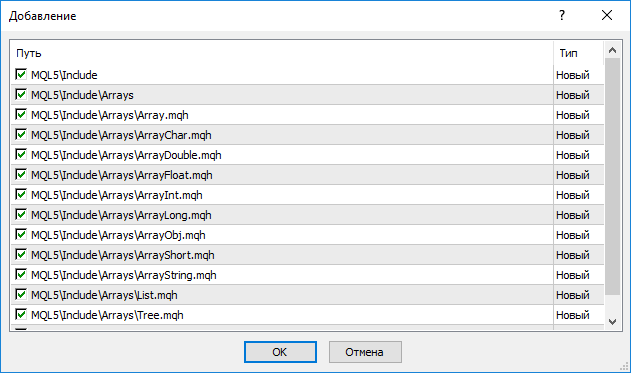
Выберите нужные файлы и нажмите OK. MetaEditor добавит их в новый коммит и сразу отправит коммит в удаленный репозиторий.
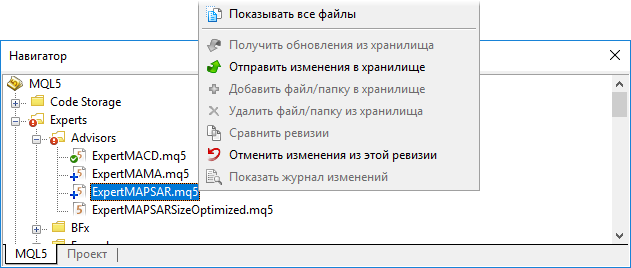
Добавленные и отслеживаемые файлы помечаются специальным значком  .
.
Создание веток #
Ветка представляет собой отдельную линию разработки, в которой можно безопасно создавать новые функции или исправлять ошибки, не затрагивая стабильную версию проекта. После завершения работы и тестирования изменения можно объединить с основной веткой.
Щелкните правой кнопкой мыши по файлу или папке, выберите «Ветка Git», а затем «Новая». В открывшемся окне укажите название ветки и нажмите OK.
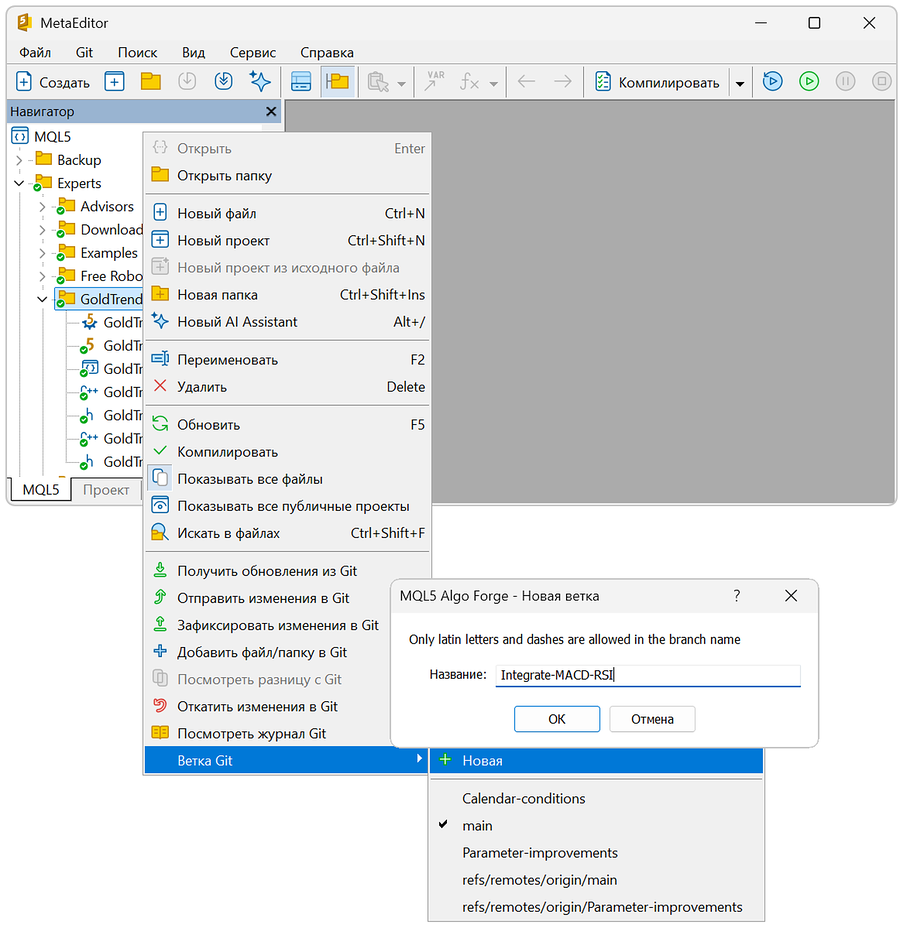
После этого можно переключиться на новую ветку и продолжить работу в ней.
Переключение между ветками #
Переключение между ветками позволяет быстро переходить между разными версиями проекта. При этом локальные файлы автоматически приводятся в соответствие с выбранной веткой.
Щелкните правой кнопкой мыши по файлу или папке и выберите «Ветка Git». В списке веток выберите нужную ветку.
Создание коммитов #
Измененные файлы и папки помечаются специальным значком  .
.
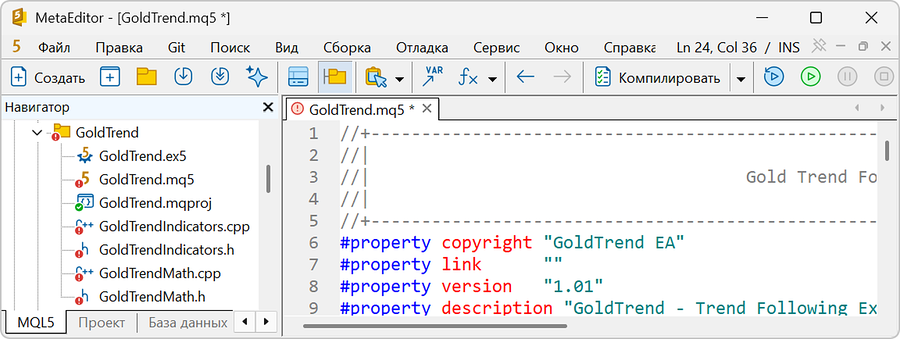
Перед созданием коммита можно просмотреть изменения в файле. Для этого щелкните по нему правой кнопкой мыши и выберите «Посмотреть разницу с Git».
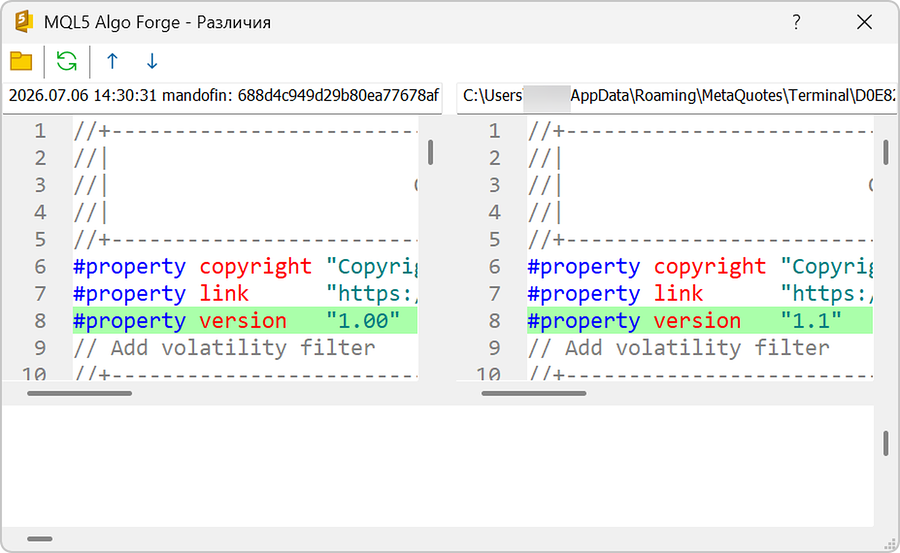
Для отправки изменений щелкните правой кнопкой мыши по файлу или папке и выберите «Отправить изменения в Git».
В окне создания коммита можно выбрать файлы, которые необходимо зафиксировать, и добавить комментарий. Подробные комментарии помогают в дальнейшем разбираться в истории изменений проекта.
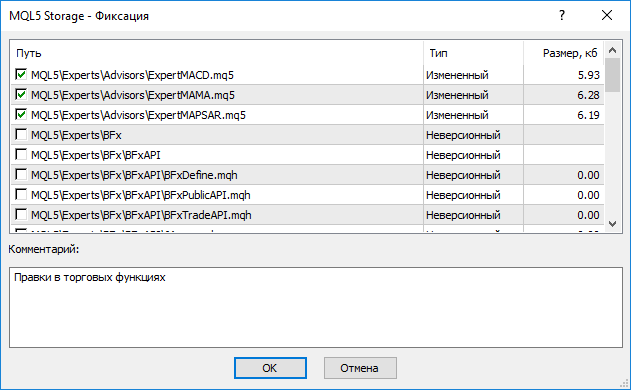
Нажмите ОК — MetaEditor создаст коммит и отправит его в удаленный репозиторий.
После успешного выполнения операций отправки и фиксации изменений соответствующие файлы и папки будут помечены специальным значком .
Получение изменений #
Если над проектом работают несколько человек, кто-то может внести изменения и отправить их раньше вас. Аналогичная ситуация возникает, если вы внесли изменения на одном компьютере, а продолжаете работу на другом. Получение изменений из удаленного репозитория позволяет обновить локальную копию проекта и помогает избежать конфликтов.
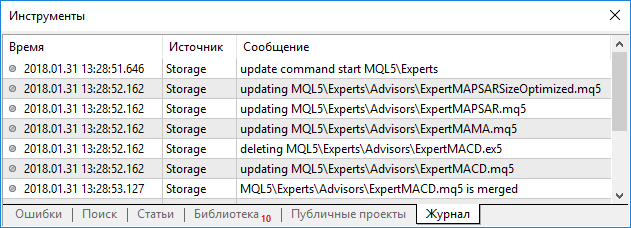
Чтобы получить все доступные изменения, щелкните правой кнопкой мыши папку и выберите «Получить обновления из Git». При этом на вкладке «Журнал» появится информация о выполненной операции, включая сведения о полученных изменениях.
Откат изменений #
После редактирования кода или удаления файлов можно легко вернуть проект в состояние, которое было до внесения этих изменений.
Чтобы отменить изменения в файле или папке, щелкните по ним правой кнопкой мыши и выберите «Откатить изменения в Git».
Если в проекте изменено несколько файлов, откроется окно выбора. Выберите файлы, изменения которых необходимо отменить, и нажмите ОК.
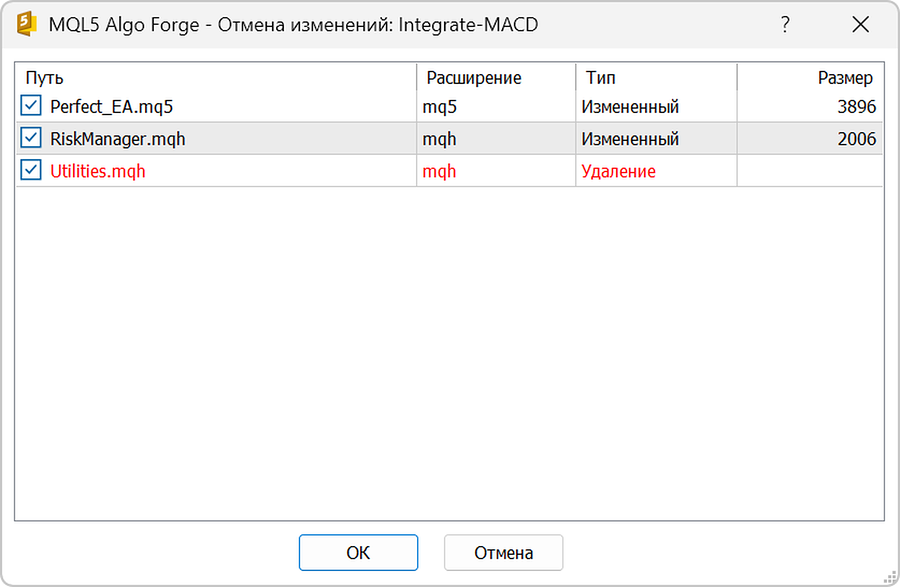
Если изменения, которые нужно отменить, уже были зафиксированы в коммите, используйте отмену коммита.
Отмена коммитов #
Если определенный коммит нарушил работу программы или его изменения больше не нужны, их можно отменить.
Щелкните правой кнопкой мыши по нужному файлу или папке и выберите «Посмотреть журнал Git», чтобы открыть историю коммитов. Затем щелкните правой кнопкой мыши коммит, который необходимо отменить, и выберите «Откатиться к ревизии».
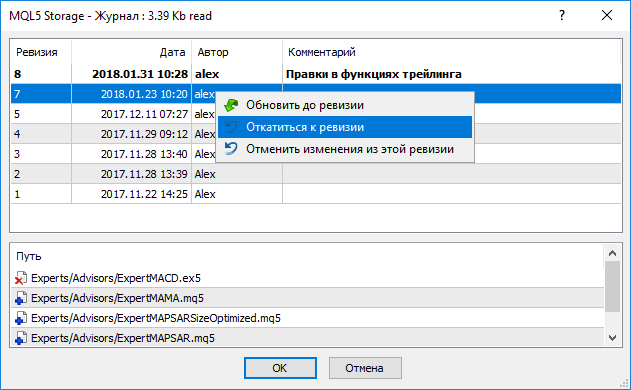
MetaEditor создаст новый коммит, отменяющий изменения выбранного коммита, при этом вся история проекта сохранится.
Удаление файлов #
Чтобы удалить файл или папку, щелкните по ним правой кнопкой мыши и выберите «Удалить». Файл или папка будут удалены из локальной копии проекта.
Чтобы удалить их также из удаленного репозитория, обновите проект, а затем создайте коммит с удалением. Как и другие коммиты, этот коммит будет автоматически отправлен MetaEditor в удаленный репозиторий.
Удаление публичных проектов #
Чтобы удалить проект из папки Shared Projects, щёлкните по нему правой кнопкой мыши и выберите «Удалить публичный проект».
Локальная копия проекта будет удалена. Если вы являетесь автором проекта, его копия также будет удалена из удаленного репозитория.
Просмотр истории коммитов #
История коммитов для конкретного файла или папки содержит комментарии, имена авторов и даты. Она позволяет отслеживать изменения файла или папки на протяжении всего времени работы над проектом.
Щелкните правой кнопкой мыши по файлу или папке и выберите «Посмотреть журнал Git».
В верхней части окна отображаются следующие столбцы:
- Комментарий — описание, указанное при создании коммита.
- Автор — имя пользователя (логин учетной записи MQL5.community), создавшего коммит.
- Date — дата и время создания коммита.
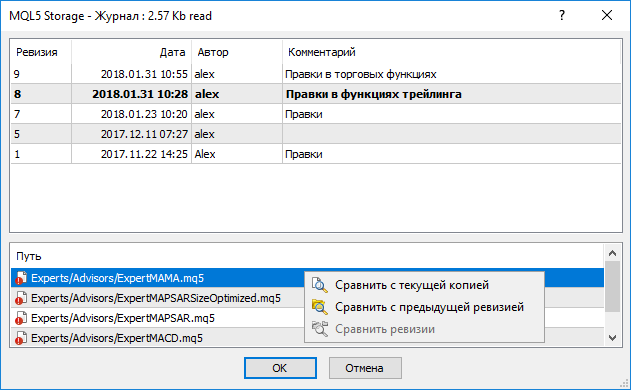
Выберите коммит в списке — в нижней части окна появятся файлы, которые были изменены, добавлены или удалены в этом коммите.
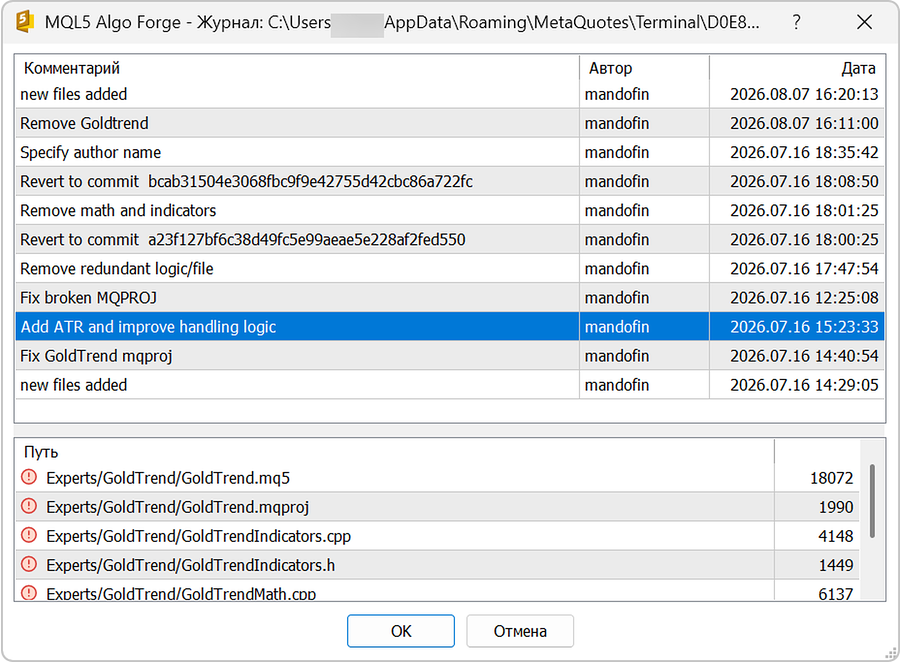
При помощи иконок отображается вид изменений:
 — файл добавлен;
 — файл изменен;
 — файл удален.
Щелкните правой кнопкой мыши коммит, чтобы открыть следующие команды:
- Сравнить с текущей версией — открыть окно со сравнением текущего состояния файла и выбранного коммита.
- Сравнить с предыдущей ревизией — открыть окно со сравнением предыдущей версии и выбранного коммита.
- Откатиться к ревизии — отменить изменения выбранного коммита.