
- ストレージのアクティベート
- プロジェクトの生成及び稼働
- ストレージの活用
- プロジェクト履歴の参照
- 変更の統合
- 外部サブバージョンクライアント
プロジェクト履歴の表示
MQL5 Algo Forgeは、Gitベースのバージョン管理システムです。つまり、追跡対象ファイルに加えられた変更を容易に確認でき、必要に応じて元に戻すことができます。
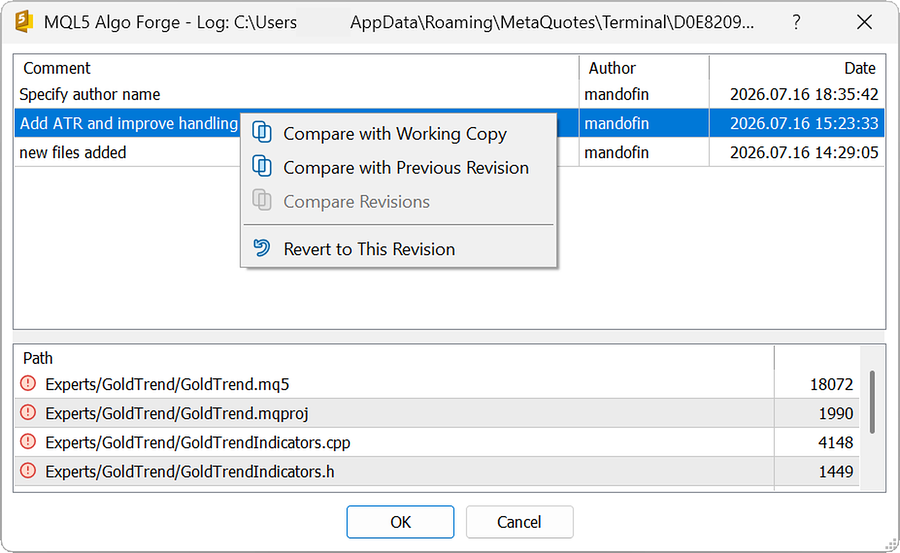
ファイルまたはフォルダを右クリックし、[Gitログ](Git Log)を選択します。コミット履歴ダイアログで、該当するコミットを右クリックすると、利用可能なオプションが表示されます。
作業用コピーと選択されたリビジョン #
コミットのコンテキストメニューで、[作業用コピーと比較](Compare with Working Copy) を選択して、現在のファイルを特定のリビジョンと比較します。ファイルがそのリビジョンとどのように異なるかを正確に示す ウィンドウ 画面が開きます。
現在のリビジョンと以前のリビジョンの比較 #
新たな問題の原因を探る際には、最近の変化を分析する必要があるかもしれません。MetaEditorは、最新のリビジョンと以前のリビジョンとの比較をサポートしています。
最新のコミットを右クリックして コンテキストメニューを開き、[以前のリビジョンと比較](Compare with Previous Revision)を選択します。具体的な違いを示す ウィンドウ が開きます。
リビジョン間の違い #
任意の2つのリビジョンを比較することで、チェックポイント間の累積的な変更点が明らかになります。これにより、すべての中間コミットをステップ実行することなく、回帰バグを特定し、コードを監査することが可能になります。
コミット履歴ダイアログで、Ctrlキーを押しながら任意の2つのコミットを選択し、選択範囲を右クリックして[リビジョンの比較](Compare Revisions)を選択します。正確な違いを示す ウィンドウ が開きます。
作業用コピーと最新リビジョン #
変更したファイルをコミットする前に変更内容を確認するには、ファイルを右クリックして[Git差分](Git Difference)を選択します。ファイルの現在の状態と前回のリビジョンとの差分を示すウィンドウが開きます。
変更内容を表示するウィンドウ #
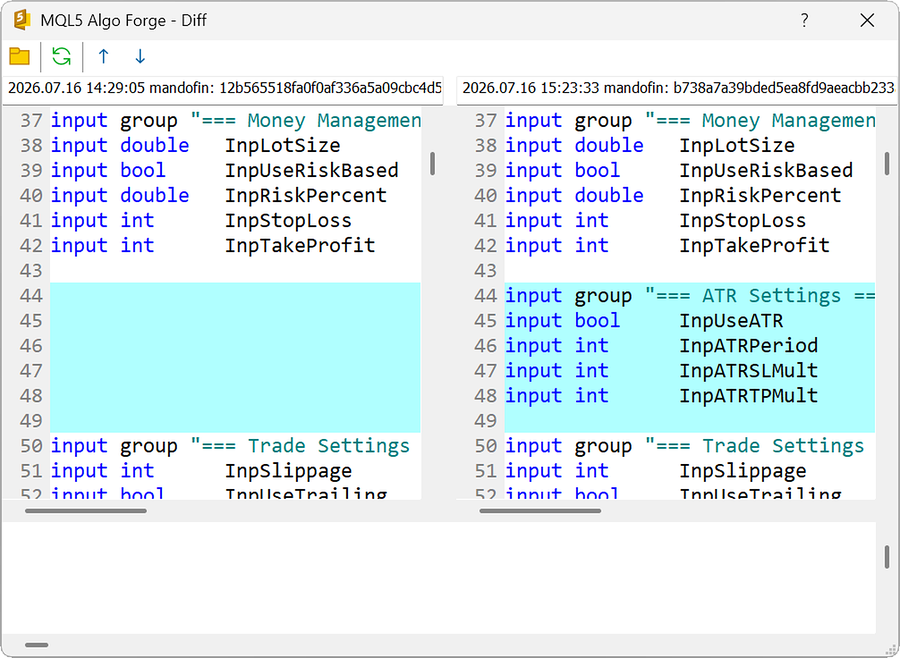
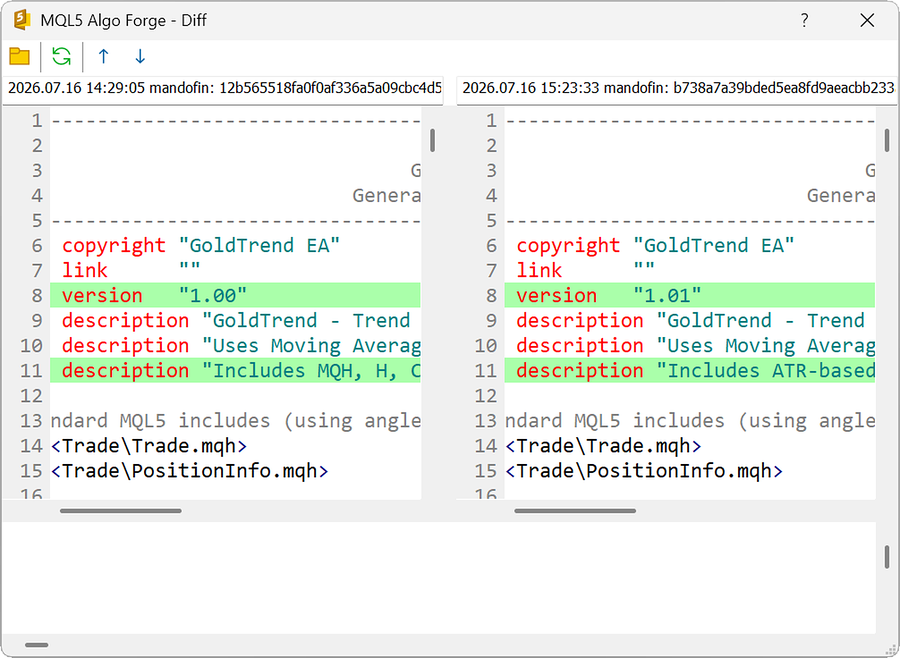
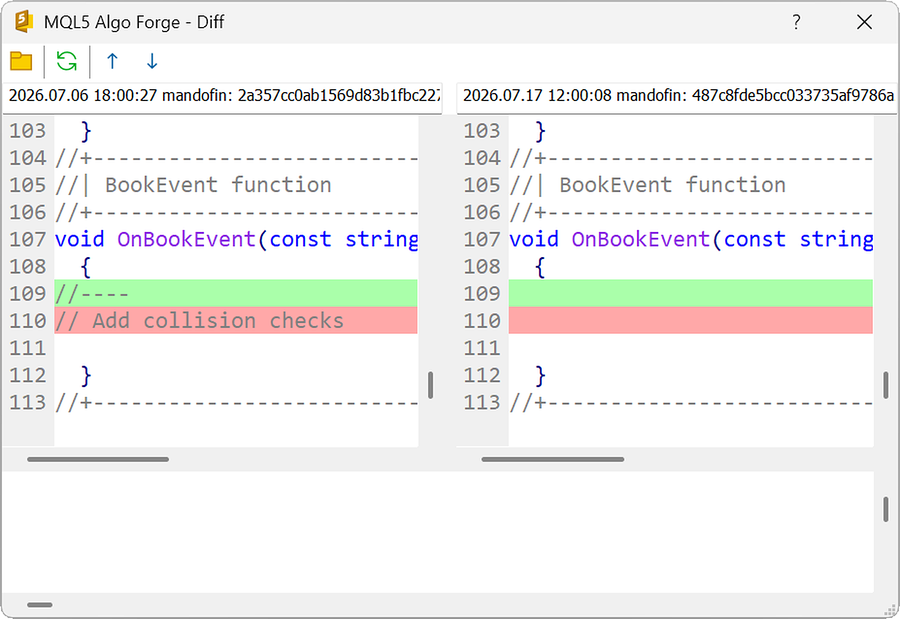
コミットのコンテキストメニューからオプションを選択すると、複数のセクションとコードのハイライトが表示されたウィンドウが開きます。左側には以前の状態が表示され、右側には最新のリビジョンが表示されます。
強調表示されたコード行の色は、変更の種類を示しています。青色のハイライトは追加箇所を示しています。
緑色のハイライトは変更箇所を示しています。
赤色のハイライトは削除箇所を示しています。
カーソルをハイライト表示された行に置くと、下部のセクションに、変更箇所が一行ずつ表示されます。
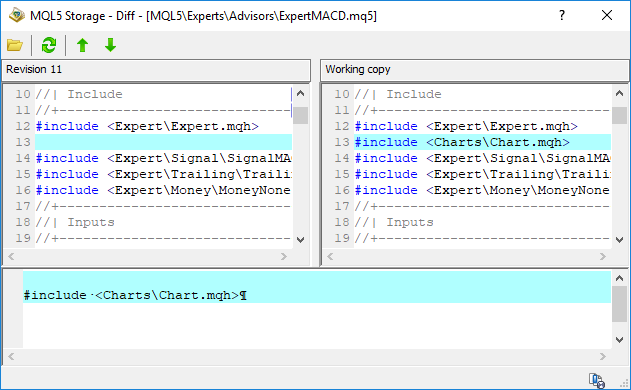
ツールバー #
ツールバーには以下のコマンドが用意されています。
 - 2つのファイルを選択して 比較します。
 - ファイルを更新します。これは、変更点を比較しながらファイルを編集した場合に便利です。
 - ファイルの前の変更に移動します。
 -ファイル内の次の変更に移動します。
2つのファイルを比較する #
MetaEditorは、コミット間の差異を確認するだけでなく、2つのファイル間の直接比較もサポートしています。
ツールバーから[ ]をクリックして、[参照]ボタンを使用して比較したい 2 つのファイルを選択し、[OK]をクリックします。
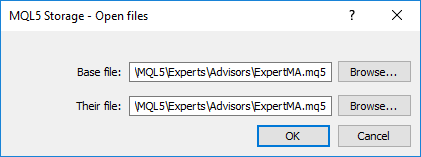
ファイル間の違いを行ごとに表示する新しい ウィンドウ が開きます。