
- Activación del repositorio
- Crear un proyecto y trabajar con el mismo
- Trabajar con el repositorio
- Visualizar la historia del proyecto
- Combinar versiones
- Cliente externo Subversion
Ver el historial del proyecto
MQL5 Algo Forge utiliza Git para el control de versiones. Esto facilita la visualización de los cambios en los archivos monitorizados y la posibilidad de volver a versiones anteriores si fuera necesario.
Haga clic con el botón derecho en un archivo o carpeta y seleccione Ver registro de Git. En la ventana del historial de commits que se abrirá, haga clic con el botón derecho en el commit deseado para ver las acciones disponibles.
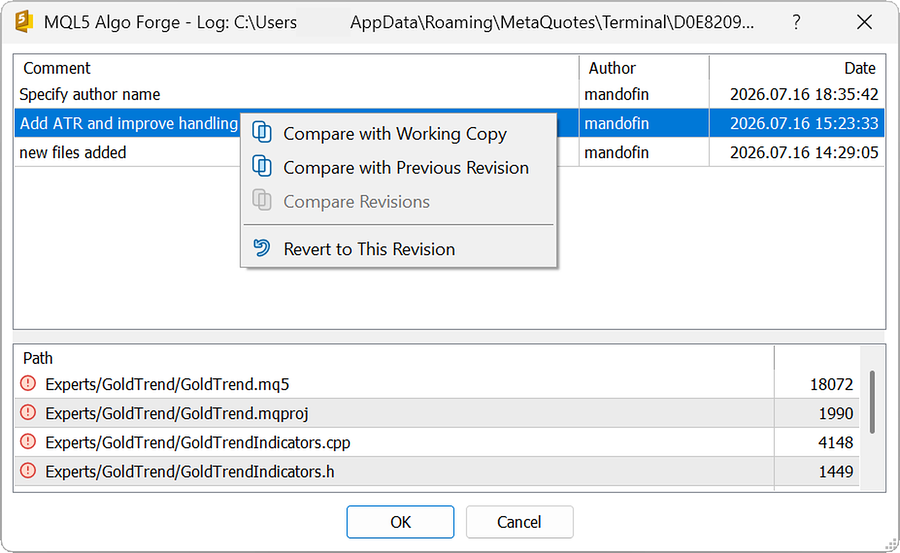
Copia de trabajo y versión seleccionada #
En el menú contextual de commit seleccione «Comparar con la copia actual» para comparar la versión actual del archivo con la revisión seleccionada». Se abrirá una ventana con las diferencias entre el estado actual del archivo y la revisión seleccionada.
Versiones actuales y anteriores #
Al buscar la causa de un problema que ha surgido, es posible que deba analizar los cambios recientes. El MetaEditor le permite comparar la última versión con la versión anterior de un archivo.
Haga clic derecho para abrir el menú contextual del último commit y seleccione «Comparar con la revisión anterior». En la ventana abierta se le mostrarán las diferencias entre las versiones.
Comparación de dos versiones arbitrarias #
Comparar dos revisiones arbitrarias permite ver todos los cambios acumulados entre dos puntos de control. Esto le ayudará a encontrar errores que aparecen después de haber realizado cambios y a revisar su código sin tener que revisar cada commit intermedio.
En Ventana de historial de commits Mantén pulsada la tecla Ctrl y selecciona dos commits. A continuación, haga clic con el botón derecho en la selección y elija «Comparar revisiones». En la ventana abierta se le mostrarán las diferencias entre las versiones.
Copia de trabajo y última revisión #
Para previsualizar los cambios en un archivo antes de crear un commit, haga clic con el botón derecho sobre él y seleccione «Ver diferencia con Git». Se abrirá una ventana que comparará el estado actual del archivo con su última versión guardada.
Ventana de vista previa de cambios #
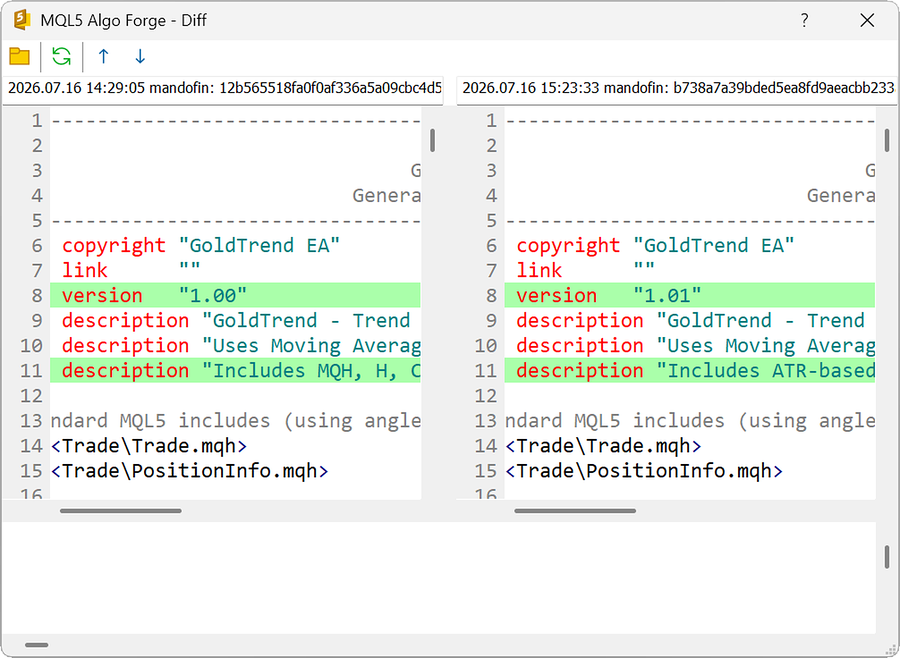
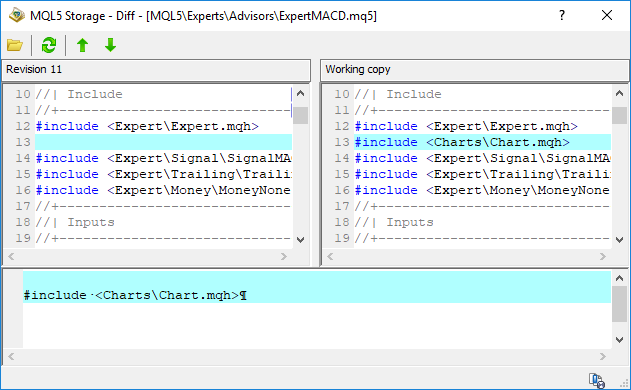
Cuando seleccione el comando correspondiente en el menú contextual de commit, se abrirá una ventana con varias áreas y el resaltado de los cambios. En el lado izquierdo se mostrará el estado anterior del archivo, y en el lado derecho, la nueva versión.
El color resaltado de una línea de código indica el tipo de cambio: Azul – líneas añadidas.
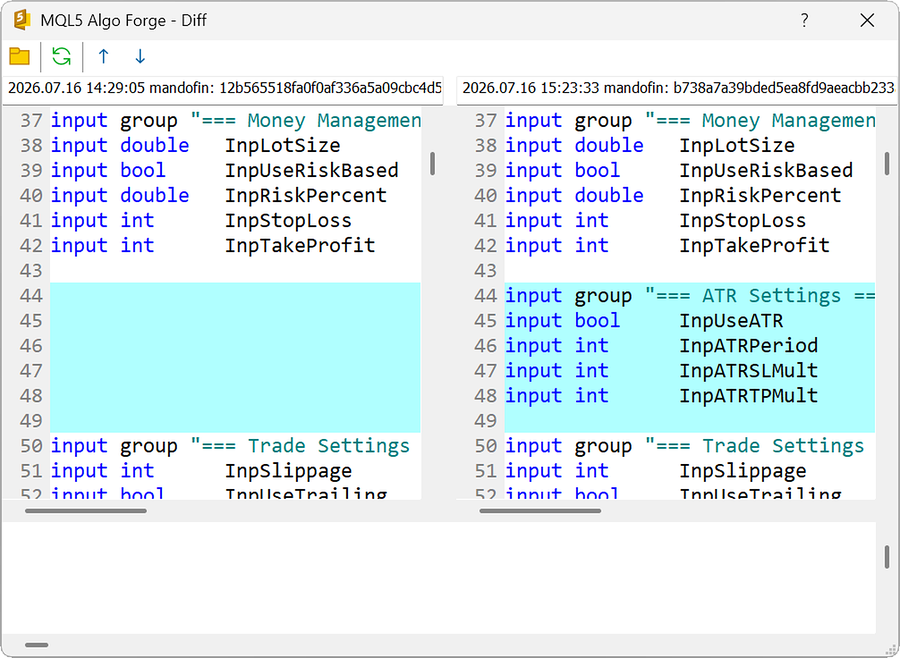
Verde – líneas modificadas.
Rojo – líneas eliminadas.
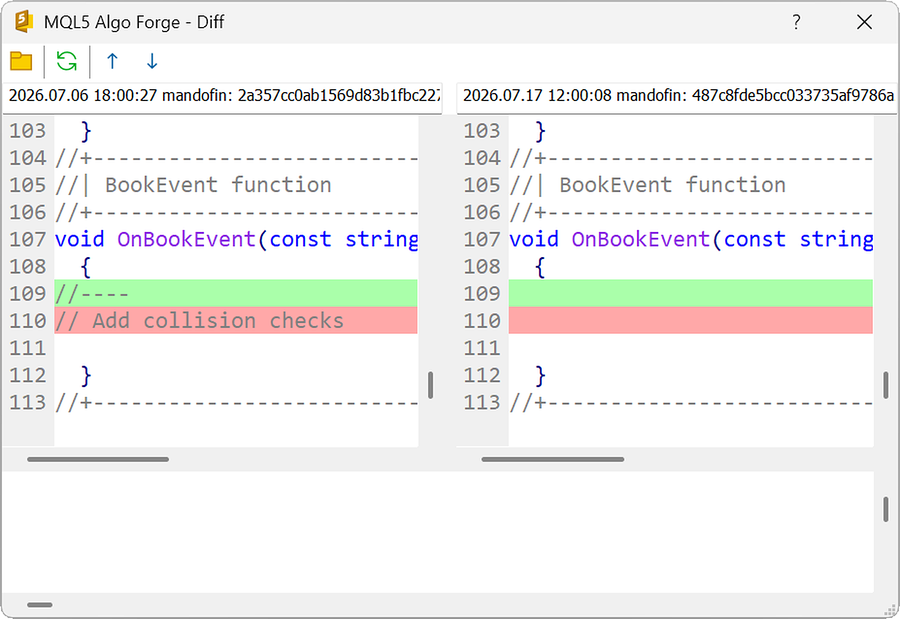
Si sitúa el cursor sobre una línea seleccionada, los detalles del cambio correspondiente se mostrarán línea por línea en la parte inferior de la ventana.
Barra de herramientas #
Los siguientes comandos están disponibles en la barra de herramientas:
 seleccione dos archivos aleatorios para realizar comparaciones.
 actualizar el contenido de los archivos. Esto resulta especialmente útil si ha realizado cambios en el archivo mientras realizaba la comparación.
 vaya a ver el cambio anterior en el archivo;
 vaya a ver el siguiente cambio en el archivo.
Comparar dos archivos: #
Además de comparar los cambios entre commits, el MetaEditor le permite comparar directamente dos archivos.
Pulse En la barra de herramientas, utilice los botones «Examinar» para seleccionar dos archivos que desee comparar y haga clic en «Aceptar»..
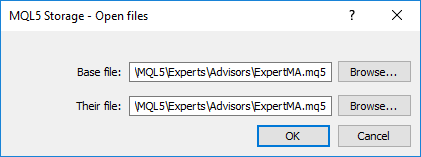
Se abrirá una nueva ventanaque mostrará las diferencias entre los archivos línea por línea.