- Prinzipien des Handels
- Eröffnen und Schließen von Positionen
- Schließen-Durch
- Ändern einer Position
- Pending-Order eröffnen
- Pending-Order verwalten
- Bulk-Operationen
Eröffnen und Schließen von PositionenDas Öffnen einer Position (Markteintritt) ist der erstmalige Kauf oder Verkauf eines bestimmten Volumens eines Finanzinstruments. Dazu müssen Sie eine Marktorder platzieren, deren Ausführung zu einer Position führt. Eine Position kann auch eröffnet werden, wenn ein schwebender Auftrag ausgelöst wird. Ein Auftrag kann auf verschiedene Arten aufgegeben werden:
Platzierung eines Auftrags und generelle ParameterGeben Sie nach dem Öffnen des neuen Auftragsdialogs die folgenden Parameter an: |
|
|
Je nach Art der Auftragsausführung des Instruments, können zusätzliche Parameter im Fenster zur Auftragserteilung verfügbar sein. Die Ausführungsarten werden im Folgenden beschrieben. Tippen Sie auf Kaufen, um eine Kauforder zu platzieren, oder auf Verkaufen, um eine Verkaufsorder zu platzieren. Sobald ein Auftrag gesendet wurde, werden die Ergebnisse ihrer Ausführung im Fenster angezeigt: entweder die Bestätigung eines erfolgreichen Handels oder eine Ablehnung mit Angabe des Grundes. Sobald der Auftrag ausgeführt wurde, erscheinen die Daten der entsprechende geöffneten Position auf der Registerkarte Handel , sowie der Auftrag und die resultierenden Deals werden in der Registerkarte Historie angezeigt. |
||
|
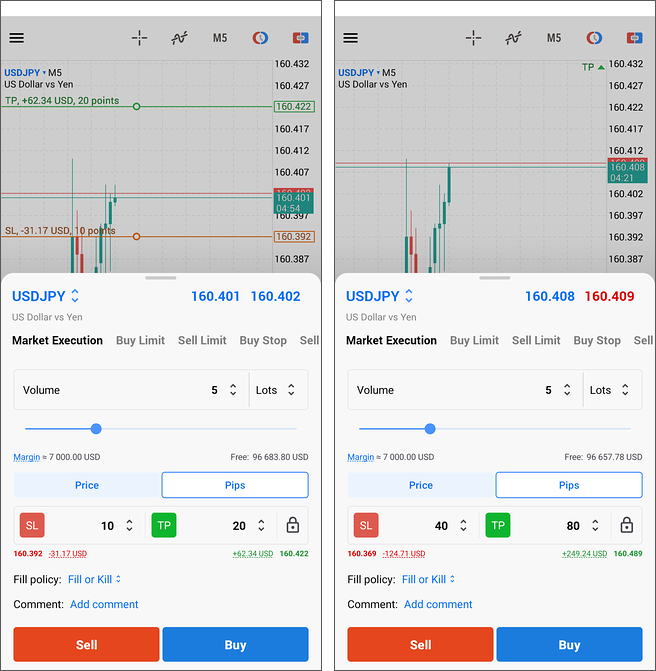
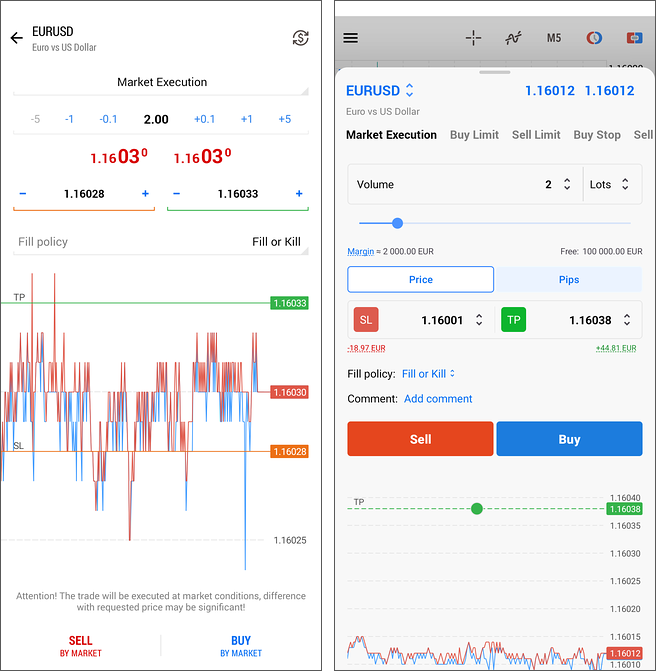
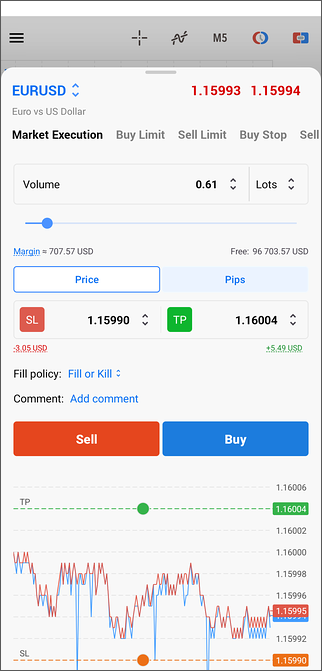
Erweiterter Modus #Dieser Modus wird beim Öffnen von Positionen aus dem Chart verwendet. Es bietet zusätzliche Instrumente zur Berechnung von Volumen und Risiko. Arbeiten mit dem DialogDer Handelsdialog kann minimiert, erweitert oder auf Vollbild vergrößert werden, indem man ihn nach oben oder unten zieht. Ein Tippen auf einen leeren Bereich außerhalb des Dialogs minimiert ihn, und ein weiteres Tippen blendet ihn vollständig aus. Instrument und PreiseIm oberen Bereich werden das ausgewählte Handelsinstrument und seine aktuellen Kurse angezeigt. Um die Instrumente zu wechseln, tippen Sie auf den Namen des Instruments. AuftragstypVerwenden Sie das Menü, um zwischen der Platzierung einer Marktorder und Erstellen eines schwebenden Auftrags verwendet. VolumenSie können das Auftragsvolumen in zwei Modi angeben:
|
|
Für jeden Modus zeigt die Anwendung den entsprechenden Wert im alternativen Modus an. Wenn Sie beispielsweise das Volumen in Lots festlegen, wird sofort die ungefähr erforderliche Marge angezeigt. Das Volumen kann auf verschiedene Arten eingestellt werden:
Take-Profit und Stop-LossTake-Profit und Stop-Loss können in mehreren Modi eingestellt werden:
Für jeden Modus zeigt die Anwendung den entsprechenden Wert im alternativen Modus an. Wenn Sie beispielsweise die Preisniveaus in Pips festlegen, sehen Sie sofort den entsprechenden Preis und den ungefähren Betrag, den Sie gewinnen oder verlieren, wenn das Preisniveau ausgelöst wird (sofern es ungleich Null ist). Bei der Festlegung von Preisniveaus in Pips können Sie das Verhältnis zwischen Take-Profit und Stop-Loss festlegen, indem Sie darauf tippen
Die Preisniveaus können auf verschiedene Arten eingestellt werden:
Beim Öffnen neuer Positionen werden die Preisniveaus der Stops adaptiv festgelegt, um Fehler zu vermeiden.
Um ein Preisniveau zu entfernen, tippen Sie auf die Schaltfläche SL oder TP.
Zusätzliche ParameterAm unteren Rand des Dialogfelds können Sie zusätzliche Parameter festlegen:
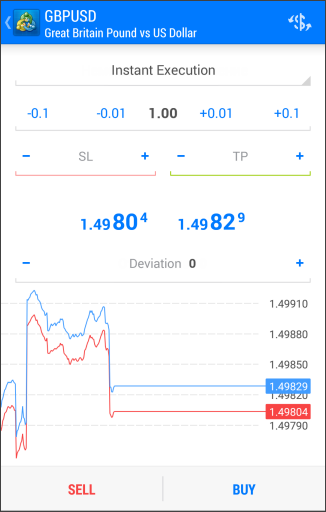
Tick-Chart und PositionseröffnungFür eine zusätzliche Preiskontrolle beim Öffnen einer Position wird am unteren Rand des Dialogfelds ein Tick-Chart des Instruments angezeigt. Um eine Kauforder zu senden, tippen Sie auf Kaufen. Um eine Verkaufsorder zu senden, tippen Sie auf Verkaufen. Wenn ein Wert im Dialogfeld falsch ist, wird das entsprechende Feld rot markiert. Die Handelsschaltflächen werden inaktiv, wenn das Volumen oder die Preisniveaus der Stop ungültig sind. Sofortige Ausführung #In diesem Modus wird eine Marktorder zum vom Broker angegebenen Preis ausgeführt. Beim Senden einer Ausführungsanfrage fügt die Plattform automatisch den aktuellen Preis in den Auftrag ein. Wenn der Broker den Preis bestätigt, wird der Auftrag ausgeführt. In diesem Modus kann der Händler einen zusätzlichen Parameter festlegen — die Abweichung. Dies definiert die maximal akzeptable Differenz zwischen dem angeforderten Preis und dem Ausführungspreis. Je größer die zulässige Abweichung, desto geringer die Wahrscheinlichkeit, dass eine neue Kursangabe erfolgt. Wenn die Preisabweichung innerhalb der festgelegten Grenze liegt, wird der Auftrag ohne zusätzliche Bestätigung zum neuen Preis ausgeführt.
|
||
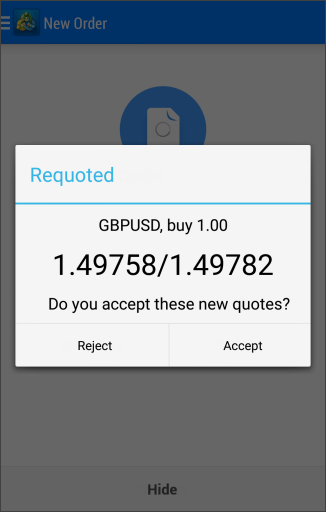
Wenn sich der Preis des Handelsinstruments während der Auftragsabwicklung um mehr als den im Feld Abweichung angegebenen Wert ändert, kann der Händler (Server) den Auftrag ablehnen und neue Ausführungspreise angeben. In diesem Fall erscheint eine entsprechende Meldung im Auftragsfenster. Wenn Sie mit den neuen Preisen einverstanden sind, tippen Sie auf Akzeptieren, und die Bestellung wird zum aktualisierten Preis ausgeführt. Wenn Sie den neuen Preis nicht akzeptieren, tippen Sie auf Ablehnen. Die neuen Preise bleiben nur wenige Sekunden lang gültig. Wenn Sie innerhalb dieser Zeit keine Entscheidung treffen, erscheint die Meldung Preis geändert. Nachdem Sie auf OK geklickt haben, gelangen Sie zurück zum ursprünglichen Auftragsfenster. |
|
|
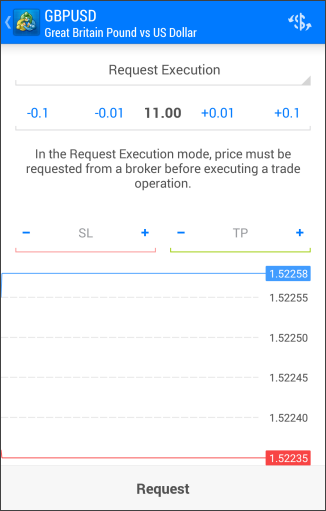
Ausführungsanfrage #In diesem Modus wird eine Marktorder zu einem zuvor vom Broker erhaltenen Preis ausgeführt. Bevor eine Marktorder aufgegeben wird, fordert die Plattform vom Broker die Ausführungspreise an. Nach Erhalt kann der Händler die Ausführung zum angebotenen Preis entweder bestätigen oder ablehnen. Die Parameter eines Auftrags können nur vor der Preisanfrage geändert werden. Sobald eine Preisanfrage gesendet wurde, kann der Händler den Auftrag nur noch mit den vordefinierten Parametern platzieren. Um Preise anzufordern, tippen Sie auf Anfrage. Danach erscheinen die Schaltflächen Kaufen und Verkaufen im Dialog. Die angegebenen Preise sind nur für wenige Sekunden gültig. Wenn innerhalb dieser Zeit keine Entscheidung getroffen wird, verschwinden die Schaltflächen Kaufen und Verkaufen wieder.
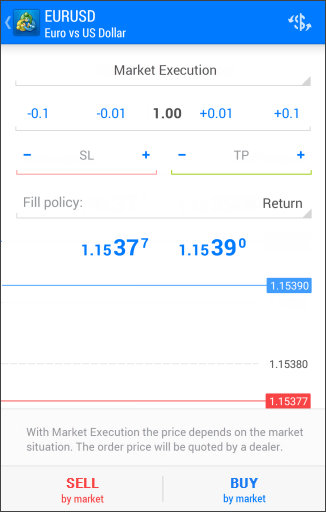
Market Execution #In diesem Modus bestimmt der Broker den Ausführungspreis ohne zusätzliche Bestätigung durch den Händler. Das Senden einer Marktorder in diesem Modus setzt die vorherige Akzeptanz des Ausführungspreises voraus. Zusätzliche Füllregeln der Fill Policy können angegeben werden: Fill or Kill, Immediate or Cancel. Wenn das Feld inaktiv ist, wird die Auswahl durch den Server eingeschränkt. Das Tippen auf Verkaufen zum Markt oder Kaufen zum Markt sendet eine Anweisung an den Broker, die Transaktion zu einem Preis auszuführen, den er bestimmt.
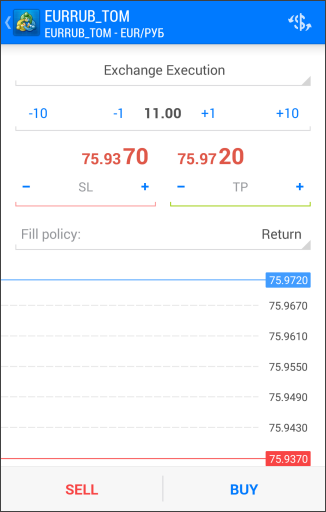
Börsliche Ausführung #Im Modus einer Börsenausführung werden Handelsgeschäfte an ein externes Handelssystem (Börse) weitergeleitet. Zusätzliche Füllregeln der Fill Policy können angegeben werden: Fill or Kill, Immediate or Cancel. Wenn das Feld inaktiv ist, wird die Auswahl durch den Server eingeschränkt. Ein Tippen auf Verkaufen oder Kaufen sendet eine Anweisung an den Broker, die Transaktion zu einem von ihm festgelegten Preis auszuführen.
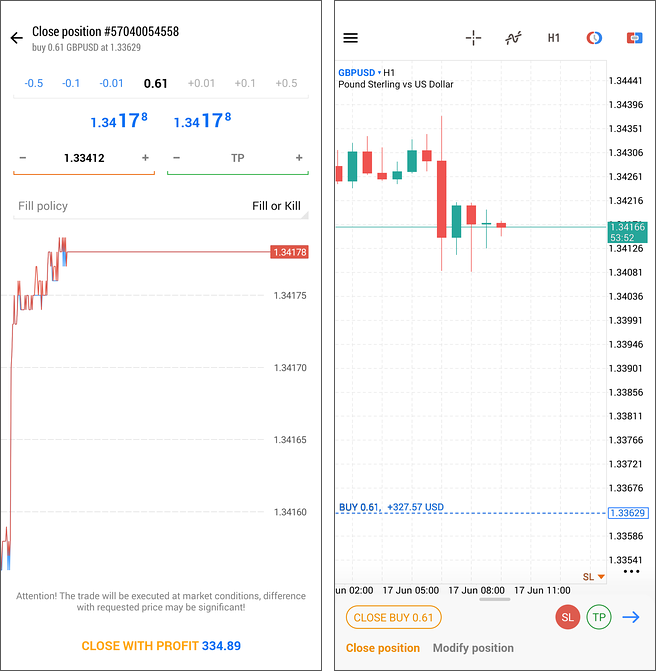
Eine Position schließen #Um den Gewinn aus einer günstigen Marktbewegung zu realisieren, müssen Sie die Position schließen. Dieser Prozess beinhaltet die Ausführung eines Handelsgeschäfts, das dem ursprünglichen entgegengesetzt ist. Wenn beispielsweise der ursprüngliche Handel der Kauf von einem Lot GOLD war, erfordert das Schließen der Position den Verkauf von einem Lot desselben Handelsinstruments. Um eine Position zu schließen, drücken Sie lange auf die Position im Tab Handel wählen Sie Position schließen und tippen Sie dann auf die Schaltfläche am unteren Rand. Sie können eine Position auch schließen, indem Sie deren Preisniveau in einem Chart auswählen und dann auf die Schaltfläche Schließen im unteren Panel tippen.
Im Modus der Ausführungsanfrage müssen Sie zunächst einen Preis beim Broker anfragen, bevor Sie die Position schließen. Nach Erhalt des angebotenen Preises ist die Schaltfläche Schließen für einige Sekunden verfügbar, während der der Händler eine Entscheidung treffen muss. Eine Position kann je nach Volumen der Gegenoperation ganz oder teilweise geschlossen werden. |
||
 .
.
 verwendet. Jetzt aktualisiert die Anpassung eines Preisniveaus automatisch das andere unter Verwendung des angegebenen Verhältnisses, selbst wenn die Preisniveaus auf dem