- Princípios Gerais
- Abertura e Fechamento de Posições
- Encerrar Posição Oposta
- Modificação de uma Posição
- Colocação de Ordens Pendentes
- Gerenciando Ordens Pendentes
- Operações de grupo
Abertura e fechamento de posiçõesde uma posição, ou entrada no mercado, é a compra ou venda inicial de determinado volume de um instrumento financeiro. Para isso, é preciso colocar uma ordem a mercado; quando ela é executada, um negócioé realizado. A posição também pode ser aberta quando uma ordem pendenteé realizado. Você pode colocar uma ordem de várias formas:
Colocação de ordem e parâmetros geraisAo abrir a janela de nova ordem, defina os parâmetros: |
|
|
Dependendo do tipo de execução do instrumento, parâmetros adicionais podem estar disponíveis na janela de colocação de ordem. As características de cada tipo de execução são apresentadas abaixo. Para enviar uma ordem de compra, toque em Buy. Para enviar uma ordem de venda, toque em Sell. Após o envio da ordem, a janela mostrará o resultado de sua execução: a operação de negociação realizada com sucesso ou uma recusa com a descrição do motivo pelo qual ela não foi executada. Após a execução da ordem, a aba " Negociação" exibirá o respectivo registro da posição aberta, e a aba "Histórico" exibirá a ordem e o negócio, ou negócios, realizados a partir dela. |
||
|
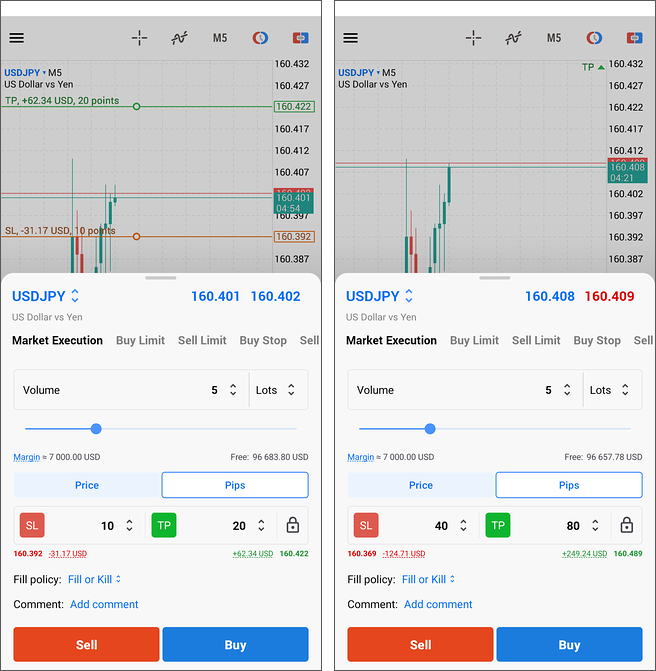
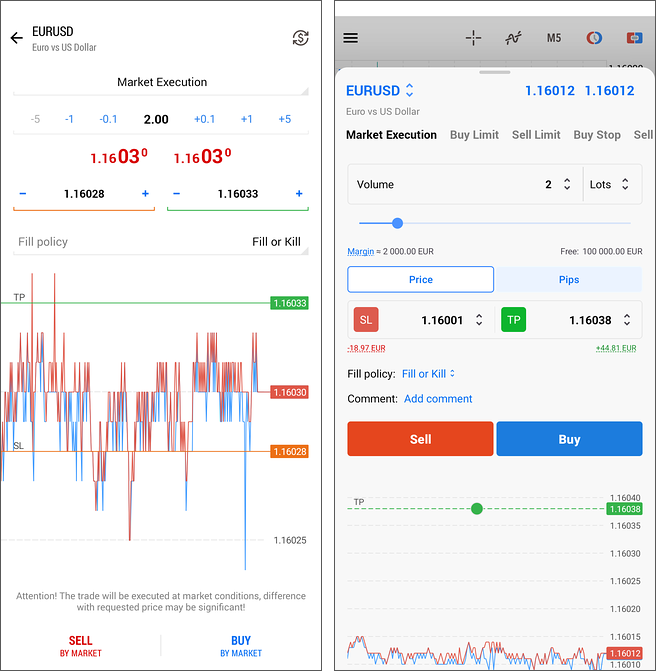
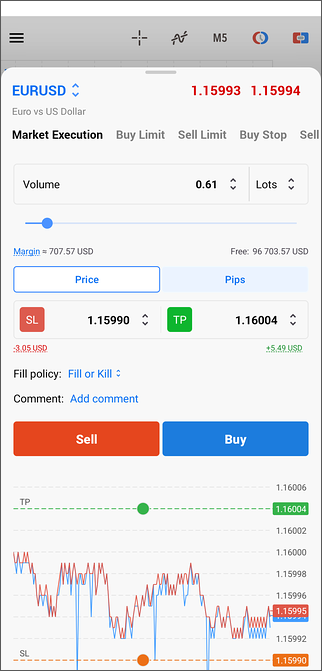
Modo avançado #Este modo é usado ao abrir posições pelo gráficoé realizado. Nele, ficam disponíveis funções adicionais para calcular volume e riscos. Como usar a janelaVocê pode recolher a janela de negociação ou expandi-la para a tela inteira arrastando-a para cima ou para baixo. Um toque simples em uma área vazia fora da janela a recolhe; um segundo toque a oculta completamente. Instrumento e preçosNa parte superior, são exibidos o instrumento de negociação para o qual a ordem é colocada, bem como os preços atuais desse instrumento. Para selecionar outro instrumento para negociar, toque no nome do instrumento atual. Tipo de ordemUse o menu para alternar entre a abertura de uma posição por ordem a mercado e a colocação de ordens pendentesé realizado. VolumeVocê pode definir o volume da ordem em dois modos:
|
|
Para cada modo, o aplicativo mostra o valor correspondente no outro modo. Se você definir o volume em lotes, verá imediatamente o valor aproximado de margem necessário para esse negócio. O valor do volume pode ser definido de várias formas:
Take Profit e Stop LossOs níveis de Take Profit e Stop Loss podem ser definidos em vários modos:
Para cada modo, o aplicativo mostra o valor correspondente no outro modo. Se você definir os níveis em pips, verá imediatamente o preço em que eles serão definidos, bem como o valor aproximado que você receberá ou perderá quando o nível for acionado, caso ele não seja zero. Ao definir os níveis em pips, você pode fixar a relação entre Take Profit e Stop Loss tocando em
O valor do nível pode ser definido de várias formas:
Ao abrir novas posições, os níveis de stop são definidos de forma adaptativa para evitar erros.
Para remover um nível, toque no botão "SL" ou "TP".
Outros parâmetrosNa parte inferior da janela, você pode definir parâmetros adicionais:
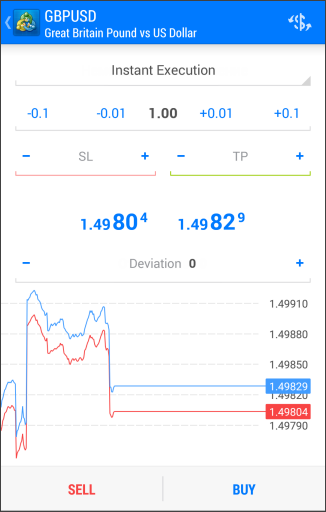
Gráfico de ticks e abertura de posiçãoPara um controle adicional dos preços ao abrir uma posição, o gráfico de ticks do instrumento é exibido na parte inferior da janela. Para colocar uma ordem de compra, toque em Buy. Para colocar uma ordem de venda, toque em Sell. Se algum valor na janela estiver incorreto, o campo correspondente será destacado em vermelho. Além disso, ao informar um volume ou níveis de stop incorretos, os botões de negociação ficam inativos. Execução imediata #Neste modo, a ordem a mercado é executada pelo preço oferecido pela corretora. Ao enviar a solicitação de execução, a plataforma preenche automaticamente a ordem com os preços atuais. Se a corretora aceitar os preços, a ordem será executada. Ao negociar neste modo, o trader pode especificar um parâmetro adicional na ordem: "Desvio". Esse é o desvio do preço de execução da ordem em relação ao preço indicado que o trader está disposto a aceitar. Quanto maior o valor definido, menor a probabilidade de receber um novo preço de execução, ou requote, em resposta à solicitação de execução da ordem. Se o desvio for menor ou igual ao parâmetro definido, a ordem será executada pelo novo preço sem notificação adicional.
|
||
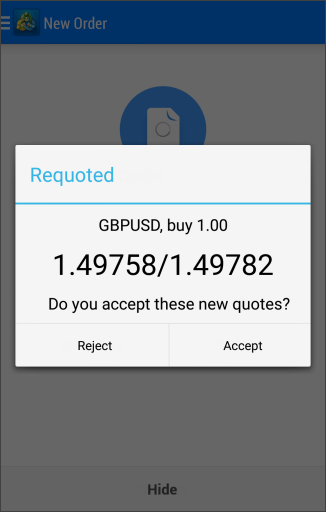
Se, durante o processamento da ordem, o preço do instrumento variar mais do que o valor indicado no campo "Desvio", o dealer (servidor), poderá não aceitar a ordem e oferecer novos preços de execução. Nesse caso, a mensagem correspondente será exibida na janela de criação da ordem. Se você concordar com os novos preços, toque em "Aceitar". A ordem será executada aos novos preços. Se o novo preço não for adequado, toque em "Rejeitar". Os novos preços serão válidos por apenas alguns segundos. Se você não tomar uma decisão durante esse período, a mensagem "O preço mudou" será exibida e, depois de tocar no botão "OK", você voltará à janela inicial de colocação da ordem. |
|
|
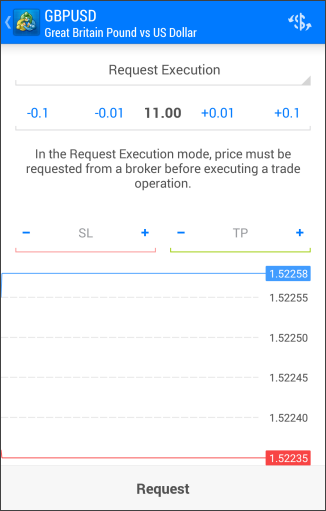
Execução por solicitação #Neste modo, a execução da ordem a mercado é realizada pelo preço obtido previamente junto à corretora. Antes de enviar a ordem a mercado, os preços de execução são solicitados à corretora. Depois de recebê-los, você pode confirmar ou rejeitar a execução da ordem a esse preço. Os parâmetros da ordem só podem ser alterados antes da solicitação dos preços. Depois que a solicitação é enviada, o trader só pode colocar a ordem com os parâmetros definidos previamente. Para obter os preços, toque no botão "Solicitar". Depois disso, os botões de compra (Buy) e venda (Sell) aparecerão na janela. As cotações oferecidas após a solicitação serão válidas por apenas alguns segundos. Se você não tomar uma decisão durante esse período, os botões Buy e Sell voltarão a ficar ocultos.
Execução a mercado #Neste modo de execução da ordem a mercado, a corretora decide o preço de execução, sem aprovação adicional do trader. Enviar uma ordem a mercado neste modo implica concordância prévia com o preço pelo qual ela será executada. No parâmetro "Preenchimento", o trader pode especificar regras adicionais de execução da ordem: regras adicionais de execução da ordem: "Tudo/Nada" ou "Tudo/Parcialmente". Se esse campo estiver inativo, significa que significa que essa opção foi bloqueada no servidor. Ao tocar no botão "Sell a mercado" ou "Buy a mercado", será enviada uma instrução à corretora para executar uma venda ou compra, respectivamente, pelo preço determinado pela corretora.
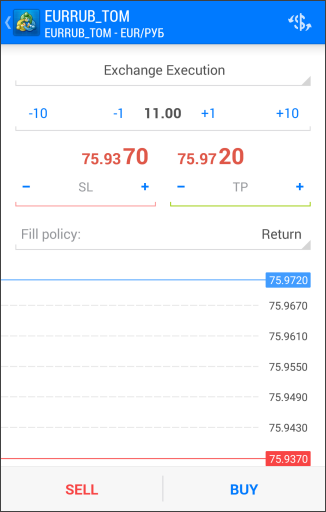
Execução em bolsa #No modo de execução em bolsa, as operações de negociação são encaminhadas para um sistema externo de negociação. No parâmetro "Preenchimento", o trader pode especificar regras adicionais de execução da ordem: regras adicionais de execução da ordem: "Tudo/Nada" ou "Tudo/Parcialmente". Se esse campo estiver inativo, significa que significa que essa opção foi bloqueada no servidor. Ao tocar no botão Sell ou Buy, será enviada uma instrução à corretora para executar um negócio de venda ou compra, respectivamente, ao preço determinado pela corretora.
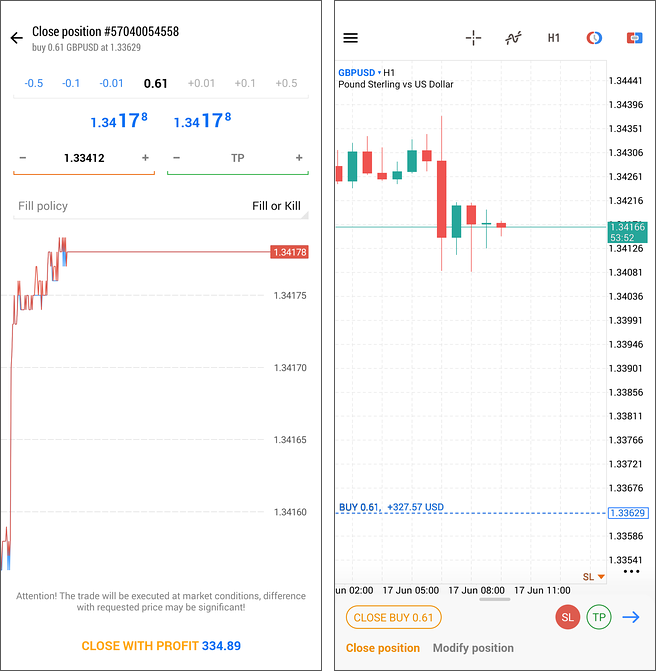
Fechamento de posição #Para realizar o lucro obtido com um movimento favorável do mercado, é preciso fechar a posição. Ao fechar uma posição, é realizada uma operação oposta à primeira. Por exemplo, se a primeira operação de negociação foi a compra de um lote de GOLD, para fechar a posição é preciso vender um lote do mesmo instrumento financeiro. Para fechar uma posição, mantenha a posição pressionada na aba "Negociação", selecione "Fechar posição" e, em seguida, toque no botão na parte inferior. A posição também pode ser fechada selecionando o nível correspondente no gráfico e tocando no botão "Fechar" no painel inferior.
No modo de execução por solicitação , antes de fechar a posição, será preciso solicitar o preço à corretora. Depois de receber os preços, o botão de fechamento ficará disponível por alguns segundos; nesse período, o trader deve tomar uma decisão. A posição pode ser fechada total ou parcialmente, dependendo do volume do negócio realizado na direção oposta. |
||
 é realizado.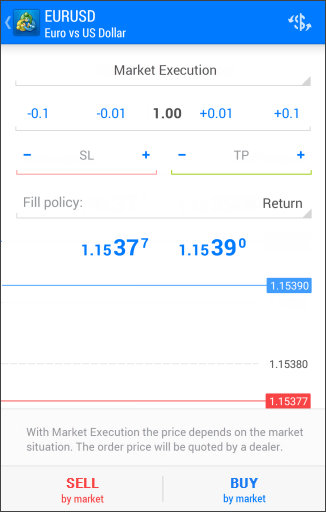
 é realizado. A partir daí, quando um nível for alterado, o outro será ajustado automaticamente na proporção especificada, inclusive ao mover os níveis no