- Principes de Trading
- Ouvrir et Fermer des Positions
- Close By
- Modifier une Position
- Placer des Ordres en Attente
- Gérer les Ordres en Attente
- Opérations en Masse
Ouvrir et Fermer des PositionsOuvrir une position (l'entrée sur le marché) correspond à l'achat ou à la vente initiale d'un volume spécifié d'un instrument financier. Pour cela, vous devez placer un ordre de marché, ce qui entraîne l'exécution d'une transaction (deal). Une position peut également être ouverte lorsqu'un ordre en attente est déclenché. Il existe plusieurs façons de passer un ordre :
Passer un ordre et paramètres générauxAprès avoir ouvert la boîte de dialogue de nouvel ordre, spécifiez les paramètres suivants : |
|
|
Selon le type d'exécutionde l'instrument, des paramètres supplémentaires peuvent être disponibles dans la fenêtre de passage de lordre. Les types d'exécution sont décrits ci-dessous. Appuyez sur « Acheter » pour passer un ordre dachat ou sur « Vendre » pour passer un ordre de vente. Une fois l'ordre envoyé, ses résultats d'exécution apparaîtront dans la fenêtre : soit la confirmation d'une transaction réussie, soit un rejet avec la raison spécifiée. Une fois l'ordre exécuté, l'enregistrement de position ouverte correspondant apparaîtra dans longlet Trade , et lordre et les transactions qui en résultent, apparaîtront dans longlet Historique . |
||
|
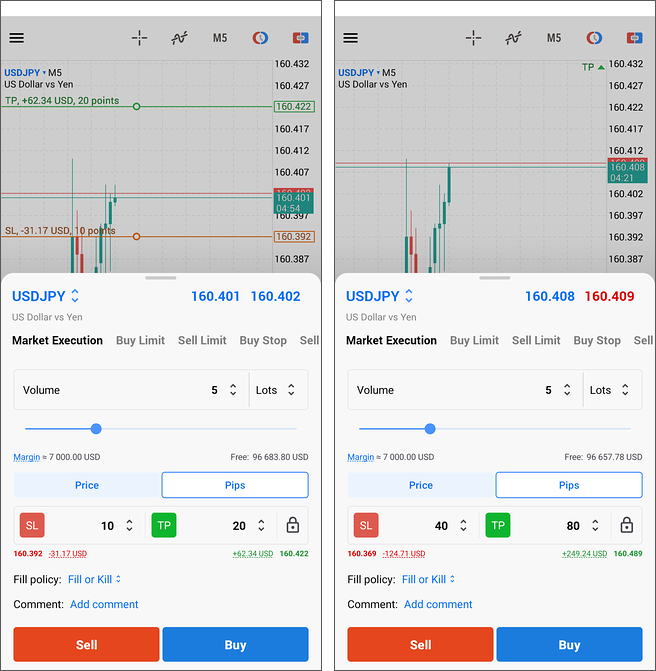
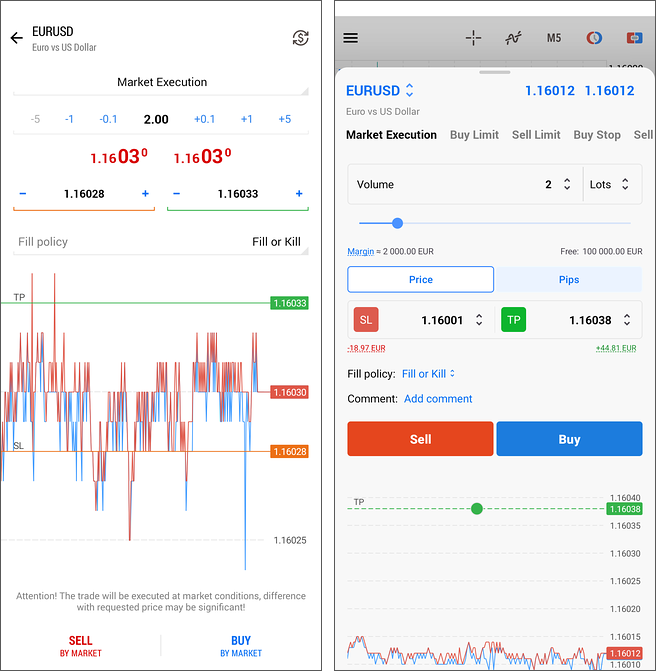
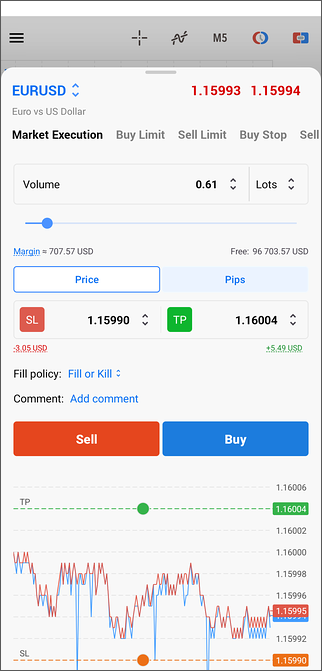
Mode avancé #Ce mode est utilisé lors de l'ouverture de positions depuis le graphique. Il fournit des outils supplémentaires pour calculer le volume et le risque. Travailler avec la boîte de dialogueLa fenêtre de dialogue de trading peut être réduite, agrandie ou étirée en plein écran en la faisant glisser vers le haut ou vers le bas. Appuyer sur une zone vide en dehors de la boîte de dialogue la réduit, et appuyer à nouveau la masque complètement. Instrument et prixLa partie supérieure affiche l'instrument de trading sélectionné et ses prix actuels. Pour changer d'instrument, appuyez sur le nom de l'instrument. Type dordreUtilisez le menu pour basculer entre le passage d'un ordre au marché et la création d'un ordre en attente. VolumeVous pouvez spécifier le volume de lordre de deux façons :
|
|
Pour chaque mode, l'application affiche la valeur correspondante dans le mode alternatif. Par exemple, si vous définissez le volume en lots, la marge requise approximative s'affiche immédiatement. Le volume peut être spécifié de plusieurs manières :
Take profit et stop lossLes niveaux Take Profit et Stop Loss peuvent être réglés selon plusieurs modes :
Pour chaque mode, l'application affiche la valeur correspondante dans le mode alternatif. Par exemple, si vous définissez des niveaux en pips, vous verrez immédiatement le prix correspondant et le montant approximatif que vous gagnerez ou perdrez si le niveau est déclenché (s'il est différent de zéro). Lors de la définition des niveaux en pips, vous pouvez verrouiller le ratio Take Profit/Stop Loss en appuyant sur
Les niveaux peuvent être définis de plusieurs manières :
Lors de l'ouverture de nouvelles positions, les niveaux de stop sont définis de manière adaptative afin de prévenir les erreurs.
Pour supprimer un niveau, appuyez sur le bouton « SL » ou « TP ».
Paramètres supplémentairesEn bas de la boîte de dialogue, vous pouvez spécifier des paramètres supplémentaires :
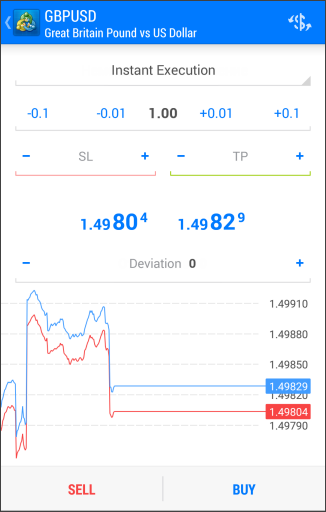
Graphique en ticks et ouverture de positionPour un contrôle accru des prix lors de l'ouverture d'une position, un graphique en ticks de l'instrument s'affiche en bas de la boîte de dialogue. Pour passer un ordre d'achat, appuyez sur « Acheter ». Pour envoyer un ordre de vente, appuyez sur Vendre. Si une valeur dans la boîte de dialogue est incorrecte, le champ correspondant est surligné en rouge. Les boutons de trading deviennent inactifs si les niveaux de volume ou de stop sont invalides. Exécution instantanée #Dans ce mode, un ordre au marché est exécuté au prix indiqué par le courtier. Lors de l'envoi d'une requête d'exécution, la plateforme insère automatiquement le prix actuel dans l'ordre. Si le courtier confirme le prix, l'ordre est exécuté. Dans ce mode, le trader peut spécifier un paramètre supplémentaire : lécart, ou déviation. Cela définit la différence maximale acceptable entre le prix demandé et le prix d'exécution. Plus la déviation autorisée est importante, plus la probabilité d'obtenir une nouvelle cotation est faible. Si l'écart de prix reste dans les limites spécifiées, l'ordre est exécuté au nouveau prix sans confirmation supplémentaire.
|
||
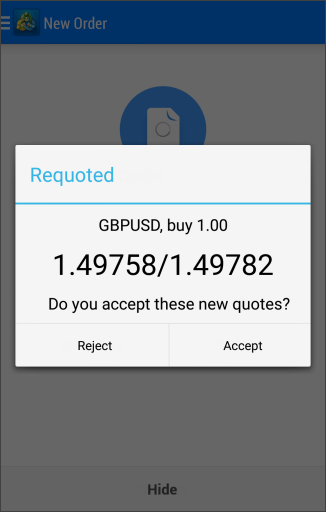
Si, lors du traitement d'un ordre, le prix de l'instrument varie de plus que la valeur spécifiée dans le champ Déviation, le courtier (serveur) peut rejeter l'ordre et proposer de nouveaux prix d'exécution. Dans ce cas, un message correspondant apparaîtra dans la fenêtre dordre. Si les nouveaux prix vous conviennent, appuyez sur « Accepter », et lordre sera exécuté au prix mis à jour. Si vous n'acceptez pas le nouveau prix, appuyez sur « Refuser ». Les nouveaux prix ne restent valables que quelques secondes. Si vous ne prenez pas de décision dans ce délai, le message « Prix modifié » saffichera. Après avoir cliqué sur OK, vous retournerez à la fenêtre dordre initiale. |
|
|
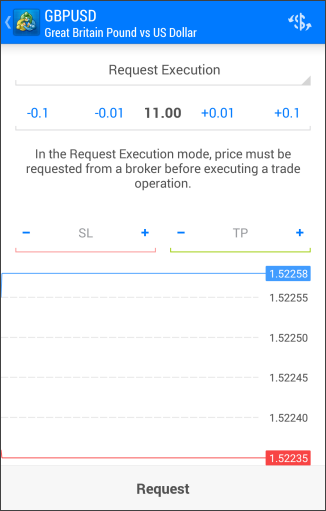
Demande dExécution (Request Execution) #Dans ce mode, un ordre au marché est exécuté au prix préalablement communiqué par le courtier. Avant de soumettre un ordre au marché, la plateforme demande les prix d'exécution au courtier. Après réception de ces informations, le trader peut soit confirmer, soit refuser l'exécution au prix indiqué. Les paramètres de lordre ne peuvent être modifiés qu'avant la demande de prix. Une fois la demande de prix envoyée, le trader ne peut passer l'ordre qu'en utilisant les paramètres prédéfinis. Pour demander les prix actuels, appuyez sur « Demander ». Ensuite, les boutons « Acheter » et « Vendre » apparaîtront dans la boîte de dialogue. Les prix indiqués ne sont valables que quelques secondes. Si aucune décision n'est prise dans ce délai, les boutons « Acheter » et « Vendre » disparaîtront à nouveau.
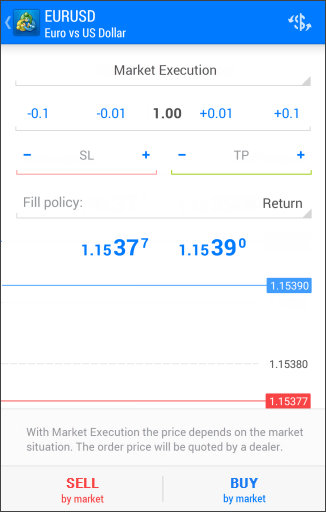
Exécution au Marché (Market Execution) #Dans ce mode, le courtier détermine le prix d'exécution sans confirmation supplémentaire de la part du trader. L'envoi d'un ordre au marché dans ce mode implique l'acceptation préalable du prix d'exécution. Dans la « Politique de remplissage », des règles supplémentaires de remplissage peuvent être spécifiées : « Remplir ou annuler » (fill or kill), « Immédiatement ou annulé » (immediate or cancel). Si le champ est inactif, la sélection est restreinte par le serveur. En sélectionnant « Vendre au prix du marché » ou « Acheter au prix du marché », vous envoyez une instruction au courtier pour qu'il exécute la transaction au prix qu'il détermine.
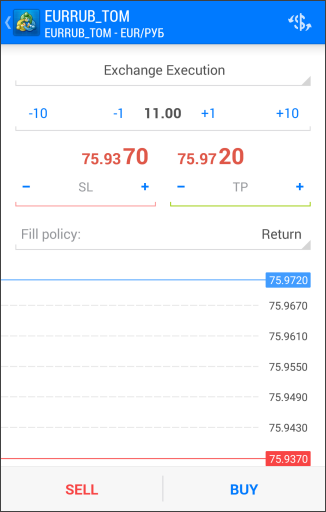
Exécution Boursière (Exchange Execution) #En mode d'exécution boursière, les opérations de trading sont envoyées vers un système de trading externe (bourse). Dans la section « Politique de remplissage », des règles supplémentaires de remplissage peuvent être spécifiées : « Remplir ou annuler » (fill or kill), « Immédiatement ou annulé » (immediate or cancel). Si le champ est inactif, la sélection est restreinte par le serveur. Appuyer sur « Vendre » ou « Acheter » envoie une instruction au courtier pour exécuter la transaction au prix qu'il détermine.
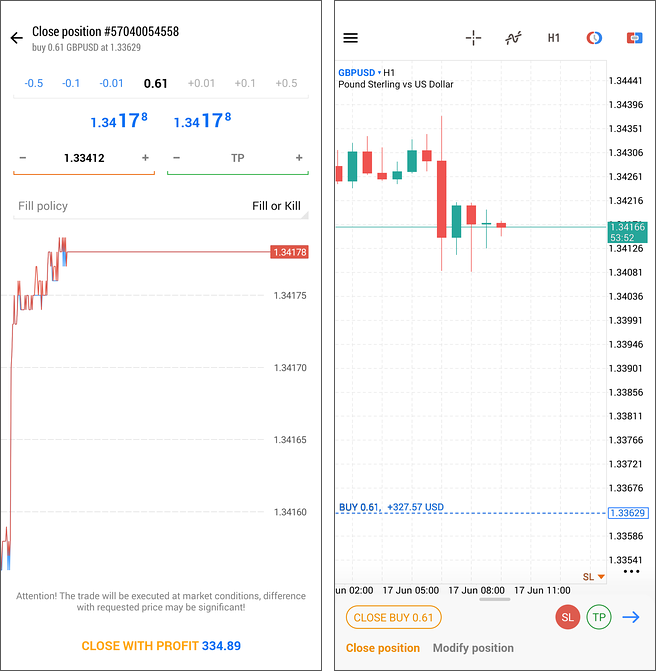
Clôture d'une position #Pour profiter d'une évolution favorable du marché, vous devez clôturer votre position. Ce processus consiste à exécuter une transaction inverse à la transaction initiale. Par exemple, si l'opération initiale consistait en l'achat d'1 lot d'or (GOLD), la clôture de la position nécessite la vente d'un lot du même instrument. Pour fermer une position, appuyez longuement sur la position dans longlet Trade , sélectionnez « Fermer la position », puis appuyez sur le bouton en bas. Vous pouvez également clôturer une position en sélectionnant son niveau sur un graphique, puis en appuyant sur le bouton « Fermer » dans le panneau inférieur.
Dans le mode Demande dExécution (Request Execution) , vous devez d'abord demander un prix au courtier avant de clôturer la position. Une fois le prix indiqué reçu, le bouton de clôture sera disponible pendant quelques secondes, durant lesquelles le trader devra prendre une décision. Une position peut être fermée totalement ou partiellement, selon le volume de l'opération inverse. |
||
 .
.
 . Désormais, la modification d'un niveau met automatiquement à jour l'autre selon le ratio spécifié, même lorsque des niveaux sont déplacés sur le