
Externer Git-Client
MQL5 Algo Forge ist ein Git-basiertes Speichersystem. Nachdem Sie die ersten Schritte abgeschlossen haben und Git installiert ist, können Sie einen beliebigen externen Git-Client verwenden.
Zu den beliebtesten Git-Clients gehören TortoiseGit, GitHub Desktop, Visual Studio Code mit integrierter Git-Integration, GitKraken, Sourcetree und andere. Diese Programme erleichtern die Ausführung von Git-Befehlen, die Lösung von Konflikten und die Bewältigung komplexer Aufgaben.
Standardmäßig aktiviert MetaEditor Git nur für bestimmte Ordner. Es ist entscheidend, diese Ordner zu kennen und zu wissen, wie sie funktionieren. Klicken Sie im oberen Menü von MetaEditor auf Datei und wählen Sie dann Datenordner öffnen.
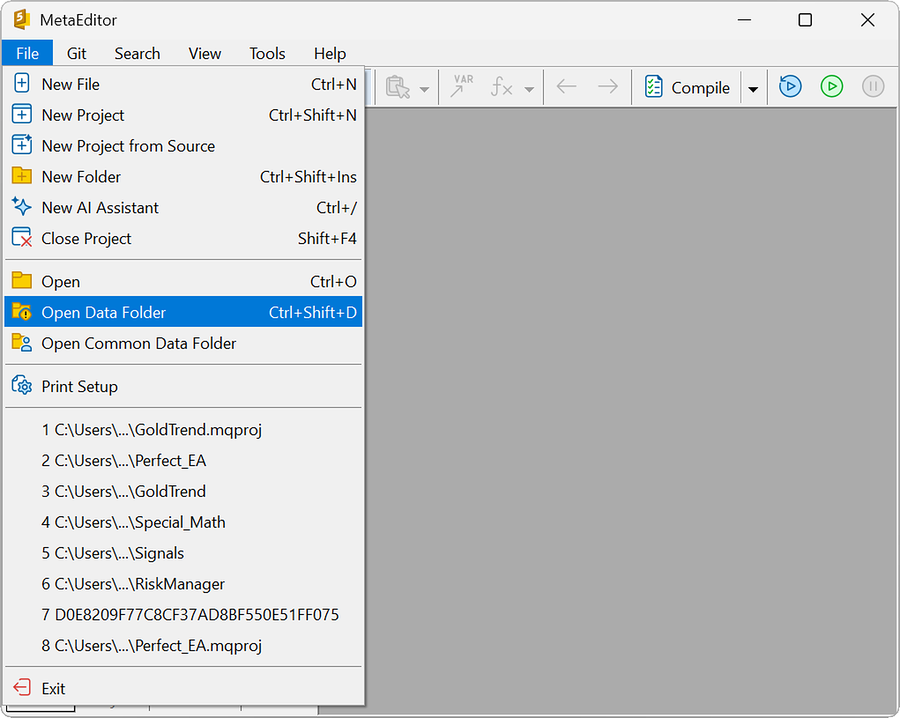
Sie werden im Datei-Explorer zur Instanz Ihres Terminals weitergeleitet. Der MQL5-Ordner sollte dort sichtbar sein.
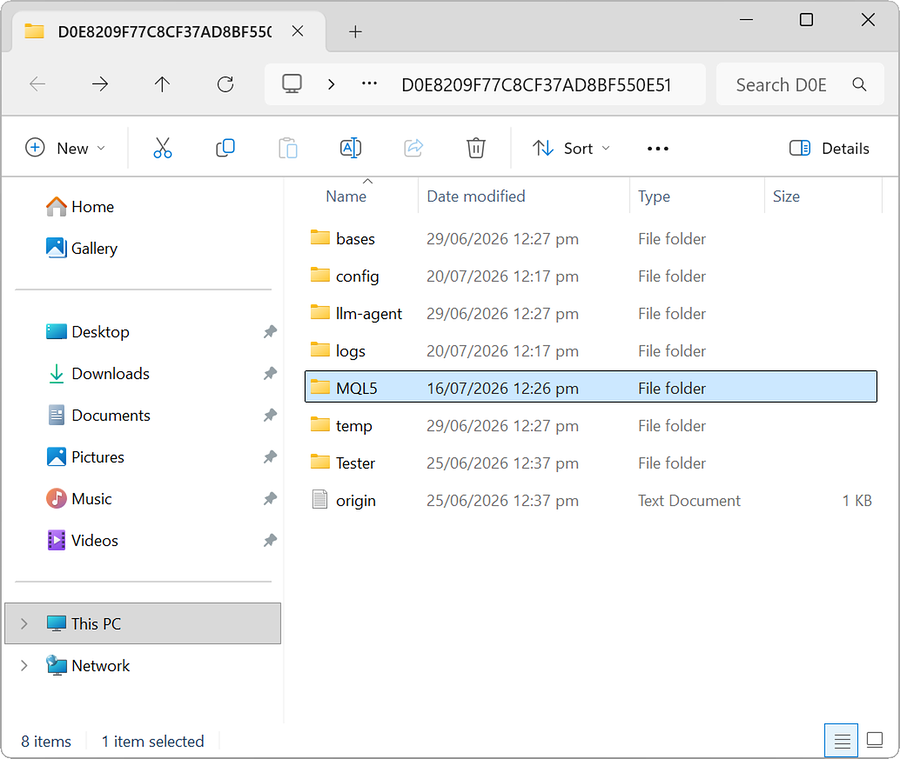
MQL5-Ordner #
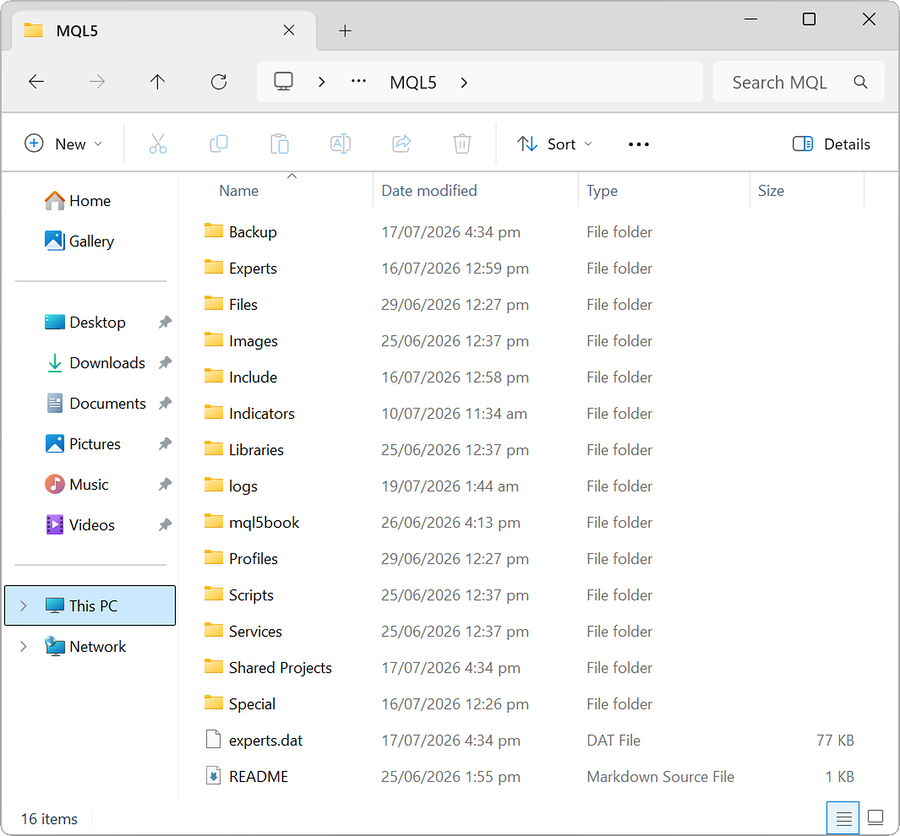
Das MQL5-Verzeichnis ist der primäre Datenordner für Algorithmen. Standardmäßig werden die meisten Dateien oder Ordner im MQL5-Verzeichnis nicht von Git verfolgt, bis Sie sie explizit hinzufügen. Wenn Sie den Befehl hinzufügen für eine Datei oder einen Ordner unter MQL5 im Navigator des MetaEditors ausführen, werden die Elemente als Commit hinzugefügt und an das Remote-Repository mql5 übertragen.
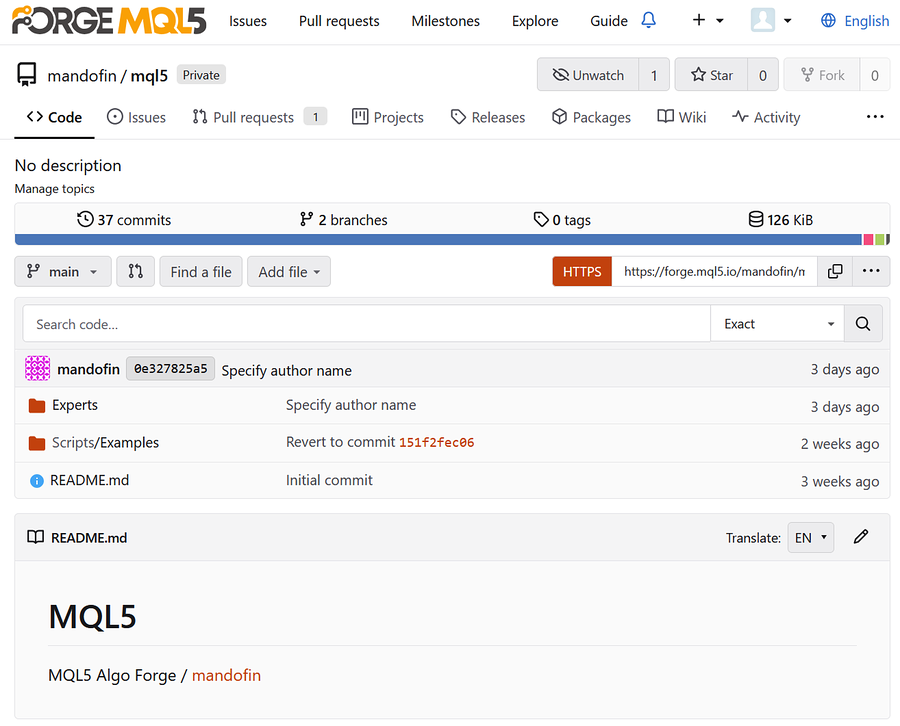
Das MQL5-Verzeichnis fungiert als privates Repository, das mit dem Remote-Repository mql5 unter Ihrem Konto auf der MQL5 Algo Forge-Website verbunden ist.
Ordner für gemeinsame Projekte #
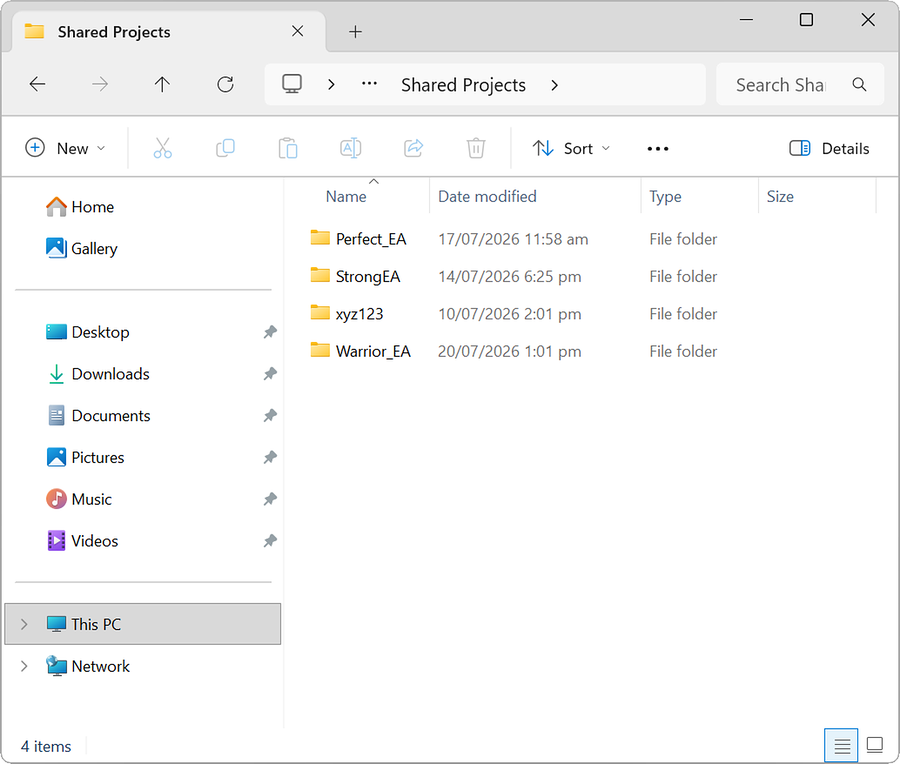
Das Verzeichnis Shared Projects befindet sich im Stammverzeichnis des MQL5-Ordners, sein Inhalt ist jedoch unabhängig vom übergeordneten Repository. Der Ordner Shared Projects enthält einzelne Repositories, die jeweils über eigene .git-Ordner, Zweige (branches) usw. verfügen.
Wenn Sie ein öffentliches Projekt auf der MQL5 Algo Forge-Website forken, wird Ihre geforkte Kopie zu einem eigenständigen Repository unter Ihrem Konto.
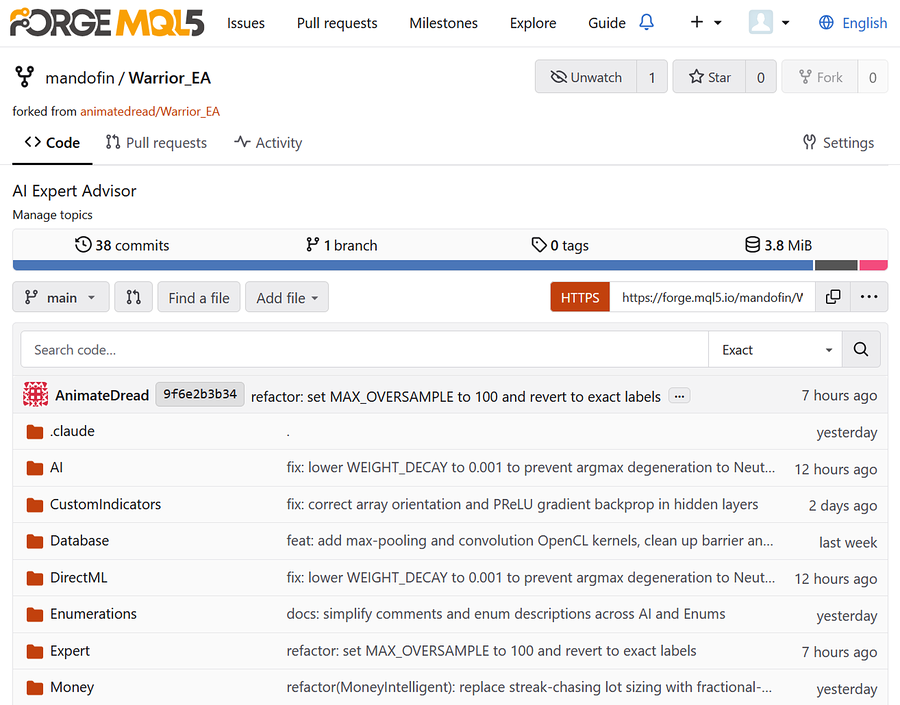
Beim Aktualisieren von Shared Projects im MetaEditor wird dort das neue Repository angezeigt. Durch das Klonen des neuen Repositories werden die Projektdateien heruntergeladen und im lokalen Ordner Shared Projects gespeichert.
Lokale Git-Konfiguration #
MetaEditor verwendet Ihren MQL5-Login als Git user.name und your-mql5-login@forge.mql5.io als user.email beim Committen von Änderungen. Ein externer Git-Client greift jedoch standardmäßig auf Ihre globale Git-Konfiguration zurück.
Bevor Sie Ihren ersten Commit über einen externen Git-Client vornehmen, müssen Sie die Werte für user.name und user.email für jedes lokale Repository auf die gleichen Angaben setzen, die auch von MetaEditor verwendet werden. Dies verhindert eine falsche Zuordnung von Commits und damit verbundene Probleme.
Öffnen Sie ein beliebiges Terminal und wechseln Sie mit diesem Befehl in das Repository:
cd /Pfad/zu/Ihrem/Repository
Führen Sie diesen Befehl aus, um Ihren Namen festzulegen:
git config user.name "your-mql5-login"
Führen Sie diesen Befehl aus, um Ihre E-Mail-Adresse festzulegen:
git config user.email "your-mql5-login@forge.mql5.io"
Alternativ können Sie die integrierten UI-Tools Ihres Git-Clients verwenden, um die lokale Git-Konfiguration für ein Projekt festzulegen. Weitere Informationen finden Sie in der Dokumentation Ihres Git-Clients (TortoiseGit, GitHub Desktop, GitKraken).
Anmeldedaten für MQL5 Algo Forge #
MetaEditor nutzt automatisch die aktive MQL5-Sitzung, wenn er mit dem Remote-Server von MQL5 Algo Forge interagiert. Ein externer Git-Client fordert jedoch Ihre Anmeldedaten an, wenn er mit dem Remote-Server kommunizieren muss, z. B. beim Abrufen oder Hochladen von Änderungen.
Wenn Sie im Git-Client zur Eingabe Ihrer Anmeldedaten aufgefordert werden, geben Sie Ihren MQL5-Benutzernamen und Ihr Passwort ein. Was als Nächstes geschieht, hängt vom jeweiligen Git-Client und dessen Version ab.
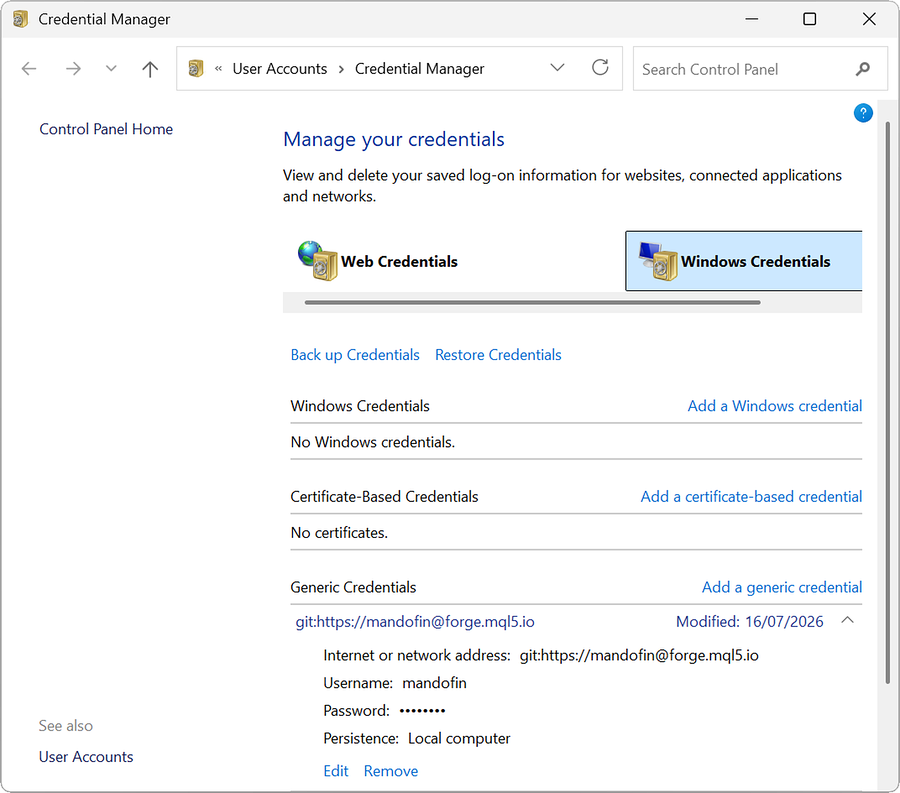
Viele Git-Clients, darunter TortoiseGit, VS Code und GitHub Desktop, versuchen, Ihre Anmeldedaten mithilfe des integrierten Git Credential Managers (GCM) zu speichern. Gelingt dies, werden Ihre Anmeldedaten an den nativen Windows-Anmeldedatenmanager weitergeleitet und dort gespeichert.
Einige Git-Clients, darunter TortoiseGit und GitKraken, versuchen, Ihre Anmeldedaten über ihre App-Umgebung oder ihren internen Account-Manager zu speichern. In diesem Fall müssen Sie die Dokumentation Ihres Git-Clients zu Rate ziehen, um weitere Details zu erfahren.
Durch das Speichern Ihrer MQL5-Anmeldedaten kann der Git-Client mit dem Remote-Server interagieren, ohne dass Sie jedes Mal aufgefordert werden, Ihren MQL5-Benutzernamen und Ihr Passwort einzugeben.
Sobald Sie die richtige Git-Konfiguration festgelegt und Ihre Anmeldedaten gespeichert haben, können Sie den externen Git-Client nutzen, um alle unterstützten Vorgänge auszuführen.