
外部 Git 客户端
MQL5 Algo Forge 是一个基于 Git 的存储系统。完成 初始步骤 并在计算机上 安装 Git 后,你就可以开始使用任何外部 Git 客户端了。
最流行的 Git 客户端包括 TortoiseGit,GitHub Desktop,Visual Studio Code 内置 Git 集成,GitKraken,Sourcetree,以及其他。这些程序使运行 Git 命令、解决冲突和处理复杂任务变得容易。
默认情况下,MetaEditor 仅对特定文件夹启用 Git 功能。了解这些文件夹及其工作原理至关重要。在 MetaEditor 的顶部菜单中,单击“文件”,然后选择“打开数据文件夹”。
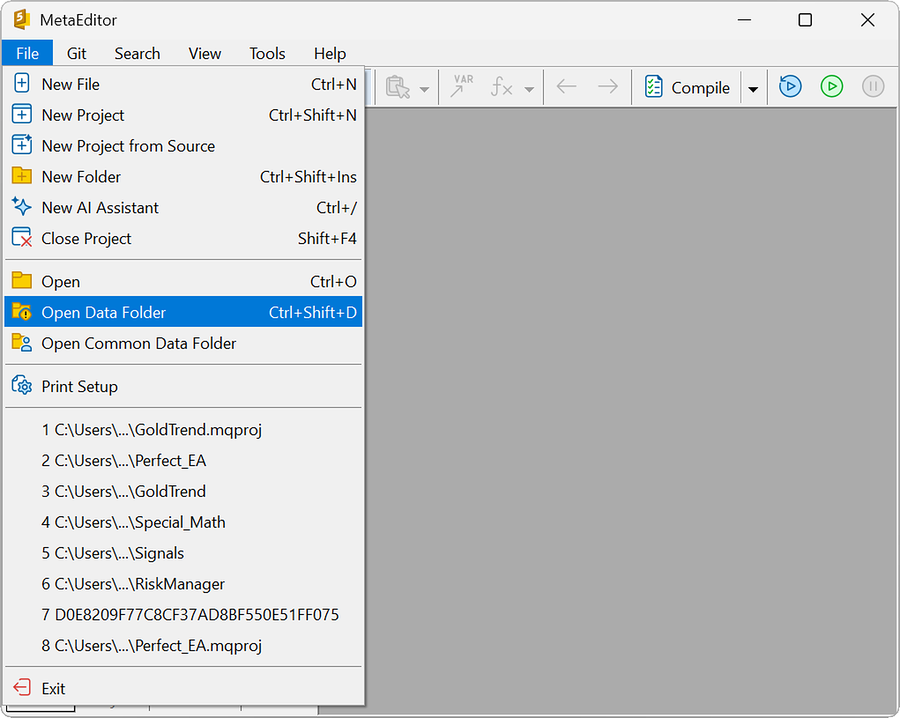
您将被引导至文件资源管理器中的终端实例。那里应该可以看到 MQL5 文件夹。
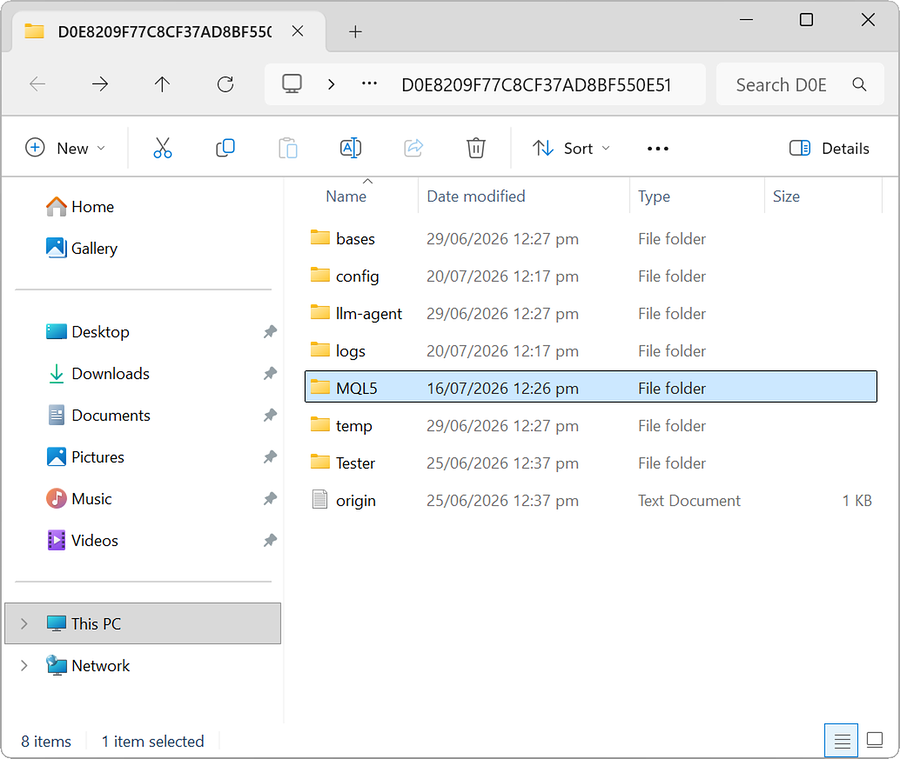
MQL5 文件夹 #
该 MQL5 目录是算法的主要数据文件夹。默认情况下, MQL5 目录中的大多数文件或文件夹在您明确添加之前,Git 都不会对其进行跟踪。在 MetaEditor 的导航器中,当你运行 添加命令 在 MQL5 下的文件或文件夹时,这些项目会作为提交添加并推送到远程 mql5 仓库。
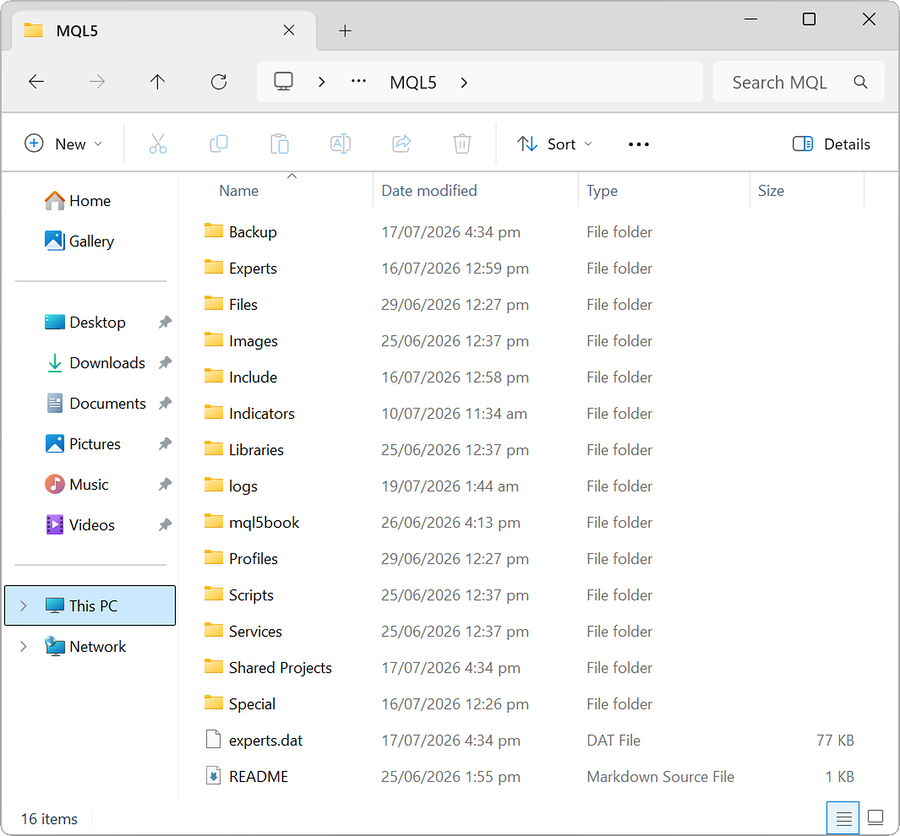
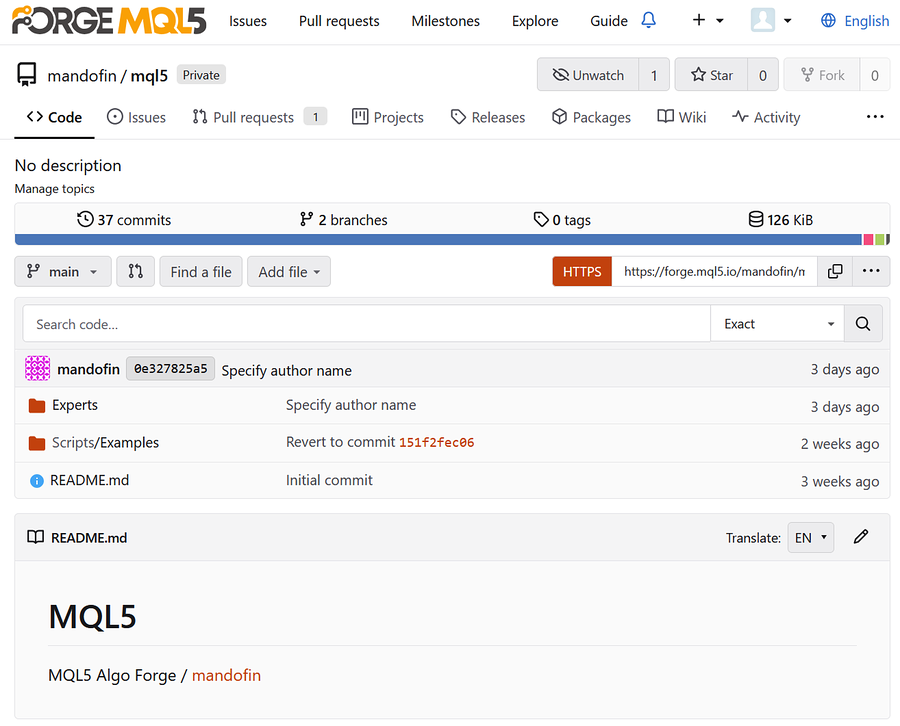
该 MQL5 目录作为一个私有仓库,与您在 MQL5 Algo Forge 网站上的账户下的远程 mql5 仓库相连。
共享项目文件夹 #
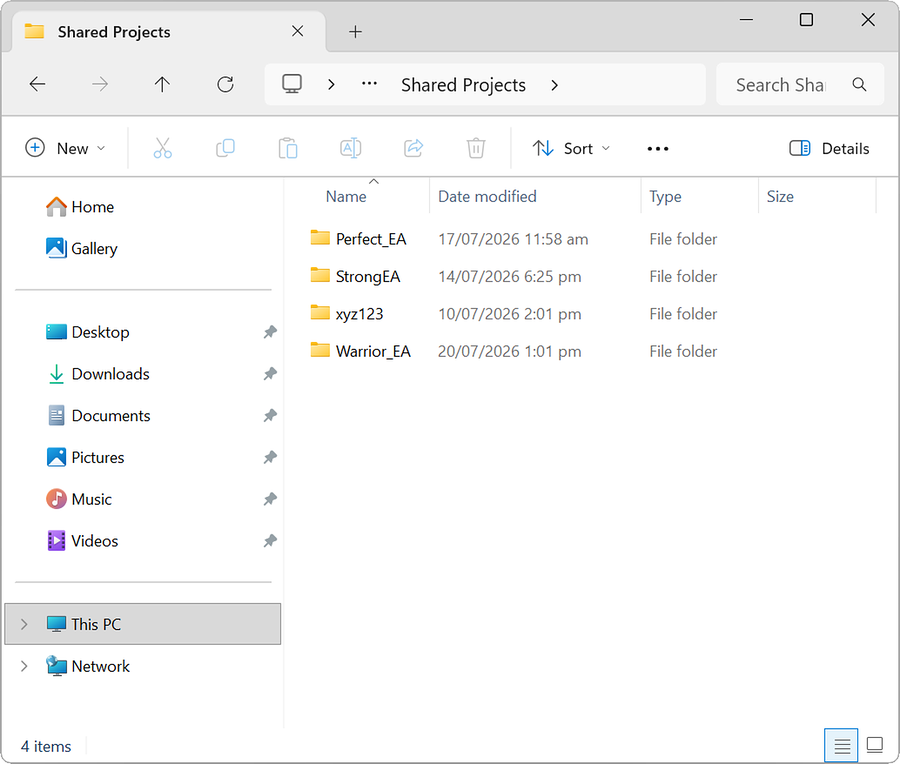
“ Shared Projects ” 目录位于 MQL5 文件夹的根目录下,但其内容与其所在的存储库无关。“ Shared Projects ” 文件夹内包含各个独立的存储库,每个存储库都有自己的 .git 文件夹、分支等。
当你在 MQL5 Algo Forge 网站上 分叉一个公共项目 时,你所分叉的副本将成为你账户下的一个独立存储库。
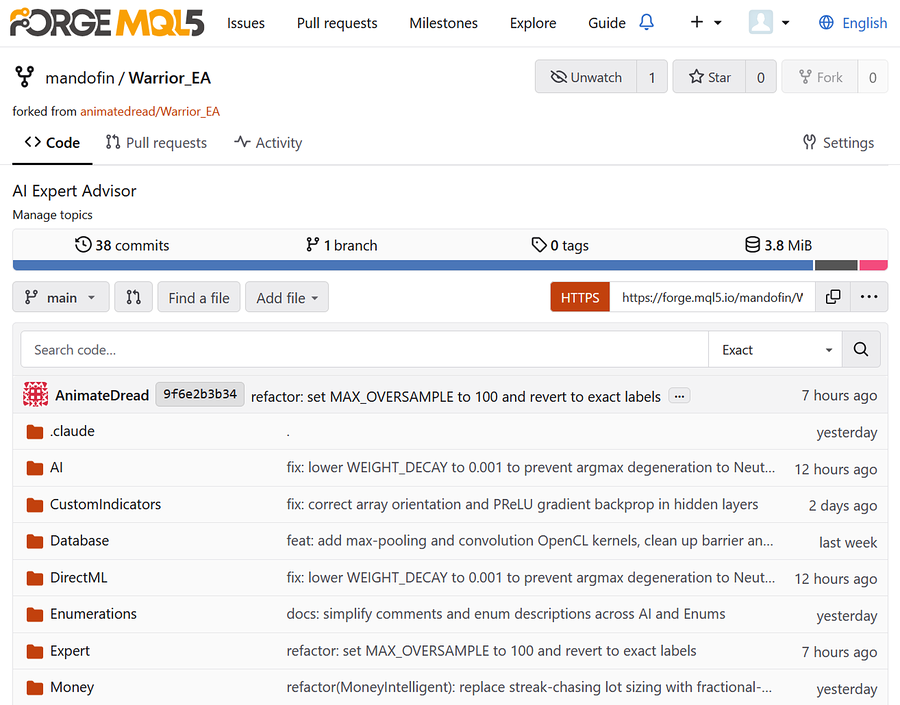
在 MetaEditor 中刷新“ Shared Projects ”,即可显示新的存储库。克隆 新存储库会将项目文件下载并保存到本地 “Shared Projects” 文件夹中。
本地 Git 配置 #
在提交更改时,MetaEditor 会使用您的 MQL5 登录名作为 Git 的 user.name ,并将 your-mql5-login@forge.mql5.io 作为 user.email 。但是,外部 Git 客户端将默认使用您的全局 Git 配置。
在通过外部 Git 客户端进行首次提交之前,您需要将每个本地存储库的 user.name 和 user.email 设置为与 MetaEditor中 使用的详细信息相同。这可以防止提交归因错误及相关问题。
打开任意终端,并使用以下命令导航到存储库:
cd /path/to/your/repository
运行以下命令设置您的姓名:
git config user.name "your-mql5-login"
运行以下命令设置您的电子邮件:
git config user.email "your-mql5-login@forge.mql5.io"
或者,您可以使用 Git 客户端中的内置 UI 工具来设置项目的本地 Git 配置。请参阅您的 Git 客户端文档(TortoiseGit,GitHub Desktop,GitKraken)了解更多详情。
MQL5 Algo Forge 的凭据 #
MetaEditor 在与 MQL5 Algo Forge 的远程服务器交互时,会自动使用活动的 MQL5 会话。然而,当外部 Git 客户端需要与远程仓库通信时,例如在拉取或推送更改时,它会请求您提供凭据。
当 Git 客户端提示输入凭据时,请输入您的 MQL5 登录名和密码。接下来会发生什么取决于 Git 客户端或其版本。
许多 Git 客户端,包括 TortoiseGit、VS Code 和 GitHub Desktop,都会尝试使用内置的 Git 凭据管理器 (GCM) 来保存您的凭据。如果成功,您的凭据将被传递并存储在 Windows 本机凭据管理器中。
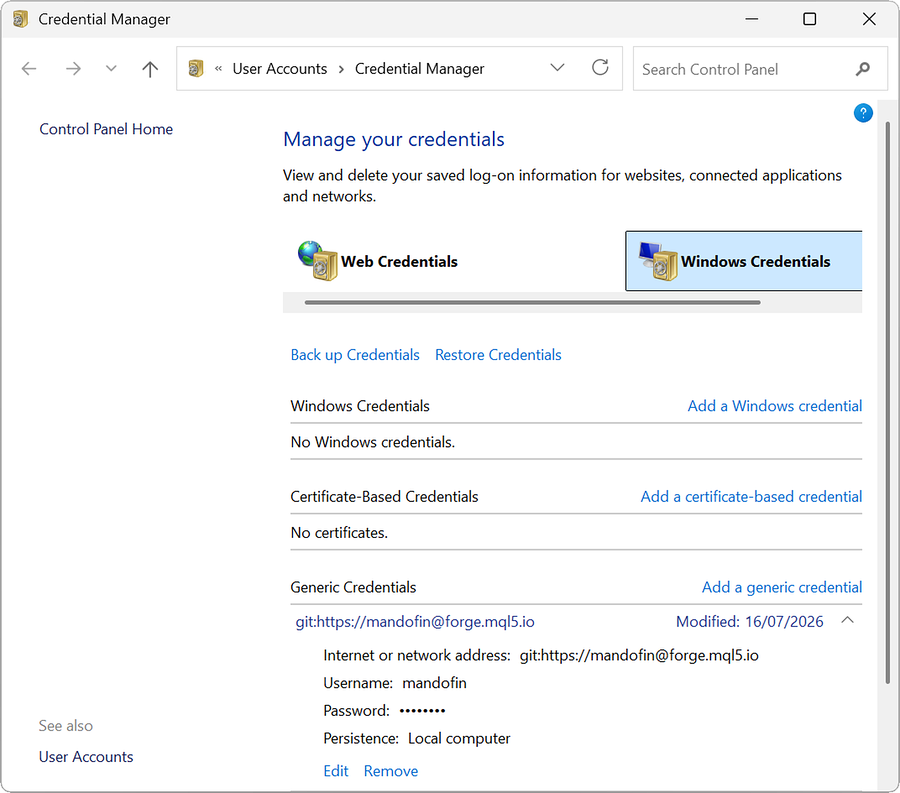
一些 Git 客户端,包括 TortoiseGit 和 GitKraken,将尝试使用其应用程序环境或内部账户管理器来保存您的凭据。在这种情况下,你需要查阅你的 Git 客户端的文档以获取更多详细信息。
保存您的 MQL5 凭据后,Git 客户端就可以与远程服务器交互,而无需每次都要求您输入 MQL5 登录名和密码。