
- ストレージのアクティベート
- プロジェクトの生成及び稼働
- ストレージの活用
- プロジェクト履歴の参照
- 変更の統合
- 外部サブバージョンクライアント
外部Gitクライアント
MQL5 Algo Forgeは、Gitベースのストレージシステムです。 最初のステップ を完了した後は(Gitを インストール後) お使いのコンピューター上で、任意の外部Gitクライアントの使用を開始できます。
最も人気のあるGitクライアントには以下が含まれます。 TortoiseGit、GitHub Desktop、Visual Studio Code 内蔵 Git統合、GitKraken、Sourcetree、その他。これらのプログラムを使えば、Gitコマンドの実行、競合の解決、複雑なタスクの処理が簡単に行えます。
MetaEditorはデフォルトでは、特定のフォルダに対してのみGitを有効にします。これらのフォルダとその仕組みを理解することは非常に重要です。MetaEditorの上部メニューで[ファイル]をクリックし、[データフォルダを開く]を選択します。
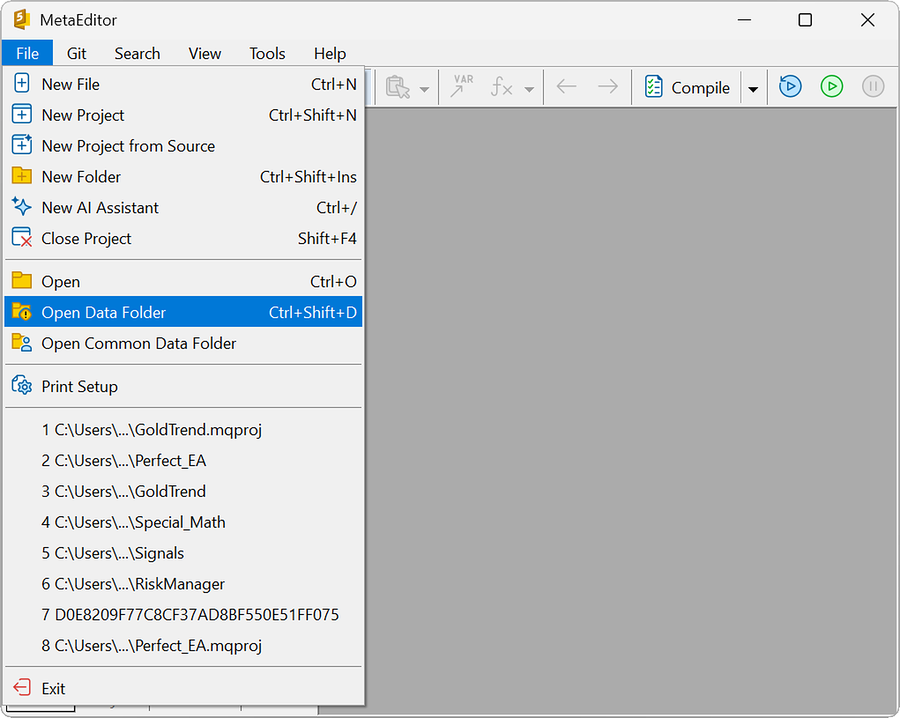
ファイルエクスプローラで、お使いの端末のインスタンスに移動します。[ MQL5 ]フォルダはそこに表示されるはずです。
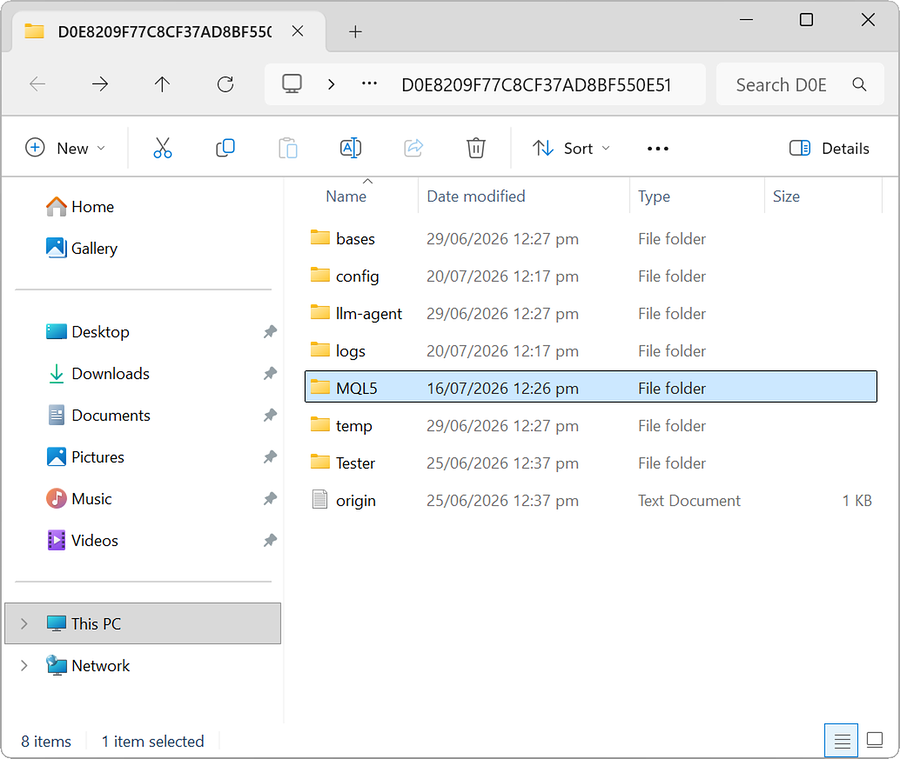
MQL5フォルダ #
[ MQL5 ]ディレクトリは、アルゴリズムの主要なデータフォルダです。デフォルトでは、 MQL5 ディレクトリは、明示的に追加しない限り、Gitによって追跡されません。MetaEditorのナビゲータで、 追加コマンドを [ MQL5 ]下のファイルまたはフォルダで実行すると、アイテムはコミットとして追加され、リモート mql5 リポジトリにプッシュされます。
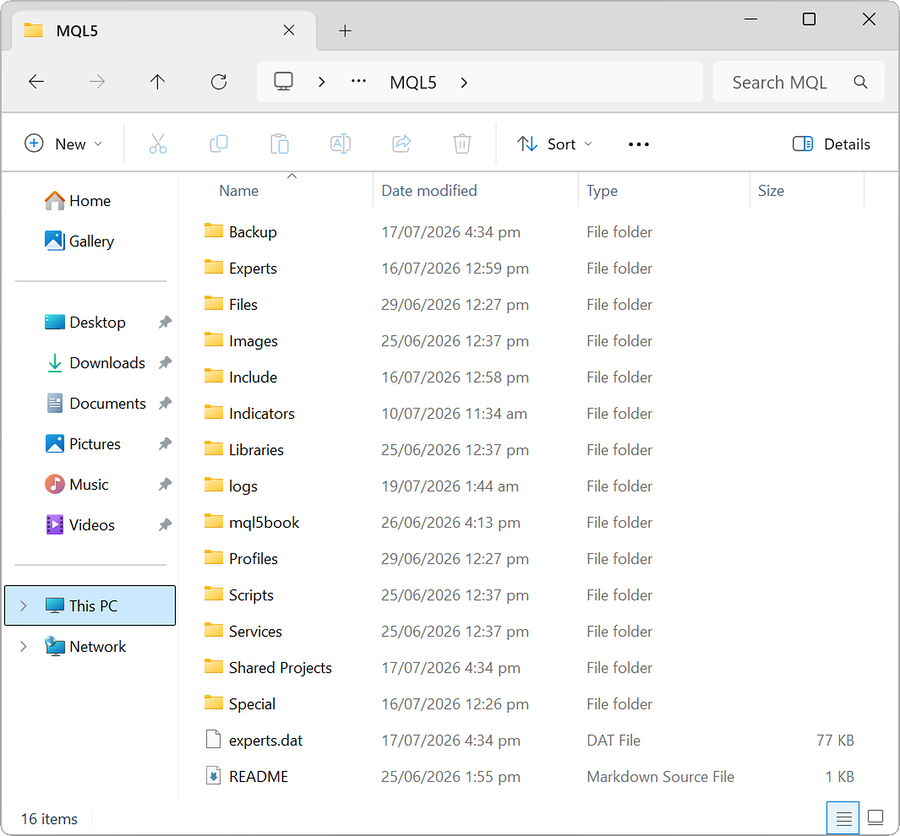
[ MQL5 ]ディレクトリは、MQL5 Algo Forge Webサイト上のあなたのアカウントにあるリモート mql5 リポジトリに接続された、プライベートリポジトリとして機能します。
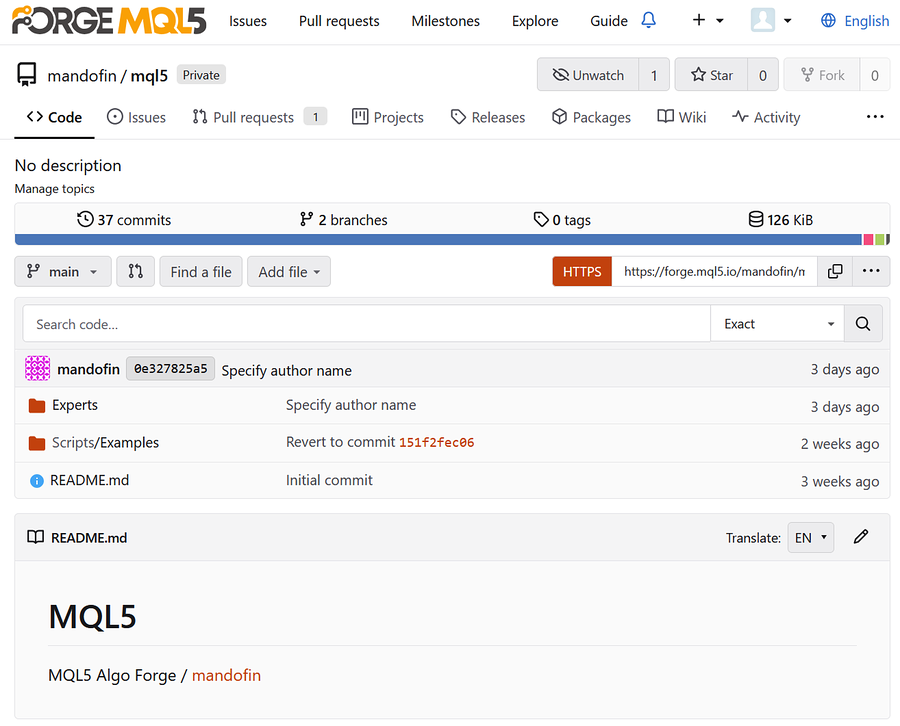
共有プロジェクトフォルダ #
[ Shared Projects ]ディレクトリは MQL5 フォルダのルートにありますが、その内容は格納元のリポジトリとは独立しています。[ Shared Projects ]フォルダには個々のリポジトリが格納されており、それぞれに独自の.gitフォルダ、ブランチなどが含まれています。
MQL5 Algo Forge Webサイトで 公開プロジェクトをフォークする と、フォークしたコピーは、あなたのアカウント配下にある独立したリポジトリになります。
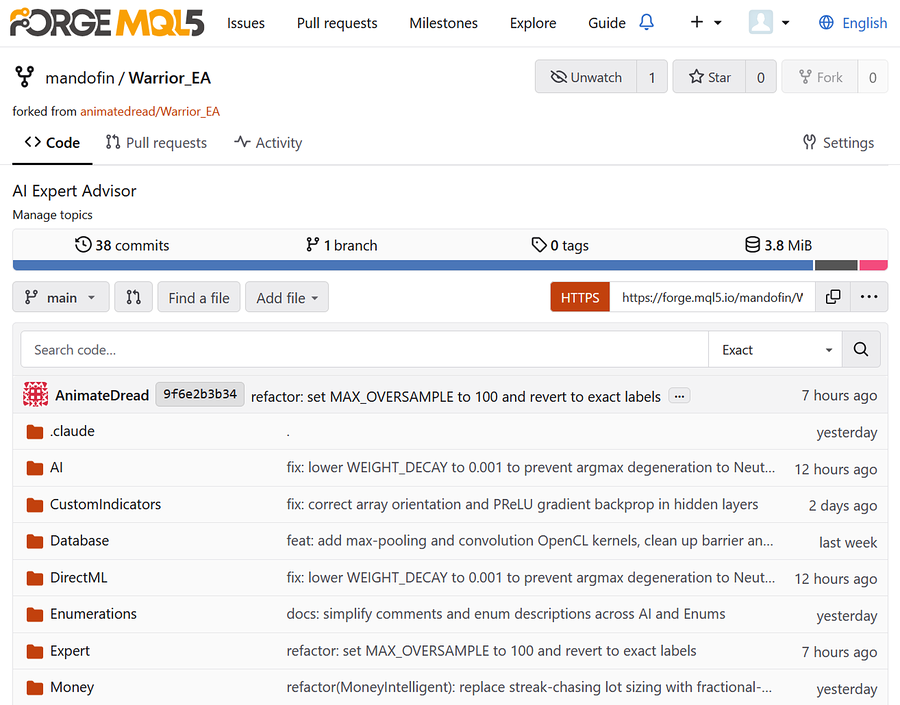
MetaEditorで Shared Projects を更新すると、そこに新しいリポジトリが表示されます。*** 新しいリポジトリをクローンすると、プロジェクトファイルをダウンロードしてローカルのShared Projectsフォルダに保存します。
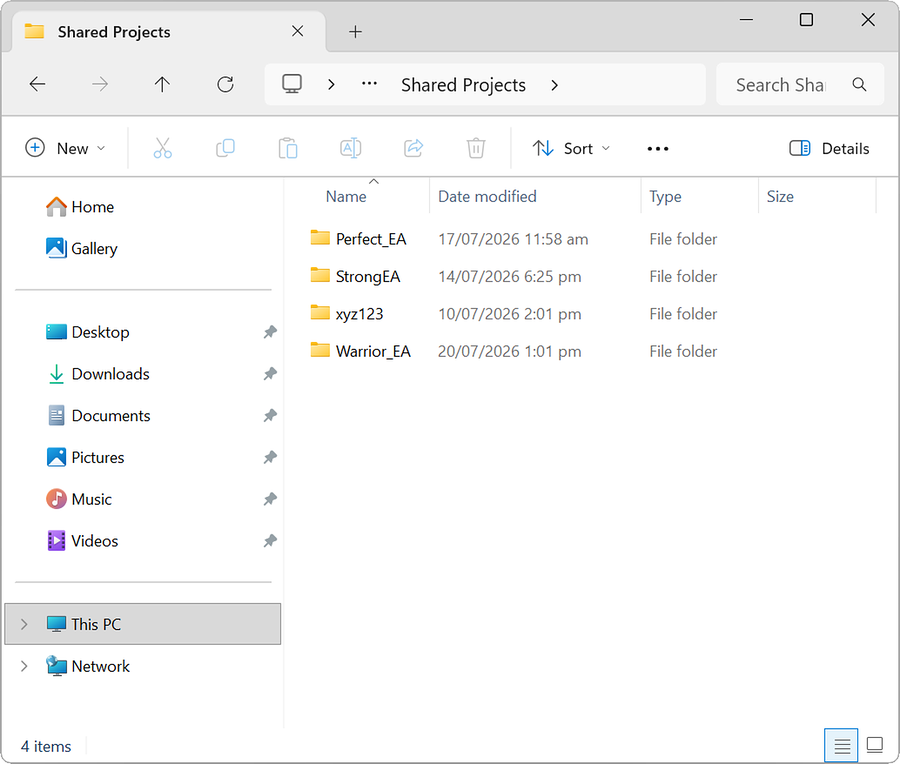
ローカルGit設定 #
変更をコミットする際、MetaEditorはMQL5ログインをGit user.name 、your-mql5-login@forge.mql5.ioを user.email として使用します。ただし、外部のGitクライアントは、デフォルトでグローバルなGit設定を使用します。
外部Gitクライアントを介して最初のコミットを行う前に、各ローカルリポジトリについて、 user.name と user.email に、MetaEditorで使用されるものと同じ詳細情報を指定します。これにより、コミットの誤った帰属や関連する問題を防ぐことができます。
任意のターミナルを開き、以下のコマンドを使用してリポジトリに移動します。
cd /path/to/your/repository
名前を設定するには、以下のコマンドを実行します。
git config user.name "your-mql5-login"
メールアドレスを設定するには、以下のコマンドを実行します。
git config user.email "your-mql5-login@forge.mql5.io"
あるいは、Gitクライアントに組み込まれているUIツールを使用して、プロジェクトのローカルGit設定を行うこともできます。Gitクライアントのドキュメントを参照してください(TortoiseGit、GitHub Desktop、GitKraken)。
MQL5 Algo Forgeの資格情報 #
MetaEditorは、MQL5 Algo Forgeのリモートサーバーとやり取りする際に、アクティブなMQL5セッションを自動的に使用します。ただし、外部のGitクライアントは、変更のプルやプッシュなど、リモートとの通信が必要な場合に、資格情報を要求します。
Gitクライアントで資格情報の入力を求められたら、MQL5のログインIDとパスワードを入力してください。次に何が起こるかは、Gitクライアントまたはそのバージョンによって異なります。
TortoiseGit、VS Code、GitHub Desktopなど、多くのGitクライアントは、組み込みのGit資格情報マネージャー(GCM)を使用して資格情報を保存しようとします。成功した場合、資格情報はWindowsネイティブの資格情報マネージャーに渡され、保存されます。
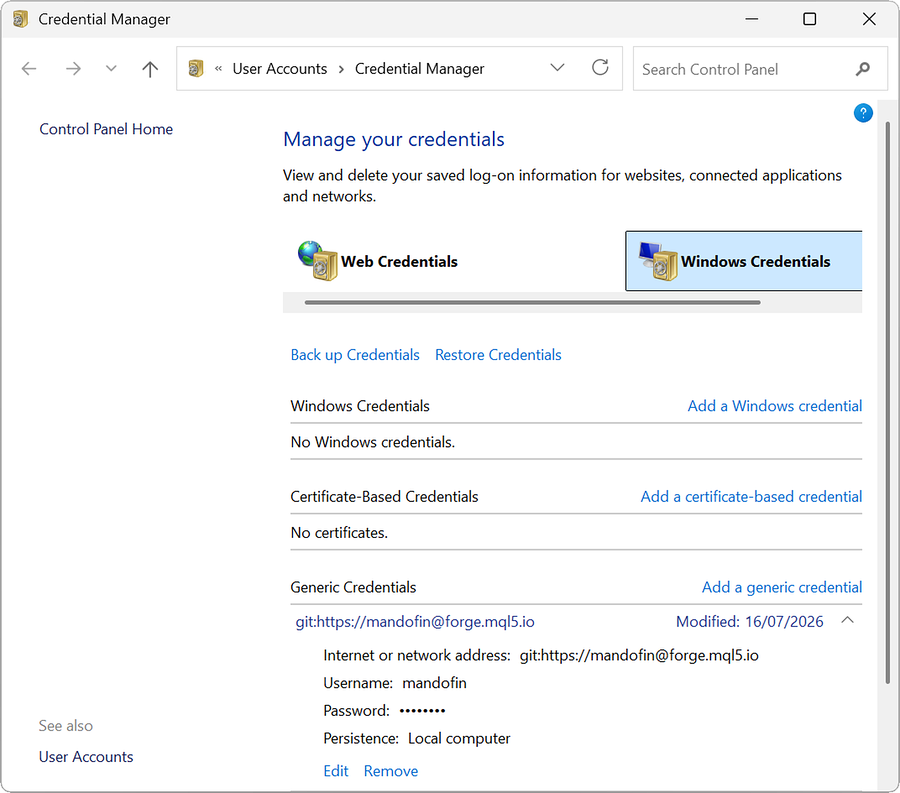
TortoiseGit や GitKrakenのようなGitクライアントは、アプリ環境または内部アカウントマネージャーを使用して、資格情報を保存しようとします。この場合は、Gitクライアントのドキュメントを参照して詳細を確認してください。
MQL5の資格情報を保存しておくと、Gitクライアントは毎回MQL5のログインIDとパスワードを入力することなく、リモートサーバーとやり取りできるようになります。
正しいgit 構成 を設定して、 資格情報を保存すると、外部のGitクライアントを使用して、サポートされているあらゆる操作を実行できるようになります。