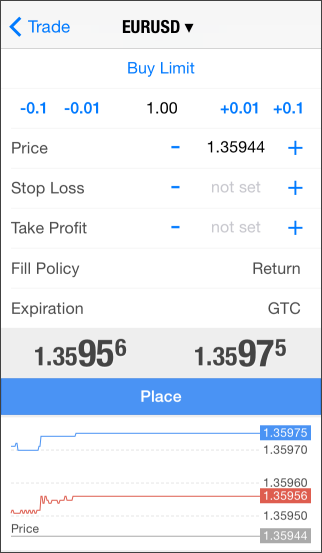
- Volumen: volumen de la orden en lotes. Para cambiar el volumen, utilice los botones con flechas o pinche en el campo para introducir el volumen necesario a través del teclado.
- Precio: precio de activación de las órdenes pendientes. Para las órdenes stop y órdenes límite en este campo se indica el precio al que serán colocadas. Para las órdenes stop límite (stop-limit orders) se trata del precio de activación y colocación de órdenes limitadas según el nivel especificado en el campo "Precio Stop Limit";
- Precio Stop Limit: este campo se activa solo para las órdenes stop límite. Según el precio especificado aquí, se colocará una orden límite al activarse la orden stop límite.
- Stop Loss: nivel Stop Loss:. Si deja este campo vacío, este tipo de orden no se colocará;
- Take Profit: nivel Take Profit:. Si deja este campo vacío, este tipo de orden no se colocará;
- Ejecución: reglas adicionales de ejecución para las órdenes límite y stop límite: "Todo/Nada", "Todo/Parcial", "Pasivo" o "Retorno". Si este campo falta, significa que la posibilidad de selección está bloqueada en el servidor;
- Vencimiento: condición de vencimiento del plazo de vigencia de la orden:
- Antes de la cancelación: esta orden se mantiene válida hasta que sea cancelada por el tráder manualmente;
- Hoy: esta orden se mantiene activa solo durante la sesión comercial actual;
- Fecha y hora: esta orden se mantiene válida hasta la fecha especificada. Al seleccionar este punto, pasará automáticamente a la especificación de la fecha y la hora. Para volver a la selección del tipo de vencimiento, elimine la fecha de vencimiento.
- Fecha: la orden se mantendrá activa hasta las 00:00 del día especificado. Si está hora no cae en ninguna sesión comercial, la vencimiento llegará a la hora comercial más cercana.
- El botón "Colocar" no se activará hasta que todos los parámetros estén indicados correctamente.
- Las órdenes Stop Loss y Take Profit se activarán solo en las posiciones que ya están abiertas y no funcionarán en las órdenes pendientes.
- Si los campos "Política de ejecución" y "vencimiento" no están activos, significará que la posibilidad de su modificación ha sido bloqueada en el servidor.
|
|
|
Modo ampliado #
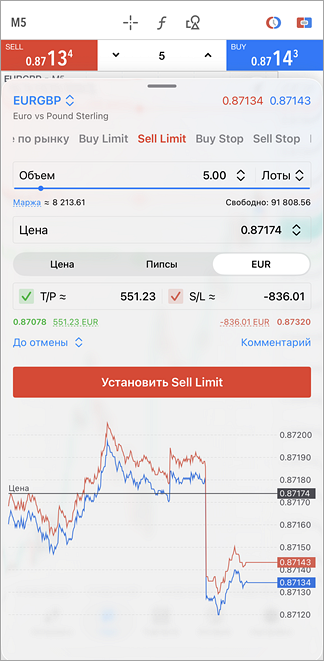
Este modo se utiliza al colocar órdenes pendientes desde el gráfico. Ofrece funciones adicionales para calcular el volumen y los riesgos.
Trabajo con el cuadro de diálogo
El cuadro de diálogo comercial se puede minimizar y expandir para llenar toda la pantalla arrastrándolo hacia arriba y hacia abajo, así como haciendo clic en los botones.  / /  en el titulo. Un solo clic en un espacio vacío del gráfico minimiza el cuadro de diálogo; un segundo clic lo oculta por completo. en el titulo. Un solo clic en un espacio vacío del gráfico minimiza el cuadro de diálogo; un segundo clic lo oculta por completo.
Instrumentos y precios
La sección superior muestra el instrumento comercial para el cual se coloca la orden, así como los precios actuales de este instrumento. Para seleccionar un instrumento diferente para negociar, haga clic en el nombre del actual.
Tipo de orden
Utilice el menú para cambiar entre tipos de órdenes pendientes. Aquí puede cambiar a la pantalla de colocación de órdenes de mercado.
Volumen:
Puede configurar el volumen de la orden en dos modos:
- Lotes: un lote contiene una determinada cantidad de unidades del activo básico del instrumento. Esta cantidad está determinada por el parámetro "Tamaño del contrato" en la especificación. Por ejemplo, si el tamaño del contrato es de 100.000 unidades, al especificar un volumen de 0,01 lotes, usted realizará una transacción con 1.000 unidades del activo.
- Margen: en este modo, el volumen se establece como una cantidad aproximada de margen que se reservará en su cuenta si se activa y ejecuta la orden pendiente. De hecho, esta es la cantidad de margen para una futura posición en el mercado.
|
Para cada modo, la aplicación muestra el valor correspondiente en el otro modo. Si establece el volumen en lotes, verá inmediatamente la cantidad aproximada de margen que se requerirá para dicha transacción.
El valor del volumen se puede indicar de varias maneras:
- Usando el control deslizante debajo del campo. La aplicación calcula automáticamente los valores mínimos y máximos permitidos.
- Manualmente a través del teclado, presionando el valor actual.
- Usando el panel que se abre con el botón de flecha. Los pasos de cambio propuestos se pueden adaptar fácilmente dependiendo del valor actual.
- Los cambios de volumen se sincronizan con el panel de comercio rápido. Si cambia el volumen en el cuadro de diálogo comercial, el mismo volumen se establece en el panel y viceversa.
- El valor del volumen ingresado se recuerda después de enviar la orden. Al colocar una nueva orden, el valor previamente guardado se insertará automáticamente en el cuadro de diálogo. La aplicación solo almacena el último valor utilizado, el volumen no se guarda por separado para cada símbolo.
Precio:
Establezca el precio de activación para la orden pendiente. Para las órdenes stop y órdenes límite en este campo se indica el precio al que serán colocadas. Para las órdenes stop límite (stop-limit orders) es el precio de activación y colocación de órdenes límite según el nivel especificado en el campo "Precio Stop Limit";
Take Profit y Stop Loss
Niveles Take Profit: y Stop Loss: se pueden configurar en varios modos:
- Precio: como precio del instrumento al que debe activarse la orden.
- Pips: como número de pips a partir del precio de la orden.
- Divisa: como una cantidad aproximada de dinero en la divisa de depósito que ganará o perderá cuando se active el nivel. Cuando ingrese el valor deseado, el valor calculado real se mostrará a continuación. Estos no siempre coinciden con los ingresados debido al escalón de precio.
Para cada modo, la aplicación muestra el valor correspondiente en el otro modo. Si establece los niveles en pips, verá inmediatamente el precio en el que se establecerán, así como la cantidad aproximada que ganará o perderá cuando se active el nivel (si no es cero).
Estableciendo los niveles en pips, podrá fijar la relación entre Take Profit y Stop Loss. Para ello, establezca el valor de ambos niveles y luego haga clic en  . Ahora, al cambiar un nivel, el segundo cambiará automáticamente en la proporción indicada, incluso al desplazar los niveles en el gráfico. Esta configuración se guardará y utilizará al colocar órdenes posteriores hasta que la cambie o la desactive. . Ahora, al cambiar un nivel, el segundo cambiará automáticamente en la proporción indicada, incluso al desplazar los niveles en el gráfico. Esta configuración se guardará y utilizará al colocar órdenes posteriores hasta que la cambie o la desactive.
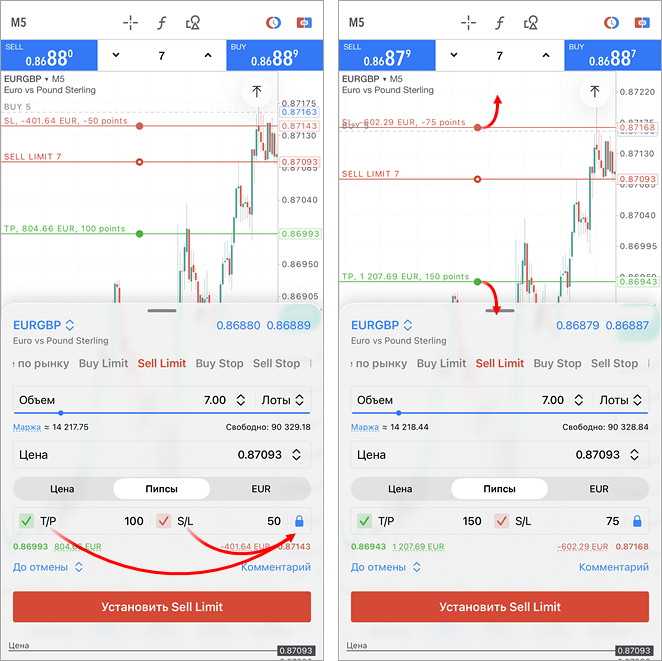
El valor del nivel se puede especificar de varias maneras:
- Para hacer esto en el gráfico, contraiga temporalmente el panel comercial. Al desplazar los niveles a los límites, el gráfico puede escalarse automáticamente,abriendo el acceso a una gama más amplia de precios.
- Si los niveles de stop se establecen en pips o divisa, entonces cuando el precio de la orden cambie, los niveles se moverán automáticamente la misma cantidad de puntos. En este caso, además, se tendrá en cuenta la relación fija de niveles,si está habilitada.
- Manualmente a través del teclado, presionando el valor actual.
- Con la ayuda del panel, que se abre al hacer clic en el campo con una marca de verificación. Los pasos de cambio propuestos se pueden adaptar fácilmente dependiendo del valor actual.
Para eliminar un nivel, simplemente elimine el valor en el campo correspondiente o haga clic en la marca de verificación junto a él, y luego  en el panel que aparecerá. en el panel que aparecerá.
- Los niveles Take Profit y Stop Loss introducidos se recordarán después de enviar la orden. Al colocar una nueva orden, el valor previamente guardado se insertará automáticamente en el cuadro de diálogo. La aplicación solo almacena un último valor usado para cada nivel, los valores no se almacenan por separado para cada símbolo. Los valores se almacenan en pips y se convierten en precios cuando al sustituirse, lo que garantiza la exactitud de los niveles independientemente de los cambios sucedidos en el precio del instrumento.
- Al cambiar un instrumento, los niveles de Take Profit y Stop Loss guardados previamente pueden encontrarse demasiado alejados del precio actual y, por lo tanto, no podrá verlos en el gráfico. En este caso, ajuste los valores de nivel manualmente o elimínelos y luego añádalos nuevamente: por defecto, se muestran dentro del rango de visibilidad en el gráfico.
Otros parámetros
En la parte inferior del cuadro de diálogo puede configurar parámetros adicionales:
- Periodo de validez de la orden.
- Modo de ejecución, si el bróker ofrece esta opción.
- Comentario de texto para la orden. Se mostrará en la sección de trading.. La longitud máxima del comentario es de 31 caracteres. El bróker o el servidor pueden cambiar el comentario para la orden.
Gráfico de ticks y colocación de órdenes
Para realizar un control de precios adicional al colocar una orden, se mostrará el gráfico de ticks del instrumento en la parte inferior del cuadro de diálogo.
Una vez configurados todos los parámetros necesarios, coloque la orden utilizando el botón correspondiente. Si algún valor en el cuadro de diálogo se indica incorrectamente, el campo correspondiente se resaltará en rojo. Además, si especifica un precio o niveles de stop incorrectos, el botón de colocación de órdenes quedará inactivo.
|