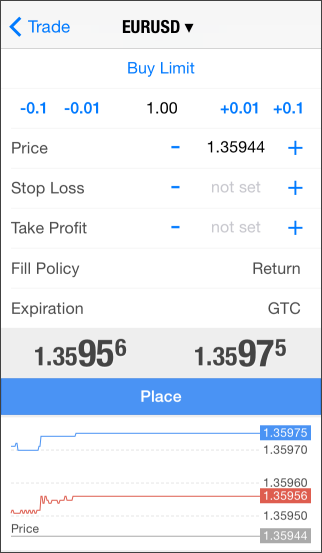
- Prix – prix auquel l'ordre en attente doit être déclenché. Pour les ordres à cours limité et les ordres stop, il s'agit du prix auquel ils seront passés. Pour les ordres Stop Limit, il s'agit du prix de déclenchement et de définition des ordres à cours limité au niveau spécifié dans « Prix Stop Limit ».
- Prix Stop Limit – ce champ n'est actif que pour les ordres Stop Limit. Lorsque l'ordre Stop Limit se déclenche, un ordre à cours limité sera passé au prix spécifié dans celui-ci.
- Stop Loss – le niveau du Stop Loss. Si vous laissez ce champ vide, ce type dordre ne sera pas défini.
- Take Profit - Niveau du Take Profit. Si vous laissez ce champ vide, ce type dordre ne sera pas défini.
- Politique de Remplissage – règles supplémentaires de remplissage pour les ordres à cours limité (limit) et les ordres stop-limit: Fill or Kill, Immédiat ou Annuler (immediate or cancel), Réserver ou Annuler (book or cancel), ou Retour (return). Si cette case n'est pas disponible, cela signifie que l'option est verrouillée sur le serveur ;
- Expiration – conditions d'expiration de lordre :
- Valable jusqu'à Annulation (good till canceled, GTC) – lordre restera dans la file d'attente jusqu'à ce qu'il soit annulé manuellement.
- Aujourd'hui – l'ordre ne sera valable que pendant la journée de trading en cours.
- Date et Heure – lordre sera valable jusqu'à la date indiquée. Lorsque vous sélectionnez cette option, vous passez automatiquement à la spécification de la date et de l'heure. Pour revenir au choix du type d'expiration, supprimez la date d'expiration.
- Date – lordre sera valable jusqu'à minuit le jour indiqué. Si cette heure ne se situe pas pendant une séance de trading, l'expiration aura lieu à lheure de trading la plus proche.
- Le bouton « Placer » est inactif si l'un des paramètres est incorrect.
- Les ordres Stop Loss et Take Profit ne se déclenchent que pour les positions ouvertes, et non pour les ordres en attente.
- Si les champs « Exécution » et « Expiration » sont inactifs, cela signifie que la possibilité de les modifier est désactivée sur le serveur.
|
|
|
Mode avancé #
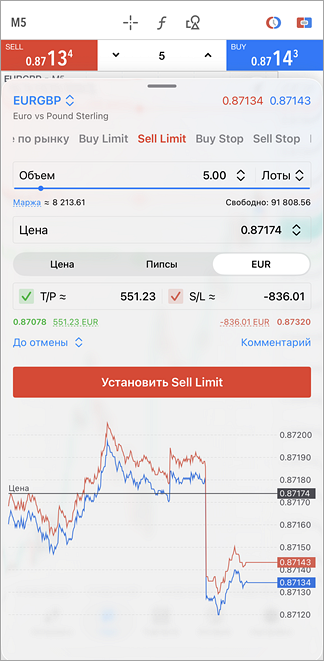
Ce mode est utilisé lorsque vous passez des ordres en attente directement depuis le graphique Il fournit des outils supplémentaires pour calculer le volume et le risque.
Travailler avec la boîte de dialogue
La boîte de dialogue de trading peut être réduite, agrandie ou étirée en plein écran en la faisant glisser vers le haut ou vers le bas, ou à l'aide des boutons. / /  dans l'en-tête. Appuyez une fois sur une zone vide du graphique pour réduire la boîte de dialogue, puis appuyez à nouveau pour la masquer complètement. dans l'en-tête. Appuyez une fois sur une zone vide du graphique pour réduire la boîte de dialogue, puis appuyez à nouveau pour la masquer complètement.
Instrument et prix
La section supérieure affiche l'instrument de trading sélectionné et ses cours actuels. Pour changer d'instrument, cliquez sur le nom de l'instrument actuel.
Type dOrdre
Utilisez le menu pour basculer entre les types d'ordres en attente. Dans ce champ, vous pouvez également passer un ordre au marché.
Volume
Vous pouvez spécifier le volume de lordre de deux façons :
- Lots – un lot représente un nombre spécifique d'unités de l'actif sous-jacent, défini par le paramètre « Taille du contrat » dans la spécification de linstrument. Par exemple, si la taille du contrat est de 100 000 unités, un volume de 0,01 lot équivaut à 1 000 unités de l'actif.
- Marge – dans ce mode, le volume est spécifié comme le montant approximatif de la marge qui sera réservée sur votre compte si l'ordre en attente est déclenché et exécuté. En fait, il s'agit du montant de la marge pour une position future sur le marché.
|
Pour chaque mode, l'application affiche la valeur correspondante dans le mode alternatif. Par exemple, si vous définissez le volume en lots, la marge approximative requise s'affiche immédiatement.
Le volume peut être spécifié de plusieurs façons :
- Utilisez le curseur situé sous le champ. Les valeurs minimales et maximales admissibles sont calculées automatiquement.
- Manuellement via le clavier – appuyez sur la valeur actuelle et entrez-en une nouvelle.
- À l'aide du panneau de réglage ouvert par le bouton fléché. Les incréments suggérés s'adaptent dynamiquement en fonction de la valeur actuelle.
- Les changements de volume sont synchronisés avec le panneau de trading rapide. Si vous modifiez le volume dans la boîte de dialogue de trading, il est mis à jour dans le panneau et vice versa.
- Le dernier volume utilisé est enregistré après la soumission de lordre. Lors de la création d'un nouvel ordre, les valeurs enregistrées sont automatiquement chargées dans la boîte de dialogue. Seule la valeur la plus récente est enregistrée ; les valeurs de volume ne sont pas enregistrées séparément pour chaque symbole.
Prix
Définissez le prix de déclenchement de l'ordre en attente. Pour les ordres stop et les ordres à cours limité, il s'agit du prix auquel les ordres seront passés. Pour les ordres Stop Limit, il s'agit du prix auquel les ordres à cours limité seront déclenchés et placés au niveau spécifié dans « Prix Stop Limit ».
Take Profit et Stop Loss
Take Profit et Stop Loss Les niveaux peuvent être réglés selon plusieurs modes :
- Prix – le prix de l'instrument auquel l'ordre doit être exécuté.
- Pips – la distance par rapport au prix de l'ordre en pips.
- Devise – montant monétaire approximatif dans la devise du dépôt que vous gagnerez ou perdrez lorsque le niveau sera atteint. Lorsque vous saisissez une valeur souhaitée, le montant réel calculé s'affiche en dessous. Cela peut ne pas correspondre exactement à la valeur saisie en raison des augmentations de prix.
Pour chaque mode, l'application affiche la valeur correspondante dans le mode alternatif. Par exemple, si vous définissez des niveaux en pips, vous verrez immédiatement le prix correspondant et le montant approximatif que vous gagnerez ou perdrez si le niveau est déclenché (s'il est différent de zéro).
Lorsque vous définissez des niveaux en pips, vous pouvez verrouiller le ratio Take Profit/Stop Loss. Pour ce faire, réglez les deux niveaux, puis appuyez sur  . Désormais, le réglage d'un niveau mettra automatiquement à jour l'autre selon le rapport spécifié, y compris lors du déplacement des niveaux sur le graphique. Ce paramètre est conservé pour les ordres futurs jusqu'à ce qu'il soit modifié ou désactivé. . Désormais, le réglage d'un niveau mettra automatiquement à jour l'autre selon le rapport spécifié, y compris lors du déplacement des niveaux sur le graphique. Ce paramètre est conservé pour les ordres futurs jusqu'à ce qu'il soit modifié ou désactivé.
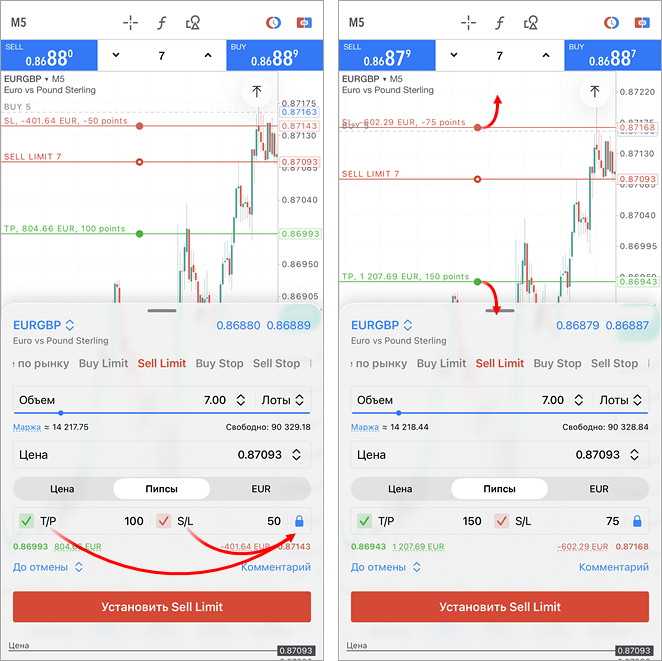
Les niveaux peuvent être définis de plusieurs façons :
- Directement sur le graphique – pour cela, vous devez temporairement réduire le panneau de trading afin d'ajuster les niveaux. Déplacer les niveaux près des bords du graphique redimensionnera automatiquement le graphique, donnant accès à une gamme de prix plus large.
- Si les niveaux d'arrêt sont définis en pips ou en devise, ils se déplaceront automatiquement du même montant lorsque le prix de l'ordre changera. Cela respecte également le ratio fixe des niveaux si activé.
- Manuellement via le clavier – appuyez sur la valeur actuelle et entrez-en une nouvelle.
- Utilisez le panneau de réglage qui s'ouvre lorsque vous appuyez sur le champ avec une coche. Les incréments suggérés s'adaptent dynamiquement en fonction de la valeur actuelle.
Pour supprimer un niveau, effacez la valeur dans le champ correspondant ou appuyez sur la coche, puis sur l'icône  dans le panneau qui apparaît. dans le panneau qui apparaît.
- Les valeurs Take Profit et Stop Loss saisies sont enregistrées après la soumission d'un ordre. Lorsque vous passez un nouvel ordre, les valeurs précédemment utilisées seront automatiquement chargées dans la boîte de dialogue. Seule la valeur la plus récente pour chaque niveau est enregistrée ; les valeurs ne sont pas enregistrées séparément pour chaque symbole. Les valeurs enregistrées sont stockées en pips et converties en prix lors de leur application, ce qui garantit la précision des niveaux même si le prix de l'instrument change.
- Lors du changement d'instrument, les niveaux précédemment enregistrés peuvent être trop éloignés du prix actuel et ne pas apparaître sur le graphique. Dans ce cas, ajustez les niveaux manuellement ou supprimez-les puis rajoutez-les. Par défaut, les niveaux sont placés dans la plage visible du graphique.
Paramètres supplémentaires
Au bas de la boîte de dialogue, vous pouvez spécifier des paramètres supplémentaires :
- Heure d'expiration de lordre.
- Mode d'exécution des ordres, s'il est pris en charge par le courtier.
- Un commentaire textuel concernant lordre. Il sera affiché dans la section trade . La longueur maximale d'un commentaire est de 31 caractères. Le courtier ou le serveur peut modifier le commentaire.
Graphique en ticks et passage d'ordres
Pour un contrôle supplémentaire des prix lors de la passation d'un ordre, un graphique en ticks de l'instrument s'affiche au bas de la boîte de dialogue.
Après avoir défini tous les paramètres requis, passez lordre à l'aide du bouton correspondant. Si une valeur dans la boîte de dialogue est incorrecte, le champ correspondant est surligné en rouge. De plus, si le prix ou les niveaux d'arrêt sont incorrects, le bouton de passage d'ordre devient inactif.
|