Modificación de posiciones
Modificar una posición implica cambiar sus niveles "Srop Loss" y "Take Profit". Para ello, seleccione la posición en la pestaña "Trading" y haga clic en "Modificar posición" en el menú contextual.
Para cambiar el valor del parámetro, pulse - o + junto al campo o sobre el campo, para indicar el valor con la ayuda del teclado.
Una vez haya establecido los valores deseados, haga clic en “Cambiar”.
Mientras los niveles "Stop Loss"y"Take Profit",no se configuren correctamente, el botón "Cambiar..." no estará activo. Las condiciones para establecer los niveles de stop las determina el bróker y se especifican en las propiedades de los símbolos (especificación de contratos).
|
|
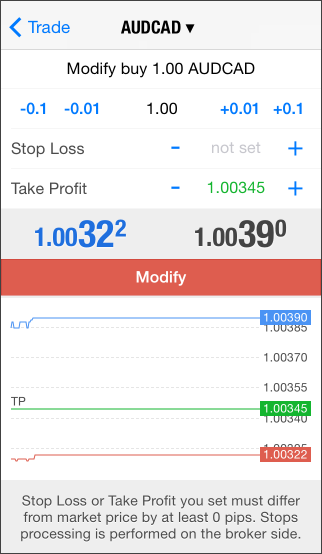
|
Modo ampliado #
Este modo se utiliza al cambiar las posiciones del gráfico.. En él dispondrá de funciones adicionales para el cálculo de riesgos.
Trabajando con el cuadro de diálogo
El cuadro de diálogo comercial se puede minimizar y expandir para llenar toda la pantalla arrastrándolo hacia arriba y hacia abajo, así como haciendo clic en los botones.  / /  en el encabezado. Un solo clic en un espacio vacío del gráfico minimiza el cuadro de diálogo; un segundo clic lo oculta por completo. en el encabezado. Un solo clic en un espacio vacío del gráfico minimiza el cuadro de diálogo; un segundo clic lo oculta por completo.
Take Profit y Stop Loss
Niveles "Take Profit", y Stop Loss" Se puede configurar en varios modos:
- Precio: en forma de precio del instrumento al que debe activarse la orden.
- Pips: como número de pips partiendo del precio de la orden.
- Divisa: como una cantidad aproximada de dinero en la divisa de depósito que ganará o perderá cuando se active el nivel. Cuando ingrese el valor deseado, el valor calculado real se mostrará a continuación. No siempre coinciden con los ingresados debido al paso de precio.
Para cada modo, la aplicación muestra el valor correspondiente en el otro modo. Si establece los niveles en pips, verá inmediatamente el precio en el que se establecerán, así como la cantidad aproximada que ganará o perderá cuando se active el nivel (si no es cero).
Al establecer niveles en pips, podrá fijar la relación entre Take Profit y Stop Loss. Para ello, establezca el valor de ambos niveles y luego haga clic en  . Ahora, al cambiar un nivel, el segundo cambiará automáticamente en la proporción indicada, incluso al desplazar los niveles en el gráfico. Esta configuración se guardará y utilizará al colocar órdenes posteriores hasta que la cambie o la desactive. . Ahora, al cambiar un nivel, el segundo cambiará automáticamente en la proporción indicada, incluso al desplazar los niveles en el gráfico. Esta configuración se guardará y utilizará al colocar órdenes posteriores hasta que la cambie o la desactive.
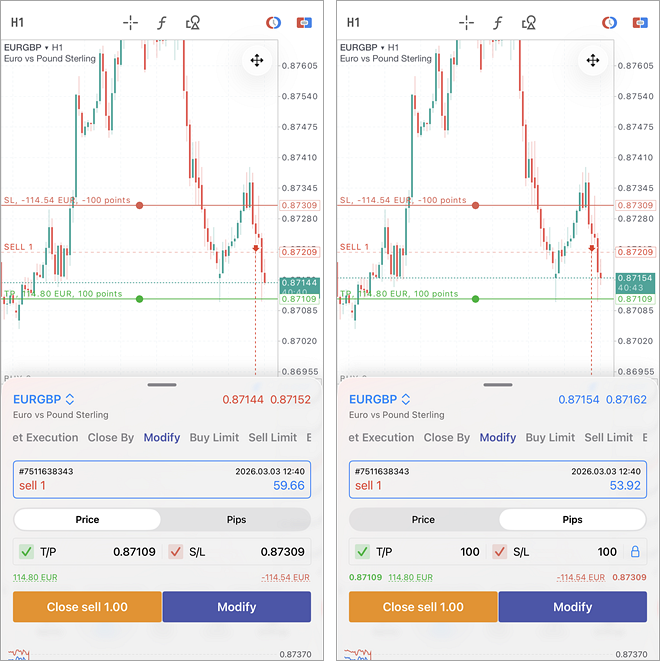
El valor del nivel se puede especificar de varias maneras:
- Para hacer esto en el gráfico, contraiga temporalmente el panel comercial. Al desplazar los niveles a los límites, el gráfico puede escalarse automáticamente,abriendo el acceso a una gama más amplia de precios.
- Si los niveles de stop se establecen en pips o divisa, entonces cuando el precio de la orden cambie, los niveles se moverán automáticamente la misma cantidad de puntos. En este caso, además, se tendrá en cuenta la relación fija de niveles,si está habilitada.
- Manualmente a través del teclado, presionando el valor actual.
- Con la ayuda del panel, que se abre al hacer clic en el campo con una marca de verificación. Los pasos de cambio propuestos se pueden adaptar fácilmente dependiendo del valor actual.
Para eliminar un nivel, simplemente elimine el valor en el campo correspondiente o haga clic en la marca de verificación junto a él, y luego  en el panel que aparecerá. en el panel que aparecerá.
Una vez haya establecido los valores deseados, haga clic en “Cambiar”.
- Los niveles Take Profit y Stop Loss introducidos se recordarán después de enviar la orden. Al colocar una nueva orden, el valor previamente guardado se insertará automáticamente en el cuadro de diálogo. La aplicación solo almacena un último valor usado para cada nivel, los valores no se almacenan por separado para cada símbolo. Los valores se almacenan en pips y se convierten en precios cuando al sustituirse, lo que garantiza la exactitud de los niveles independientemente de los cambios sucedidos en el precio del instrumento.
- Al cambiar un instrumento, los niveles de Take Profit y Stop Loss guardados previamente pueden encontrarse demasiado alejados del precio actual y, por lo tanto, no podrá verlos en el gráfico. En este caso, ajuste los valores de nivel manualmente o elimínelos y luego añádalos nuevamente: por defecto, se muestran dentro del rango de visibilidad en el gráfico.
|