Ändern einer Position
Das Ändern einer Position beinhaltet auch das Ändern ihrer Level von Stop-Loss und Take-Profit. Wählen Sie dazu die Position in der Registerkarte Handel und wählen Sie im Kontextmenü Position ändern aus.
Um einen Wert zu ändern, tippen Sie auf die Schaltflächen - oder + neben dem Feld oder tippen Sie direkt auf das Feld, um einen Wert über die Tastatur einzugeben.
Nachdem Sie die gewünschten Werte eingestellt haben, klicken Sie auf Ändern.
Die Schaltfläche Ändern
bleibt deaktiviert, bis gültige Werte für Stop-Loss und Take-Profit eingegeben werden. Die Anforderungen an das Stop-Level werden vom Broker festgelegt und in den Symboleigenschaften (Vertragsspezifikationen) beschrieben
|
|
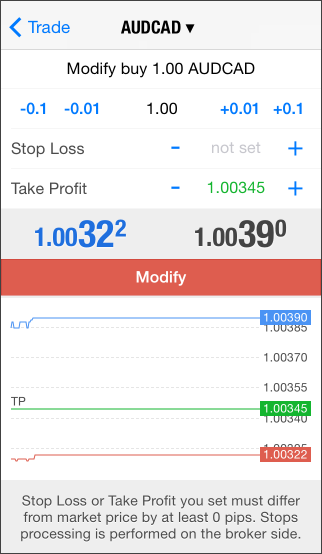
|
Erweiterter Modus #
Dieser Modus ist verfügbar, wenn Positionen direkt aus dem Chart und bietet zusätzliche Instrumente für die Risikoberechnung.
Arbeiten mit dem Dialog
Der Handelsdialog kann minimiert, erweitert oder auf Vollbild vergrößert werden, indem man ihn nach oben oder unten zieht oder die Schaltflächen verwendet.  / /  in der Kopfzeile. Durch einmaliges Tippen auf einen leeren Bereich des Charts wird das Dialogfeld minimiert, durch erneutes Tippen wird es vollständig ausgeblendet. in der Kopfzeile. Durch einmaliges Tippen auf einen leeren Bereich des Charts wird das Dialogfeld minimiert, durch erneutes Tippen wird es vollständig ausgeblendet.
Take Profit und Stop Loss
Take-Profit und Stop-Loss können in mehreren Modi eingestellt werden:
- Preis — der Preis des Handelsinstruments, zu dem der Auftrag ausgeführt werden soll.
- Pips — der Abstand vom Preis des Auftrags in Pips.
- Währung — ein ungefährer Geldbetrag in der Einzahlungswährung, den Sie gewinnen oder verlieren, wenn das Level ausgelöst wird. Bei Eingabe eines gewünschten Wertes wird der tatsächlich berechnete Betrag darunter angezeigt. Aufgrund von Preisschrittweiten kann dieser Wert möglicherweise nicht genau mit dem eingegebenen Wert übereinstimmen.
Für jeden Modus zeigt die Anwendung den entsprechenden Wert im alternativen Modus an. Wenn Sie beispielsweise Levels in Pips festlegen, sehen Sie sofort den entsprechenden Preis und den ungefähren Betrag, den Sie gewinnen oder verlieren, wenn das Level ausgelöst wird (sofern es ungleich Null ist).
Bei der Festlegung von Levels in Pips können Sie das Verhältnis zwischen Take Profit und Stop Loss festlegen. Dazu stellen Sie beide Level ein und tippen dann auf  Wenn Sie nun ein Level anpassen, wird die andere automatisch entsprechend dem festgelegten Verhältnis aktualisiert, auch wenn Sie Level auf dem Chart. Diese Einstellung bleibt für zukünftige Aufträge erhalten, bis sie geändert oder deaktiviert wird. Wenn Sie nun ein Level anpassen, wird die andere automatisch entsprechend dem festgelegten Verhältnis aktualisiert, auch wenn Sie Level auf dem Chart. Diese Einstellung bleibt für zukünftige Aufträge erhalten, bis sie geändert oder deaktiviert wird.
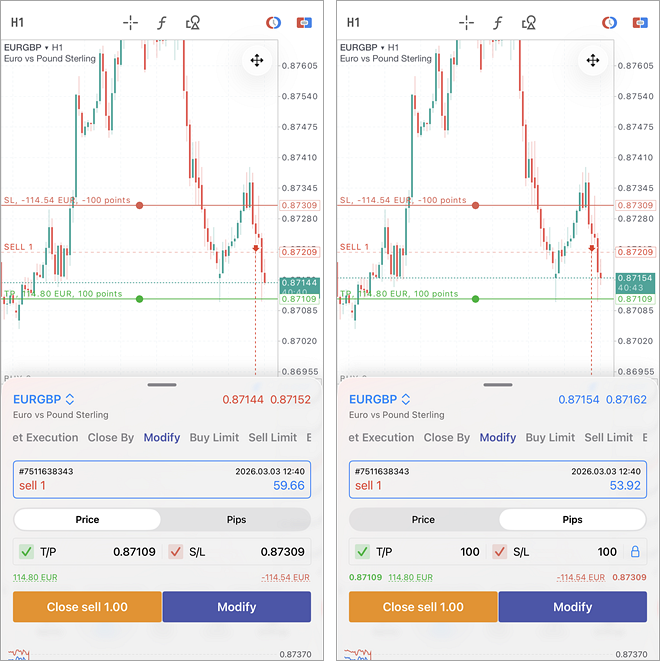
Die Stufen können auf verschiedene Arten eingestellt werden:
- Direkt auf dem Chart — dazu sollten Sie das Handelsfenster vorübergehend minimieren, um die Level anzupassen. Das Verschieben der Level in die Nähe der Ränder des Charts wird es automatisch neu skalieren, die Zugang zu einer größeren Preisspanne bietet.
- Wenn Stop-Level in Pips oder Währung festgelegt sind, werden sie automatisch um denselben Betrag verschoben, wenn sich der Auftragspreis ändert. Dies berücksichtigt auch das feste Verhältnis der Levels wenn es aktiviert ist.
- Manuell über die Tastatur — tippen Sie auf den aktuellen Wert und geben Sie einen neuen ein.
- Verwenden Sie das Einstellungsfeld, das sich öffnet, wenn Sie auf das Feld mit dem Häkchen tippen. Die vorgeschlagenen Inkrementierungsschritte passen sich dynamisch an den aktuellen Wert an.
Um ein Level zu entfernen, löschen Sie entweder den Wert im entsprechenden Feld oder tippen Sie auf das Häkchen und dann auf das Symbol  im angezeigten Fenster. im angezeigten Fenster.
Nachdem Sie die gewünschten Werte eingestellt haben, klicken Sie auf Ändern.
- Die eingegebenen Werte für Take-Profit und Stop-Loss werden nach dem Absenden eines Auftrags gespeichert. Bei einer neuen Bestellung werden zuvor verwendete Werte automatisch in das Dialogfeld geladen. Es wird nur der aktuellste Wert für jede Stufe gespeichert; die Werte werden nicht separat für jedes Symbol gespeichert. Gespeicherte Werte werden in Pips gespeichert und bei Anwendung in Preise umgerechnet, wodurch sichergestellt wird, dass die Levels auch bei Änderungen des Instrumentenpreises genau bleiben.
- Beim Wechseln zwischen Instrumenten können zuvor gespeicherte Kurse zu weit vom aktuellen Kurs entfernt sein und möglicherweise nicht im Chart angezeigt werden. In diesem Fall passen Sie die Level manuell an oder entfernen Sie sie und fügen Sie sie erneut hinzu. Standardmäßig werden die Level innerhalb des sichtbaren Diagrammbereichs platziert.
|