Modificação de posições
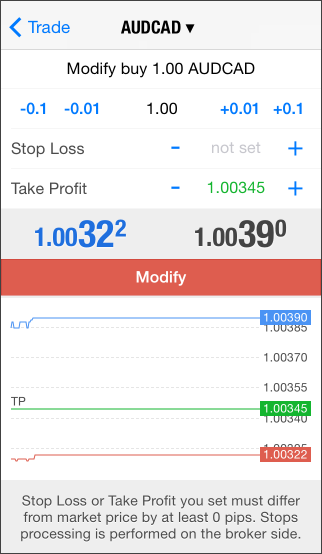
A modificação de uma posição consiste na alteração de seus níveis "Stop Loss" e "Take Profit". Para isso, selecione a posição na aba "Negociação" e clique em "Modificar posição" no menu de contexto.
Para alterar o valor do parâmetro, pressione - ou + ao lado do campo ou no próprio campo para inserir o valor usando o teclado.
Após definir os valores desejados, pressione "Modificar".
Enquanto os níveis "Stop Loss" e "Take Profit" não estiverem definidos corretamente, o botão "Modificar..." ficará inativo. As condições de definição dos níveis de stop são determinadas pela corretora e estão especificadas nas propriedades do símbolo (especificação de contratos).
|
|
|
Modo avançado #
Este modo é utilizado ao modificar posições a partir do gráfico. Nele estão disponíveis funções adicionais para cálculo de riscos.
Trabalhando com o diálogo
O diálogo de negociação pode ser minimizado e expandido para tela cheia, arrastando-o para cima e para baixo, bem como pressionando os botões  / /  no cabeçalho. Um único clique em um espaço vazio do gráfico minimiza o diálogo, um clique repetido o oculta completamente. no cabeçalho. Um único clique em um espaço vazio do gráfico minimiza o diálogo, um clique repetido o oculta completamente.
Take Profit e Stop Loss
Os níveis Take Profit e Stop Loss podem ser definidos em vários modos:
- Preço – na forma do preço do instrumento no qual a ordem deve ser executada.
- Pips – na forma da quantidade de pips a partir do preço da ordem.
- Moeda – na forma do valor aproximado em dinheiro na moeda do depósito que você receberá ou perderá quando o nível for acionado. Ao inserir o valor desejado, o valor real calculado é exibido abaixo. Eles nem sempre coincidem com os valores inseridos devido ao passo de preço.
Para cada modo, o aplicativo mostra o valor correspondente no outro modo. Se você definir os níveis em pips, verá imediatamente o preço no qual eles serão estabelecidos, bem como o valor aproximado que receberá ou perderá quando o nível for acionado, caso não seja zero.
Ao definir os níveis em pips, você pode fixar a proporção entre Take Profit e Stop Loss. Para isso, defina o valor de ambos os níveis e depois pressione  . Agora, ao alterar um dos níveis, o outro será alterado automaticamente na proporção especificada, inclusive ao mover os níveis no gráfico. Essa configuração é salva e utilizada ao definir as próximas ordens, até que você a altere ou desative. . Agora, ao alterar um dos níveis, o outro será alterado automaticamente na proporção especificada, inclusive ao mover os níveis no gráfico. Essa configuração é salva e utilizada ao definir as próximas ordens, até que você a altere ou desative.
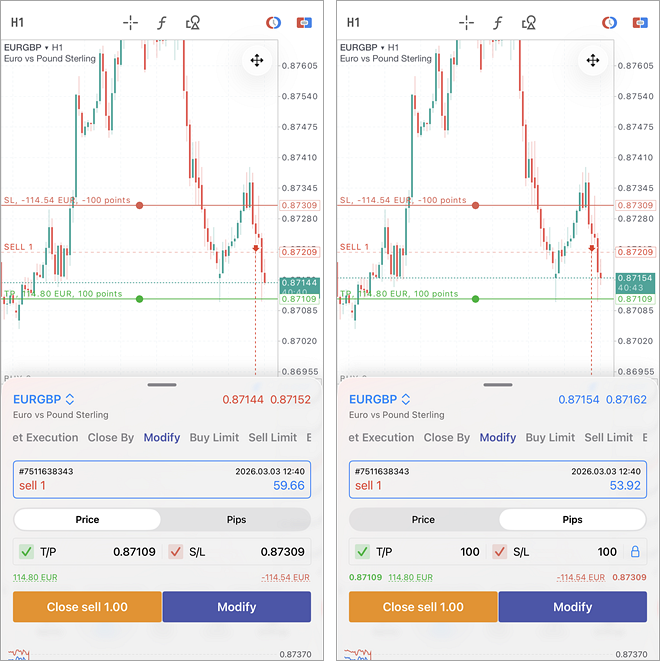
O valor do nível pode ser definido de várias maneiras:
- No gráfico, para isso minimize temporariamente o painel de negociação para baixo. Ao mover os níveis para os limites, o gráfico pode ser dimensionado automaticamente, abrindo acesso a uma faixa de preços mais ampla.
- Se os níveis de stop forem definidos em pips ou em dinheiro, ao alterar o preço da ordem os níveis serão movidos automaticamente pela mesma quantidade de pontos. Nesse caso, é considerada a proporção fixa dos níveis, se ela estiver ativada.
- Manualmente pelo teclado, pressionando sobre o valor atual.
- Por meio do painel que é aberto ao pressionar o campo com a caixa de seleção. Os passos de alteração sugeridos são convenientemente adaptados dependendo do valor atual.
Para remover um nível, basta apagar o valor no campo correspondente ou pressionar a caixa de seleção ao lado e depois  no painel exibido. no painel exibido.
Após definir os valores desejados, pressione "Modificar".
- Os valores inseridos para os níveis de Take Profit e Stop Loss são memorizados após o envio da ordem. Ao definir uma nova ordem, o valor salvo anteriormente será inserido automaticamente no diálogo. O aplicativo salva apenas o último valor utilizado para cada nível, os valores não são salvos separadamente para cada símbolo. Os valores são salvos em pips e, ao serem inseridos, são convertidos em preços, o que garante a correção dos níveis independentemente das alterações no preço do instrumento.
- Ao trocar de instrumento, os níveis de Take Profit e Stop Loss salvos anteriormente podem ficar muito distantes do preço atual, portanto você poderá não vê-los no gráfico. Nesse caso, ajuste os valores dos níveis manualmente ou exclua-os e depois adicione novamente Por padrão, eles são definidos dentro da área visível no gráfico.
|