
Uso do MQL5 Algo Forge
O MQL5 Algo Forge é um sistema de controle de versão e armazenamento baseado em Git, integrado ao MetaEditor. Ele funciona principalmente com a pasta MQL5, que contém todos os algoritmos, e com a pasta especial Shared Projects, onde ficam armazenados os projetos públicos.
O Git é um sistema de controle de versão que mantém o histórico das alterações feitas nos arquivos. Ele ajuda a evitar a perda de alterações importantes, permite retornar facilmente a uma versão anterior, desenvolver em branches separadas e integrar as contribuições de vários desenvolvedores em um único projeto. Mais informações sobre os fundamentos do Git estão disponíveis na documentação oficial.
Um commit registra o estado dos arquivos em um determinado momento. Cada commit possui um identificador exclusivo e uma mensagem que descreve as alterações realizadas. O histórico do projeto é composto por commits, branches e relações entre eles.
Você pode consultar quando as alterações foram feitas, quem as realizou, quais arquivos foram modificados e o que foi incluído em cada commit. Também é possível comparar versões dos arquivos, restaurar estados anteriores, alternar entre branches e, quando necessário, desfazer alterações específicas.
Ao desenvolver um projeto compartilhado, é recomendável obter regularmente as alterações do repositório remoto. Isso permite que o Git faça automaticamente o merge das alterações que não entram em conflito com a sua cópia local. No entanto, se dois usuários modificarem a mesma linha de código ou fizerem alterações incompatíveis entre si, poderá ocorrer um conflito. Nesse caso, o conflito deverá ser resolvido antes de criar um novo commit ou enviar as alterações ao repositório remoto.
Fluxo principal de uso:
- Obter alterações do repositório remoto: antes de começar a editar, a cópia local deve estar atualizada com a versão mais recente do projeto no MQL5 Algo Forge.
- Alterar arquivos: edite o código, adicione novos arquivos, corrija erros ou implemente novas funcionalidades. O MetaEditor detectará automaticamente as alterações realizadas.
- Fazer commit das alterações: crie um commit para registrar as alterações no histórico do projeto. Para facilitar o uso, o MetaEditor envia automaticamente o commit criado ao repositório remoto.
Primeiros passos #
Antes de começar, é necessário fazer login no MetaEditor com sua conta MQL5.community. Você pode começar a usar o Git no diretório selecionado das seguintes formas:
- Adicionar um arquivo ou uma pasta ao Git usando o comando "Adicionar pasta/arquivo ao Git". O comando está disponível para arquivos e pastas dentro do diretório MQL5, mas não dentro de Shared Projects. Depois de adicionar o arquivo ou a pasta, no repositório MQL5 será criado um novo commit.
- Criar um novo projeto em Shared Projects. O novo projeto aparecerá na sua conta no site do MQL5 Algo Forge como um repositório separado.
- Criar um fork de um projeto público no site do MQL5 Algo Forge e depois cloná-lo no MetaEditor. Todos os arquivos do projeto aparecerão na pasta Shared Projects.
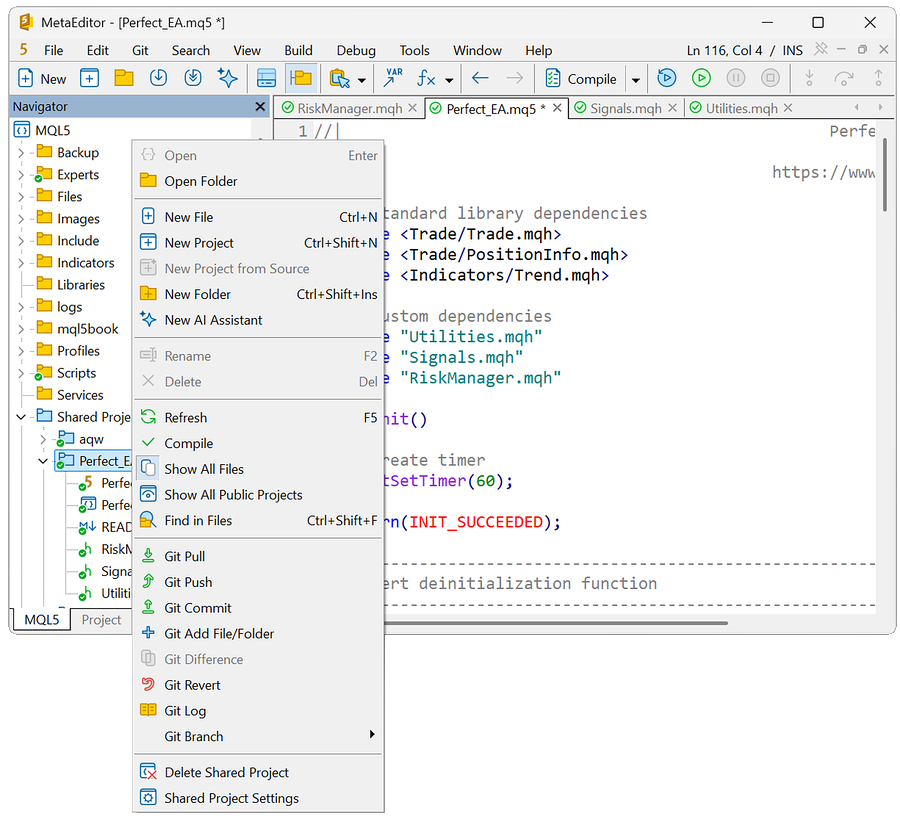
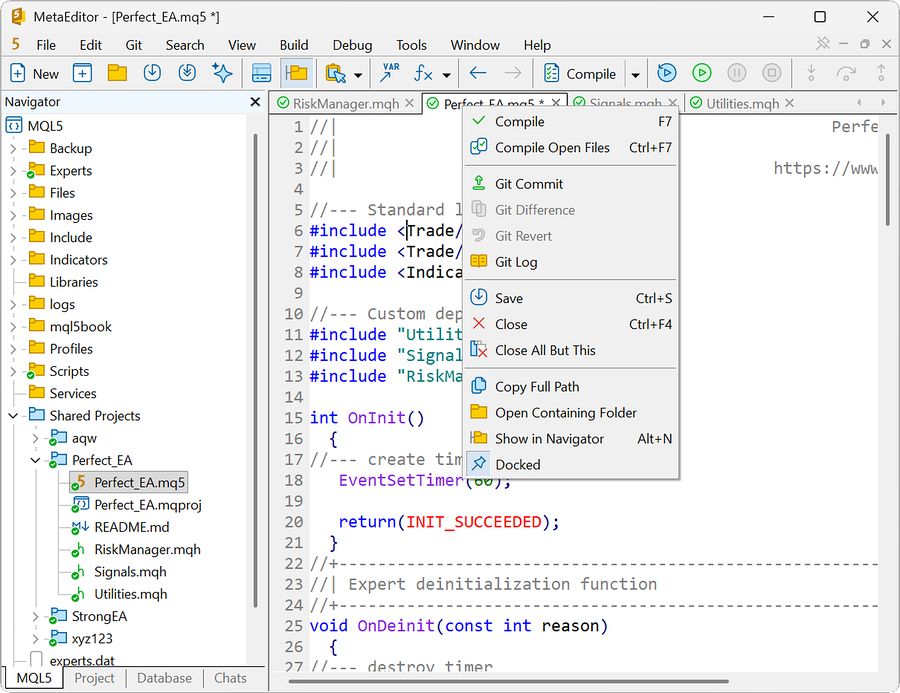
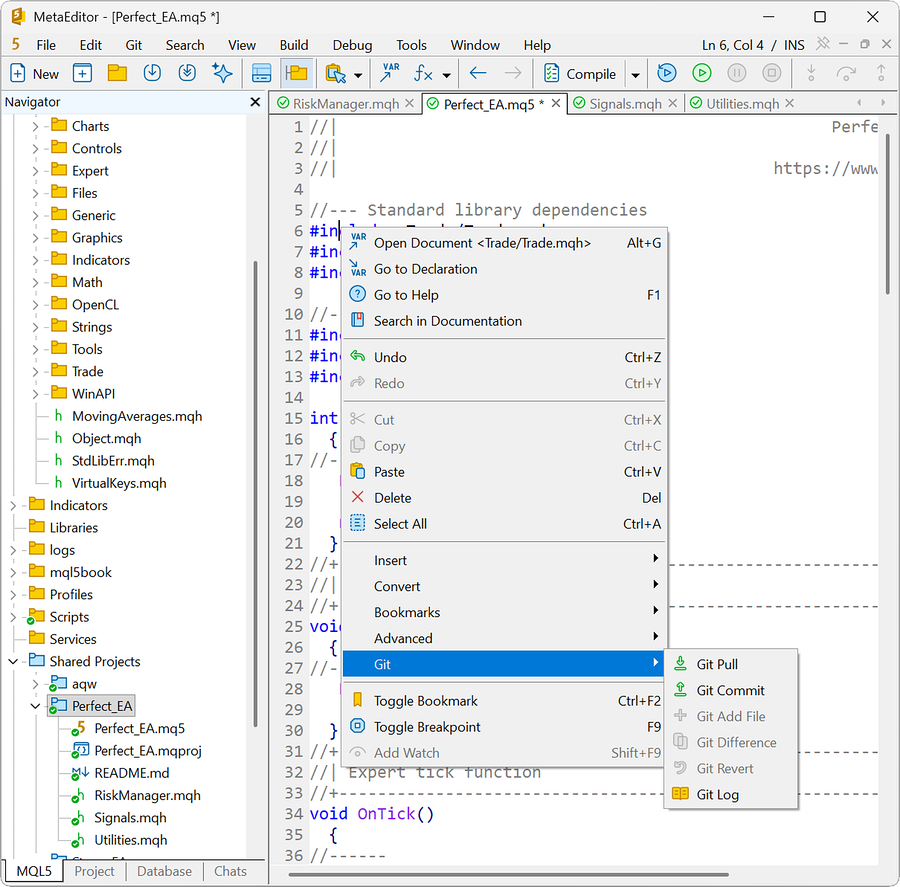
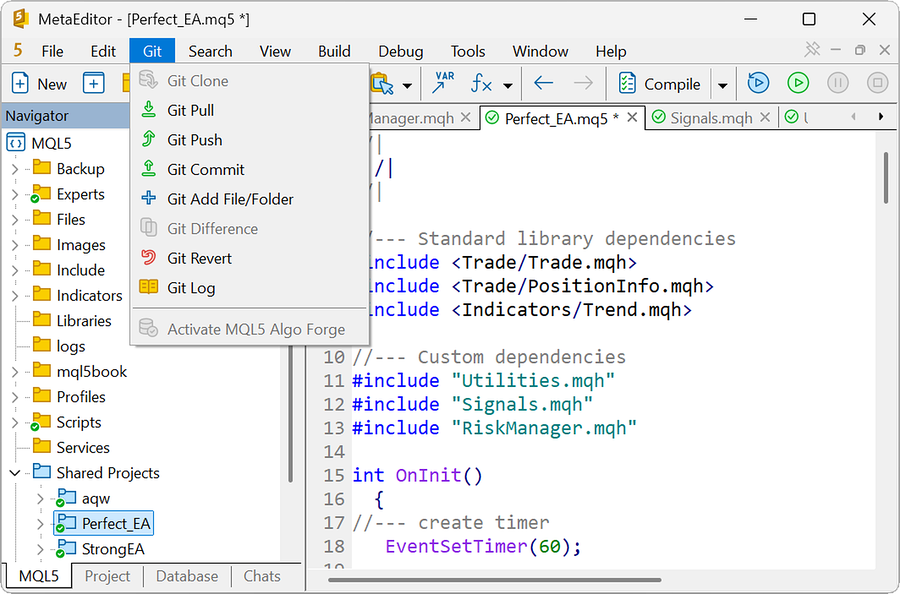
O Git é uma ferramenta de linha de comando, mas o MetaEditor oferece uma interface gráfica prática para executar as principais operações. Os comandos Git podem ser acessados em vários locais:
1. Clique com o botão direito do mouse em um arquivo ou uma pasta na janela Navegador.
2. Clique com o botão direito do mouse na guia de um arquivo aberto.
3. Clique com o botão direito do mouse na área do editor de código.
4. No menu superior, selecione Git.
Esses comandos executam operações do Git e interagem com o MQL5 Algo Forge.
- Obter atualizações do Git: obtém as alterações mais recentes do repositório remoto. O Git baixa os novos commits do servidor e faz o merge deles com a versão local do projeto.
- Enviar alterações para o Git: envia as alterações locais ao repositório remoto. O MetaEditor executa automaticamente um Git Push após cada Git Commit, mas, se necessário, o comando pode ser executado manualmente, por exemplo, caso o envio automático falhe.
- Fazer commit das alterações no Git: registra o estado atual do projeto no histórico de versões. O MetaEditor envia automaticamente o commit criado ao repositório remoto. O commit funciona como um ponto de referência ao qual você pode retornar posteriormente.
- Adicionar arquivo/pasta ao Git: adiciona um arquivo ou uma pasta à lista de alterações preparadas para commit. Em seguida, o MetaEditor cria automaticamente um commit e o envia ao repositório remoto.
- Ver diferenças no Git: exibe as alterações nos arquivos preparados para commit. O painel de comparação mostra as linhas adicionadas, removidas e modificadas.
- Descartar alterações no Git: remove as alterações preparadas que ainda não foram registradas em um commit.
- Ver histórico do Git: exibe todos os commits com a respectiva data, autor e mensagem. Isso permite acompanhar quem alterou o quê e quando.
- Branch do Git: abre o menu para criar uma nova branch e alternar entre branches. Cada branch representa uma linha de desenvolvimento independente, que pode ser usada para testes e depois excluída ou incorporada à branch principal.
Adição de arquivos #
Para adicionar ao repositório MQL5 um arquivo ou uma pasta armazenados localmente, clique com o botão direito do mouse sobre o item e selecione "Adicionar arquivo/pasta ao Git". Será aberta uma janela com a lista dos arquivos que serão adicionados.
- O MetaEditor seleciona automaticamente os arquivos adequados para inclusão no Git e exclui, por exemplo, arquivos binários.
- O Git rastreia arquivos, não pastas. Portanto, ao adicionar uma pasta ao repositório, o Git adiciona os arquivos contidos nela.
- Não é possível adicionar uma pasta vazia, pois ela não contém arquivos que possam ser rastreados.
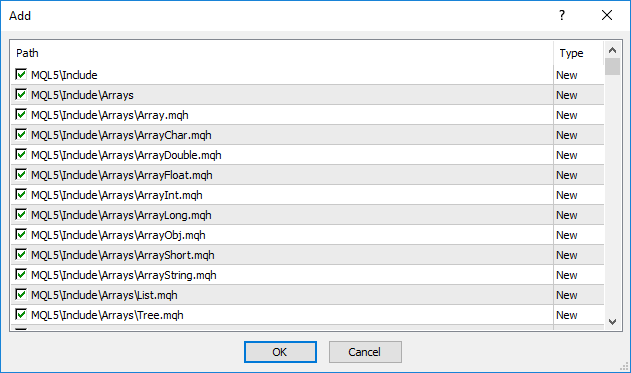
Selecione os arquivos desejados e clique em "OK". O MetaEditor os adicionará a um novo commit e enviará imediatamente esse commit ao repositório remoto.
Os arquivos adicionados e rastreados são identificados pelo ícone especial  .
.
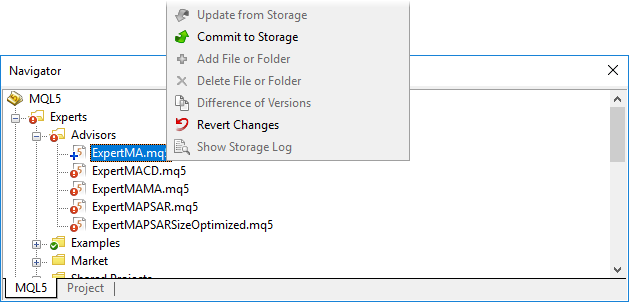
Criação de branches #
Uma branch representa uma linha de desenvolvimento independente na qual você pode implementar novas funcionalidades ou corrigir erros com segurança, sem afetar a versão estável do projeto. Depois de concluir o desenvolvimento e os testes, as alterações podem ser incorporadas à branch principal.
Clique com o botão direito do mouse em um arquivo ou uma pasta, selecione "Branch do Git" e depois "Nova". Na janela exibida, informe o nome da branch e clique em "OK".
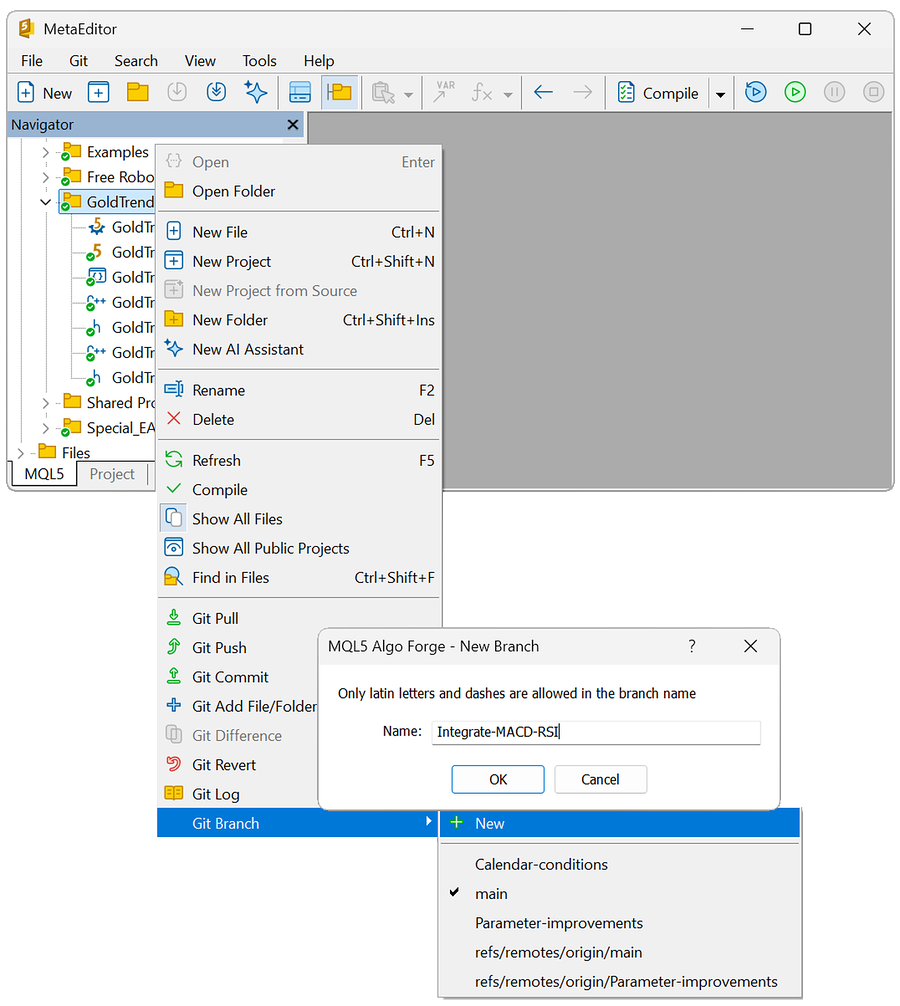
Depois disso, você poderá alternar para a nova branch e continuar o desenvolvimento nela.
Alternância entre branches #
Alternar entre branches permite passar rapidamente de uma versão do projeto para outra. Nesse processo, os arquivos locais são atualizados automaticamente para corresponder à branch selecionada.
Clique com o botão direito do mouse em um arquivo ou uma pasta e selecione "Branch do Git". Na lista de branches, escolha a branch desejada.
Criação de commits #
Os arquivos e pastas modificados são identificados pelo ícone especial  .
.
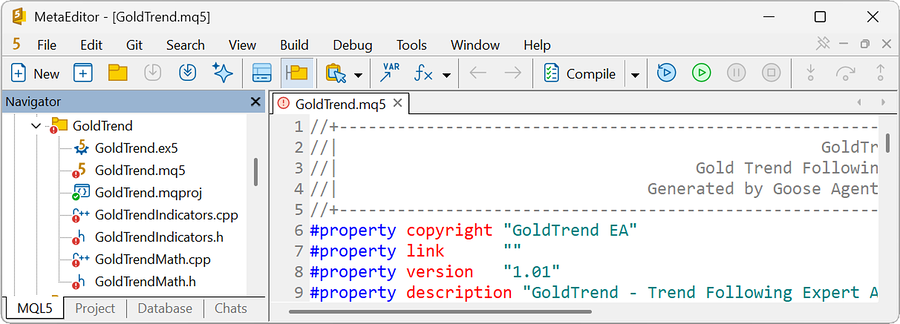
Antes de criar um commit, você pode visualizar as alterações feitas no arquivo. Para isso, clique com o botão direito do mouse sobre ele e selecione "Ver diferenças no Git".
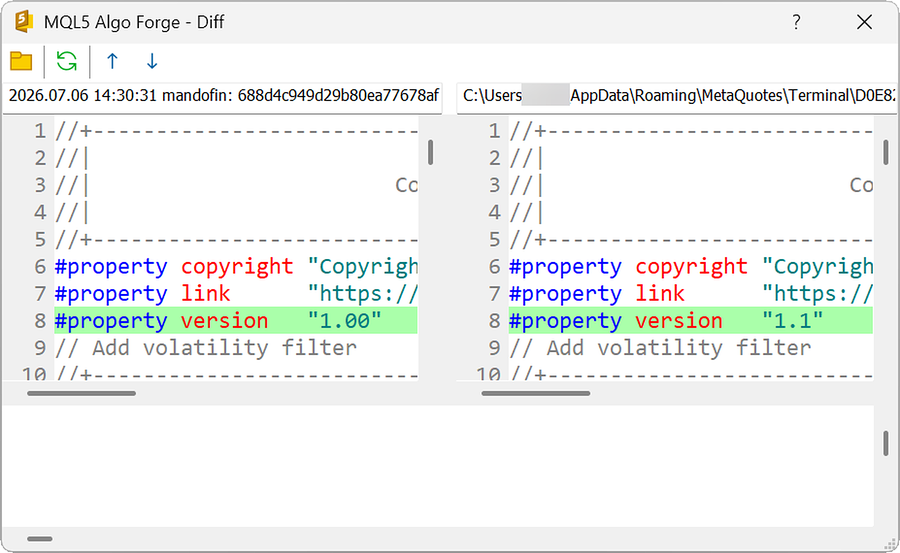
Para enviar as alterações, clique com o botão direito do mouse em um arquivo ou uma pasta e selecione "Enviar alterações para o Git".
Na janela de criação do commit, você pode selecionar os arquivos que serão incluídos e adicionar um comentário. Comentários detalhados facilitam a análise posterior do histórico de alterações do projeto.
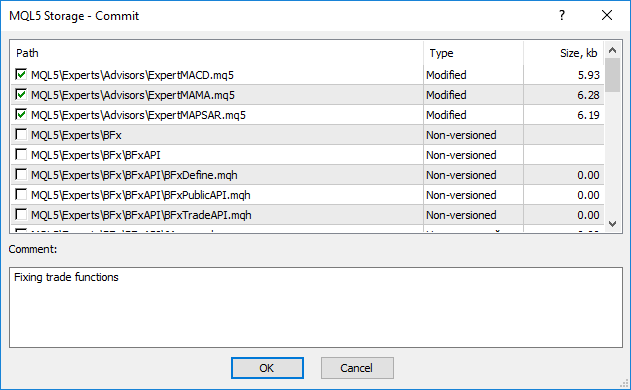
Clique em "OK". O MetaEditor criará o commit e o enviará ao repositório remoto.
Depois que o envio e o commit forem concluídos com sucesso, os arquivos e pastas correspondentes serão identificados pelo ícone especial .
Obter alterações #
Quando várias pessoas trabalham no mesmo projeto, outra pessoa pode fazer alterações e enviá-las antes de você. O mesmo pode ocorrer se você fizer alterações em um computador e continuar o desenvolvimento em outro. Obter as alterações do repositório remoto permite atualizar a cópia local do projeto e ajuda a evitar conflitos.
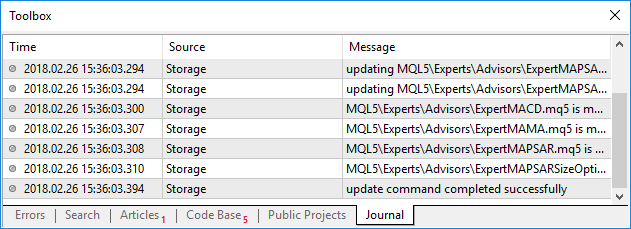
Para obter todas as alterações disponíveis, clique com o botão direito do mouse na pasta e selecione "Obter atualizações do Git". A guia "Diário" exibirá informações sobre a operação realizada, incluindo detalhes das alterações obtidas.
Descarte de alterações #
Depois de editar o código ou excluir arquivos, você pode restaurar facilmente o projeto ao estado anterior a essas alterações.
Para descartar as alterações de um arquivo ou uma pasta, clique com o botão direito do mouse sobre o item e selecione "Descartar alterações no Git".
Se vários arquivos do projeto tiverem sido modificados, será aberta uma janela de seleção. Escolha os arquivos cujas alterações devem ser descartadas e clique em "OK".
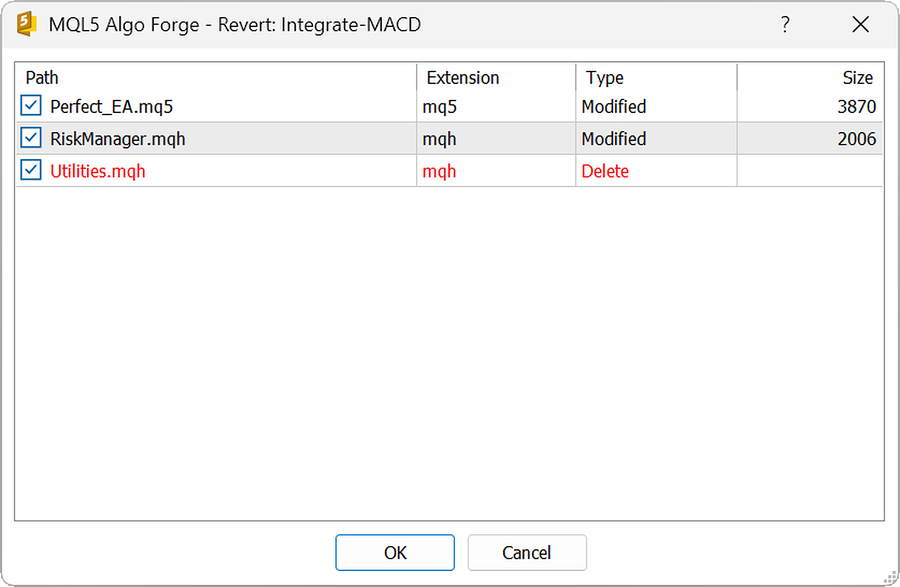
Se as alterações que você deseja desfazer já tiverem sido registradas em um commit, use a reversão de commit.
Reversão de commits #
Se um determinado commit causar problemas no funcionamento do programa ou se suas alterações não forem mais necessárias, elas poderão ser revertidas.
Clique com o botão direito do mouse no arquivo ou na pasta desejada e selecione "Ver histórico do Git" para abrir o histórico de commits. Em seguida, clique com o botão direito do mouse no commit que deseja reverter e selecione "Reverter para a revisão".
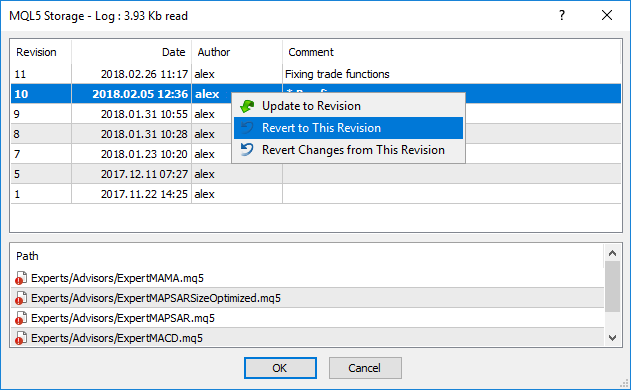
O MetaEditor criará um novo commit que desfaz as alterações do commit selecionado, preservando todo o histórico do projeto.
Exclusão de arquivos #
Para excluir um arquivo ou uma pasta, clique com o botão direito do mouse sobre o item e selecione "Excluir". O arquivo ou a pasta será removido da cópia local do projeto.
Para removê-los também do repositório remoto, atualize o projeto e depois crie um commit que registre as exclusões. Como os demais commits, ele será enviado automaticamente pelo MetaEditor ao repositório remoto.
Exclusão de projetos públicos #
Para excluir um projeto da pasta Shared Projects, clique com o botão direito do mouse sobre ele e selecione "Excluir projeto público".
A cópia local do projeto será excluída. Se você for o autor do projeto, a cópia correspondente também será excluída do repositório remoto.
Visualização do histórico de commits #
O histórico de commits de um arquivo ou uma pasta contém comentários, nomes dos autores e datas. Ele permite acompanhar todas as alterações feitas no arquivo ou na pasta ao longo do desenvolvimento do projeto.
Clique com o botão direito do mouse em um arquivo ou uma pasta e selecione "Ver histórico do Git".
Na parte superior da janela, são exibidas as seguintes colunas:
- Comentário – descrição informada ao criar o commit.
- Autor – nome do usuário que criou o commit, ou seja, o login da conta MQL5.community.
- Date – data e hora de criação do commit.
Selecione um commit na lista. Na parte inferior da janela serão exibidos os arquivos modificados, adicionados ou excluídos nesse commit.
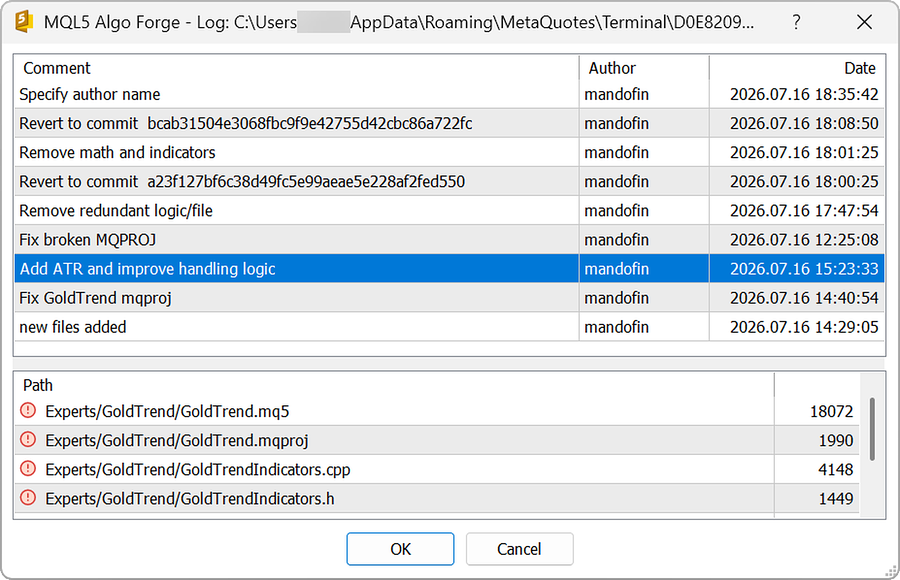
Os ícones indicam o tipo de alteração:
 – o arquivo foi adicionado.
 – o arquivo foi modificado.
 – o arquivo foi excluído.
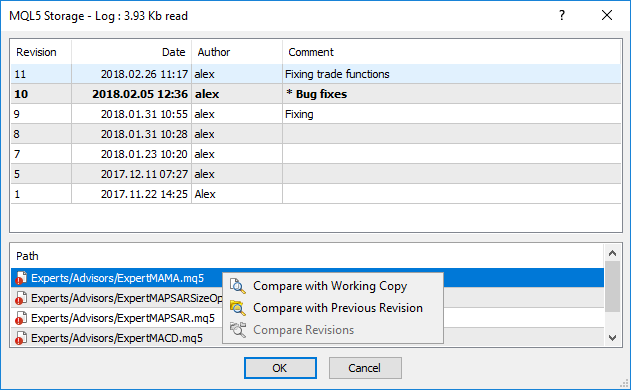
Clique com o botão direito do mouse em um commit para acessar os seguintes comandos:
- Comparar com a versão atual: abrir uma janela que compara o estado atual do arquivo com o commit selecionado.
- Comparar com a revisão anterior: abrir uma janela que compara a versão anterior com o commit selecionado.
- Reverter para a revisão: desfazer as alterações do commit selecionado.