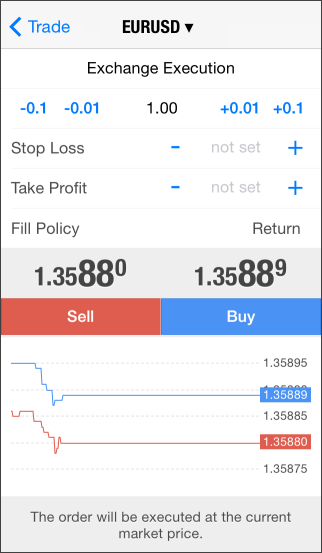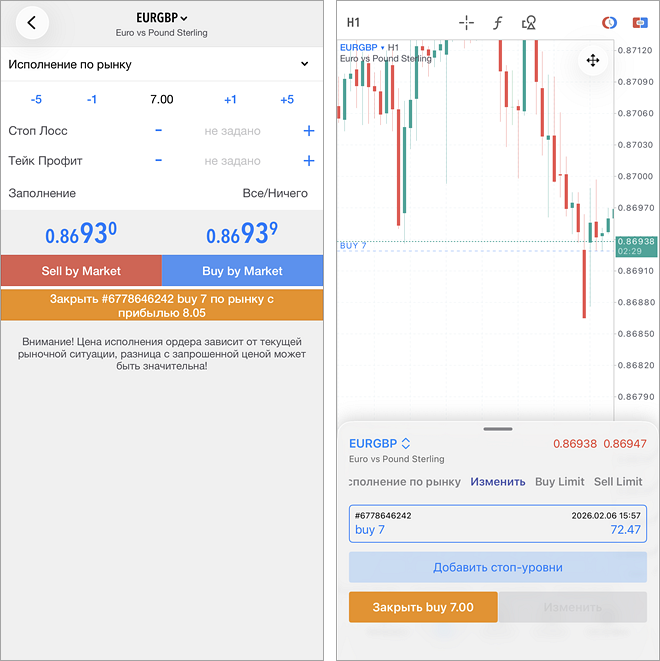
Apertura y cierre de posicionesPor apertura de posición o entrada en el mercado entendemos la primera compra o venta de un volumen determinado de un instrumento financiero. Para ello, debemos configurar una orden de mercadocomo resultado de la cual se ejecuta una transacción. Además, una posición puede abrirse por la activación de una orden pendiente. Existen varias formas de colocar una orden:
Colocación de órdenes y parámetros generalesUna vez se abra el cuadro de diálogo para colocar una nueva orden, configure los parámetros: |
|
|
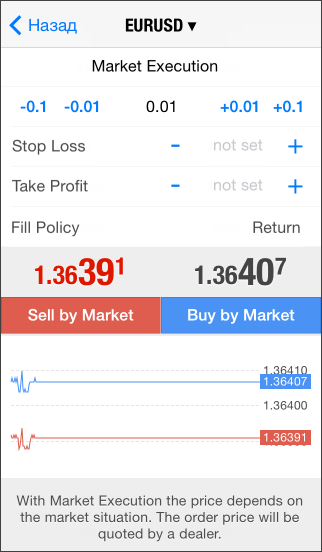
Dependiendo del tipo de ejecución, es posible que haya para el instrumento parámetros adicionales disponibles en la ventana de colocación de órdenes. A continuación detallamos las características de cada tipo de ejecución. Para enviar una orden de compra, haga clic en Buy; para enviar una orden de venta, haga clic en Sell. Tras enviarse la orden, en la ventana se mostrará el resultado de su ejecución: la ejecución exitosa de la operación comercial o el rechazo con la descripción del motivo donde se explica porqué no ha sido ejecutada. Una vez ejecutada la orden, en la pestaña "Trading" aparecerá la entrada correspondiente sobre la posición abierta, y en la pestaña "Historia" aparecerá la orden y la(s) transacción(es) ejecutadas en ella. |
||
|
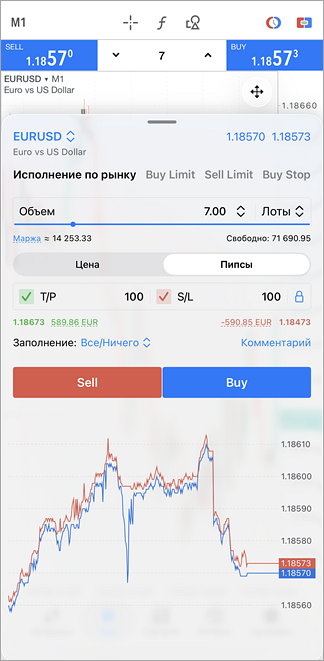
Modo avanzado #Este modo se utiliza al abrir posiciones desde el gráfico.. En él encontrará funciones adicionales para calcular el volumen y los riesgos. Trabajo con el cuadro de diálogoEl cuadro de diálogo comercial se puede minimizar y expandir para llenar toda la pantalla arrastrándolo hacia arriba y hacia abajo, así como haciendo clic en los botones. Instrumentos y preciosLa sección superior muestra el instrumento comercial para el cual se coloca la orden, así como los precios actuales de este instrumento. Para seleccionar un instrumento diferente para negociar, haga clic en el nombre del actual. Tipo de ordenUse el menú para alternar entre abrir una posición de mercado y colocar órdenes pendientes. Volumen:Puede configurar el volumen de la orden en dos modos:
|
|
Para cada modo, la aplicación muestra el valor correspondiente en el otro modo. Si establece el volumen en lotes, verá inmediatamente la cantidad aproximada de margen que se requerirá para dicha transacción. El valor del volumen se puede indicar de varias maneras:
Take Profit y Stop LossNiveles Take Profit y Stop Loss se pueden configurar en varios modos:
Para cada modo, la aplicación muestra el valor correspondiente en el otro modo. Si establece los niveles en pips, verá inmediatamente el precio en el que se establecerán, así como la cantidad aproximada que ganará o perderá cuando se active el nivel (si no es cero). Estableciendo los niveles en pips, podrá fijar la relación entre Take Profit y Stop Loss. Para ello, establezca el valor de ambos niveles y luego haga clic en
El valor del nivel se puede especificar de varias maneras:
Para eliminar un nivel, simplemente elimine el valor en el campo correspondiente o haga clic en la marca de verificación junto a él, y luego
Otros parámetrosEn la parte inferior del cuadro de diálogo puedes configurar parámetros adicionales:
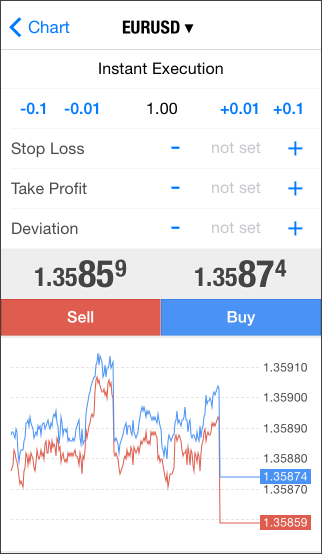
Gráfico de ticks y apertura de una posiciónPara ejercer un control de precios adicional al abrir una posición, en la parte inferior del cuadro de diálogo se muestra el gráfico de ticks del instrumento. Para enviar una orden de compra, haga clic en el botón Buy; para enviar una orden de venta, haga clic en el botón Sell. Si algún valor en el cuadro de diálogo se indica incorrectamente, el campo correspondiente se resaltará en rojo. Además, si indica ya sea un volumen o niveles de stop incorrectos, los botones comerciales se volverán inactivos. Ejecución Instantánea #En este modo la ejecución de órdenes se realiza según el precio que ha sido ofrecido al bróker. A la hora de enviar una orden a su ejecución, la plataforma inserta en ella los precios actuales de forma automática. Si el bróker acepta los precios, la orden se ejecutará. Al negociar en este modo, los tráders pueden especificar un parámetro adicional en la orden: la “Desviación”. Esta magnitud supone la desviación del precio de ejecución de la orden respecto al precio especificado, con el que el tráder está de acuerdo. Cuanto más alto sea el valor indicado, menos probabilidades tendremos de recibir un nuevo precio de ejecución (recotización) como respuesta a la solicitud de ejecución de la orden. Si la desviación es menor o igual al parámetro especificado, la orden se ejecutará según el nuevo precio sin notificaciones adicionales.
|
||
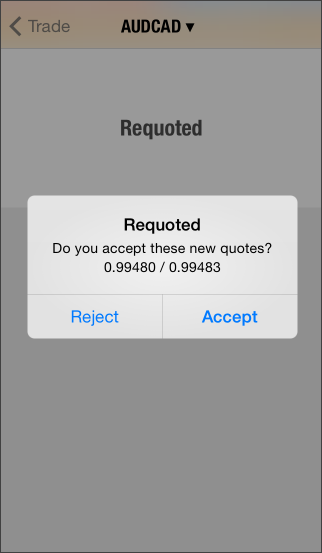
Si durante el procesamiento de la orden, el precio del instrumento ha cambiado superando el valor especificado en el campo "Desviación", el dealer (servidor) podrá rechazar la orden y ofrecer al tráder nuevos precios de ejecución. En este caso en la ventana de creación de la orden aparecará el mensaje correspondiente. Si está de acuerdo con los nuevos precios, haga clic en "Aceptar" y la ejecución de la orden se realizará a los nuevos precios. Si no está satisfecho con el nuevo precio, haga clic en "Rechazar". Los nuevos precios son válidos solo durante unos segundos. Si no toma una decisión dentro de este tiempo, la ventana mostrará el mensaje "El precio ha cambiado" y, después de hacer clic en el botón "Aceptar", usted regresará a la ventana de colocación de la orden original. |
|
|
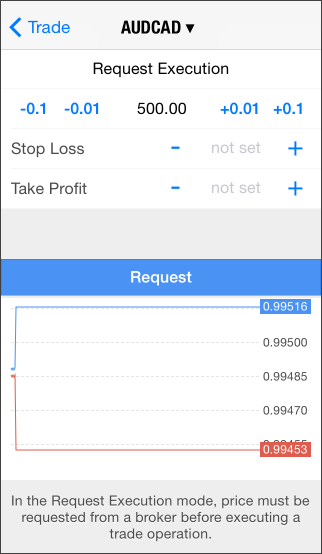
Ejecución por pedido #En este modo la orden de mercado se ejecuta según el precio que ha sido recibido previamente de parte del bróker. Antes de enviar la orden, al bróker se le solicitan los precios de su ejecución. Después de recibirlos, usted puede confirmar o rechazar la ejecución de la orden a este precio. Los parámetros de la orden se puede modificar solo antes de que los precios hayan sido solicitados. Una vez hecha la solicitud, el tráder solo podrá colocar la orden con los parámetros que hayan sido especificados anteriormente. Para recibir precios haga clic en el botón “Solicitar”. Después de eso en la ventana aparecerán los botones de compra ("Buy") y de venta ("Sell"). Las cotizaciones ofrecidas tras su solicitud se mantendrán válidas solo durante unos cuantos segundos. Si no toma una decisión dentro de este tiempo, los botones "Buy" y "Sell" volverán a ocultarse.
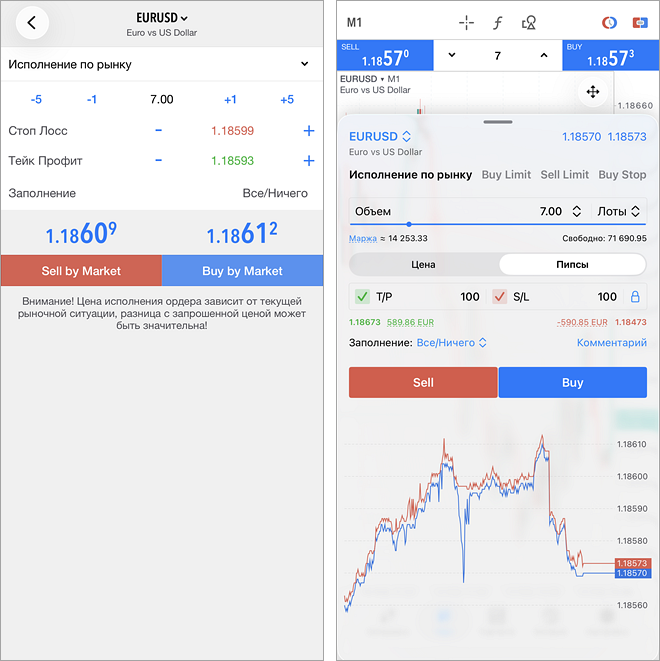
Ejecución por mercado #En este modo de ejecución el bróker toma la decisión respecto al precio sin acuerdos adicionales con el tráder. El envío de una orden de mercado en este modo supone el acuerdo previo con el precio por el que va a ser ejecutada. En el parámetro "Rellenar", el tráder puede especificar reglas adicionales para la ejecución de órdenes: "TodoNada" o "Todo/Parcialmente". Si este campo se encuentra inactivo, significa que la posibilidad de selección está bloqueada en el servidor. Al pulsar el botón "Sell by Market" o "Buy by Market", se da una orden al bróker de ejecutar la transacción de venta o de compra, respectivamente, por el precio que determina el bróker.
Ejecución bursátil #En el modo de ejecución bursátil las operaciones comerciales se envían al sistema de trading externo. En el parámetro "Rellenar", el tráder puede especificar reglas adicionales para la ejecución de órdenes: "TodoNada" o "Todo/Parcialmente". Si este campo se encuentra inactivo, significa que la posibilidad de selección está bloqueada en el servidor. Al pulsar el botón "Sell by Market" o "Buy by Market", se da una orden al bróker de ejecutar la transacción de venta o de compra, respectivamente, por el precio que determina el bróker.
Cierre de posiciones #A continuación, para obtener beneficios mediante la diferencia entre los tipos de cambio, será necesario cerrar la posición. Al cerrar una posición comercial, se realiza una operación comercial inversa respecto a la primera. Por ejemplo, si la primera operación comercial ha sido la compra de un lote de GOLD, entonces para cerrar esta posición deberemos vender un lote del mismo instrumento financiero. Para cerrar una posición por completo, seleccione en la pestaña "Trading" y abra el menú contextual. También podrá seleccionarla en el gráfico y hacer clic en el comando correspondiente en el cuadro de diálogo comercial.
En el modo de ejecución por pedido antes de cerrar, deberá solicitar un precio al bróker. Después de recibir los precios, el botón de cierre estará disponible durante unos segundos, durante los cuales el tráder deberá tomar una decisión. La posición puede cerrarse total o parcialmente, dependiendo del volumen de la transacción realizada en la dirección opuesta. |
||
 /
/  en el encabezado. Un solo clic en un espacio vacío del gráfico minimiza el cuadro de diálogo; un segundo clic lo oculta por completo.
 . Ahora, al cambiar un nivel, el segundo cambiará automáticamente en la proporción indicada, incluso al desplazar los niveles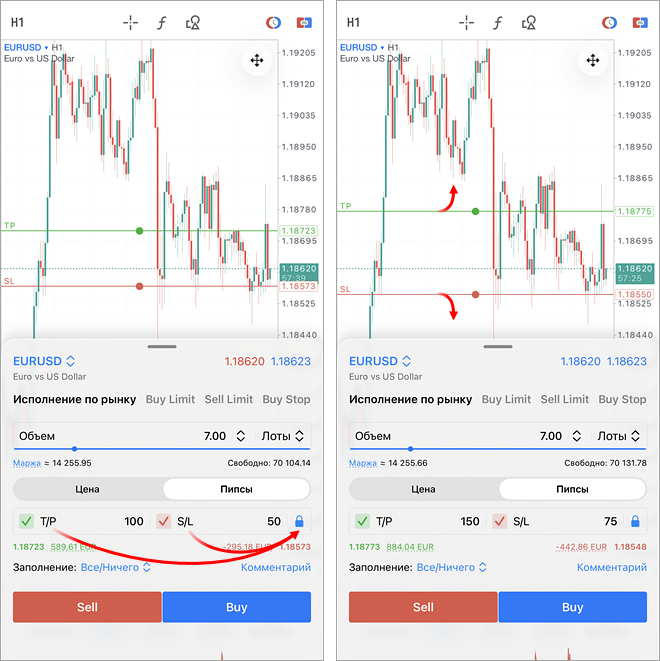
 en el panel que aparecerá.