
- Configuration
- Capabilities
- Examples
Настройка параметров AI
Настройки AI охватывают встроенный AI Assistant, MCP-сервер и совместимые сторонние агенты и приложения. Если вы используете только AI Assistant, достаточно настроить его параметры или оставить значения по умолчанию.
Настройки AI Assistant и MCP-сервера автоматически синхронизируются между торговым терминалом и MetaEditor, поскольку оба приложения используют общие параметры. Единственное исключение — адрес MCP-сервера: для каждого приложения он должен быть уникальным.
AI Assistant #
В верхнем меню выберите Сервис \ Настройки, затем откройте вкладку AI Assistant.
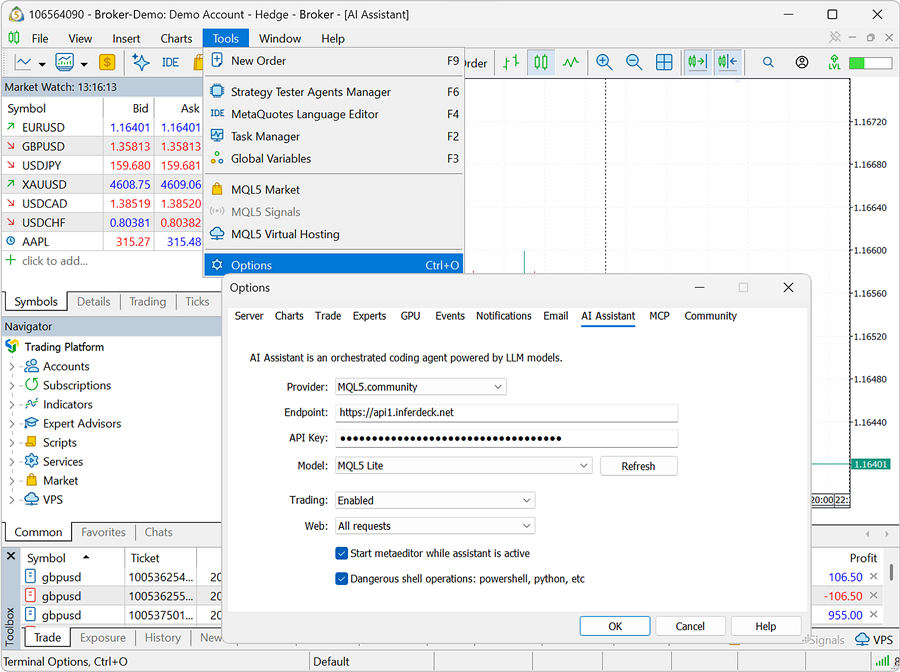
По умолчанию MetaTrader 5 автоматически настраивает AI Assistant для работы с бесплатной моделью MQL5 Lite. Чтобы использовать другую модель, укажите нового провайдера, конечную точку, API-ключ и модель.
- Провайдер — выберите подходящего провайдера AI. По умолчанию выбран MQL5.community. Среди доступных вариантов — Anthropic, OpenAI, Gemini, DeepSeek, xAI и другие.
- Эндпоинт — укажите базовый URL конечной точки API выбранного провайдера. Обычно адрес определяется автоматически на основе выбранного провайдера. Вручную изменить его может потребоваться при использовании пользовательских прокси, локальных развертываний или корпоративных API-шлюзов.
- Ключ API — введите ключ аутентификации выбранного провайдера, чтобы получить доступ к своей учетной записи и установленным для модели лимитам использования.
- Модель — выберите модель, предоставляемую выбранным провайдером. Нажмите Обновить, чтобы просмотреть доступные модели.
Независимо от выбранного провайдера AI Assistant вы можете разрешать или ограничивать его возможности по работе с торговлей, веб-ресурсами и командной оболочкой с помощью следующих параметров:
- Торговля — выберите, сможет ли AI-агент самостоятельно совершать сделки, будет ли он запрашивать подтверждение каждого действия или торговля будет полностью запрещена.
- Веб — выберите, разрешить ли AI-агенту полноценный доступ к веб-функциям, ограничить его только GET-запросами или полностью запретить доступ к веб-ресурсам.
- Запускать MetaEditor, когда ассистент активен — включите этот параметр, если нужно запускать MetaEditor, когда используется AI Assistant. Это позволит AI Assistant применять инструменты MetaEditor для написания кода, компиляции и отладки.
- Опасные операции: PowerShell, Python и т.д. — включите этот параметр, если AI Assistant должен выполнять команды на компьютере и работать за пределами песочницы, ограниченной каталогами MQL5, Tester, Logs и Common. Это позволит ему использовать доступные инструменты, пакеты и службы, включая PowerShell и Python.
Нажмите OK, чтобы сохранить изменения.
MCP-сервер #
В верхнем меню выберите Сервис \ Настройки, затем откройте вкладку MCP.
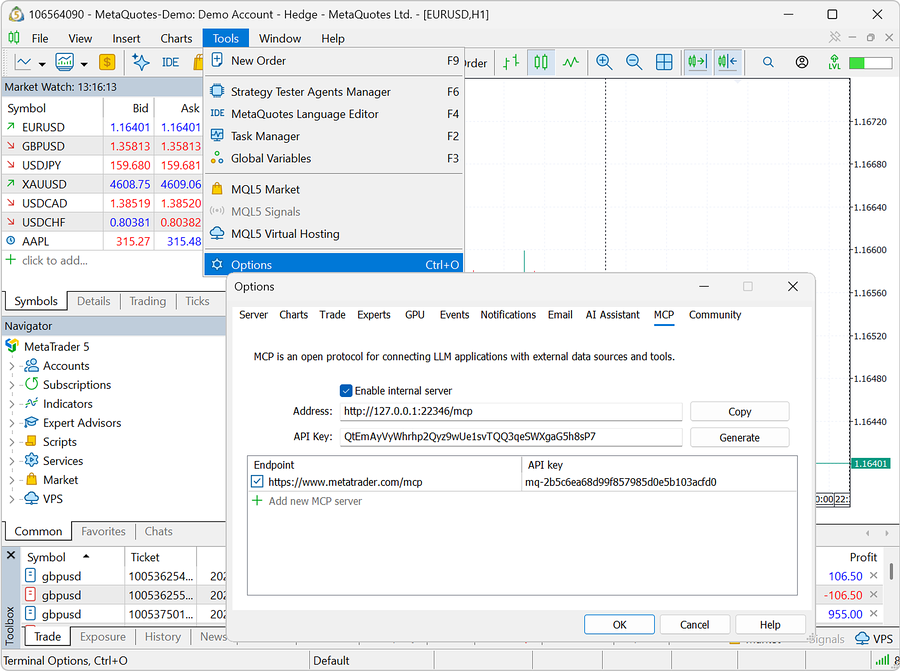
По умолчанию параметры MCP настроены правильно. Если вы планируете подключить платформу к внешнему AI-агенту или приложению, используйте указанные здесь сведения для подключения.
Настройка MCP #
Чтобы подключить внешний AI-агент или приложение, настройте следующие параметры MCP:
- Включить внутренний сервер — включите встроенный MCP-сервер торгового терминала, чтобы внешние AI-клиенты и агенты могли напрямую подключаться к платформе. Этот параметр не управляет MCP-серверами marketdata и metaeditor.
- Адрес — укажите IP-адрес узла и номер порта, на котором MCP-сервер MetaTrader будет принимать входящие подключения, например http://127.0.0.1:22346/mcp. Этот адрес не должен использоваться другими приложениями.
- Ключ API — сгенерируйте защищенный токен, который внешние AI-приложения и клиенты, например Claude Code или Codex, будут использовать для аутентификации и доступа к данным и функциям платформы.
В разделе Эндпоинт можно включать и отключать существующие конечные точки MCP, а также добавлять новые.
Нажмите OK, чтобы сохранить изменения.
Получение параметров подключения к MCP #
После настройки MCP и сохранения изменений нажмите "Копировать", чтобы скопировать параметры подключения для внешнего AI-приложения.
В буфер обмена будут скопированы настройки:
## Claude Code as .mcp.json file in project folder
{
"mcpServers": {
"metaeditor": {
"type": "http",
"url": "http://127.0.0.1:22345/mcp",
"headers": {
"Authorization": "Bearer <token>"
}
},
"terminal": {
"type": "http",
"url": "http://127.0.0.1:22346/mcp",
"headers": {
"Authorization": "Bearer <token>"
}
},
"marketdata": {
"type": "http",
"url": "https://www.metatrader.com/mcp",
"headers": {
"Authorization": "Bearer <token>"
}
}
}
}
## ChatGPT Codex as .codex\config.toml in project folder
[mcp_servers.metaeditor]
url = "http://127.0.0.1:22345/mcp"
enabled = true
http_headers = { "Authorization" = "Bearer <token>" }
[mcp_servers.terminal]
url = "http://127.0.0.1:22346/mcp"
enabled = true
http_headers = { "Authorization" = "Bearer <token>" }
[mcp_servers.marketdata]
url = "https://www.metatrader.com/mcp"
enabled = true
http_headers = { "Authorization" = "Bearer <token>" }
Текст содержит два раздела настроек: для Claude Code и Codex. В каждом разделе указаны три MCP-сервера:
- terminal MCP server — предоставляет инструменты платформы для размещения и управления ордерами, получения данных счета, управления элементами интерфейса и выполнения других операций.
- marketdata MCP server — предоставляет доступ к рыночным данным, новостям, экономическому календарю, событиям и другой информации с сайта MetaTrader.com.
- metaeditor MCP server — предоставляет инструменты MetaEditor для разработки торговых алгоритмов и выполнения сложных операций с файлами.
Настройка сторонних агентов и приложений #
Приведенные ниже инструкции относятся к Claude Code и Codex, но MCP-серверы платформы поддерживают и другие приложения. Их можно подключить к любому AI-агенту или приложению с поддержкой MCP, используя конфигурацию в формате JSON, аналогичную той, что применяется для Claude Code.
Если вы используете Codex, скопируйте соответствующую часть приведенной выше конфигурации в файл config.toml и поместите его в подпапку .codex своего проекта.
[mcp_servers.metaeditor]
url = "http://127.0.0.1:22345/mcp"
enabled = true
http_headers = { "Authorization" = "Bearer <token>" }
[mcp_servers.terminal]
url = "http://127.0.0.1:22346/mcp"
enabled = true
http_headers = { "Authorization" = "Bearer <token>" }
[mcp_servers.marketdata]
url = "https://www.metatrader.com/mcp"
enabled = true
http_headers = { "Authorization" = "Bearer <token>" }
Например, откройте локальное приложение Codex и выберите Файл \ Открыть папку. Создайте папку, которая станет корневой папкой проекта, например D:\My Project. Затем сохраните файл настроек по пути D:\My Project\.codex\config.toml.
Перезапустите Codex и проверьте, появились ли MCP-серверы платформы в списке доступных. Для этого откройте Файл \ Настройки \ Плагины \ MCP. Подключенные серверы должны отображаться в списке.
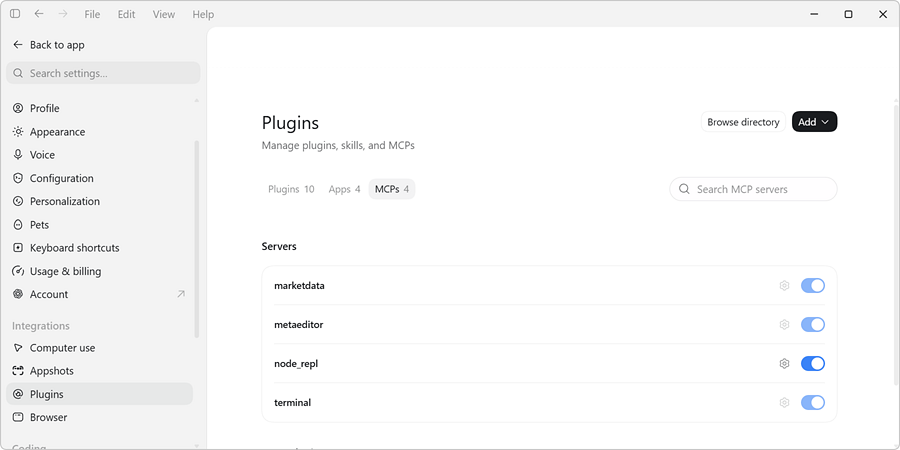
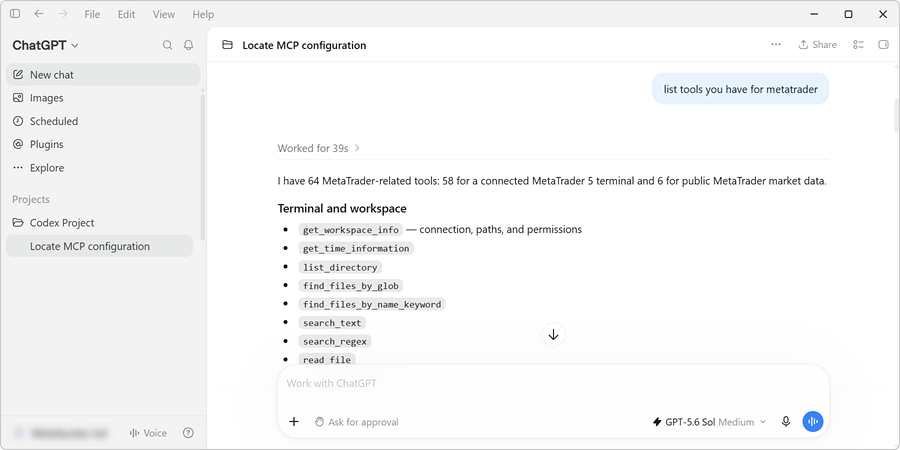
Вы также можете попросить Codex перечислить инструменты, доступные для работы с платформой, чтобы убедиться, что они готовы к использованию:
Если вы используете Claude Code, скопируйте соответствующую часть приведенной выше конфигурации в файл .mcp.json и поместите его в папку проекта. Чтобы сделать настройки доступными для всех проектов, скопируйте конфигурацию в файл ~/.claude.json.
{
"mcpServers": {
"metaeditor": {
"type": "http",
"url": "http://127.0.0.1:22345/mcp",
"headers": {
"Authorization": "Bearer <token>"
}
},
"terminal": {
"type": "http",
"url": "http://127.0.0.1:22346/mcp",
"headers": {
"Authorization": "Bearer <token>"
}
},
"marketdata": {
"type": "http",
"url": "https://www.metatrader.com/mcp",
"headers": {
"Authorization": "Bearer <token>"
}
}
}
}
Перезапустите Claude Code, чтобы новые настройки вступили в силу.