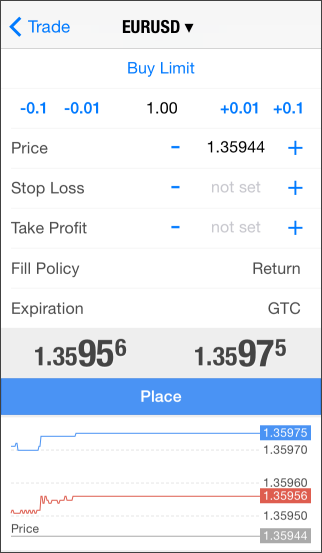
- Volume – o volume da ordem em lotes. Para alterar o volume, use os botões com setas ou pressione o campo para indicar o volume usando o teclado.
- Preço – o preço de acionamento das ordens pendentes. Para ordens stop e limit, neste campo é indicado o preço pelo qual elas serão colocadas. Para ordens stop-limit, este é o preço de acionamento e de colocação das ordens limit no nível indicado no campo "Preço Stop Limit";
- Preço Stop Limit – este campo fica ativo apenas ao colocar ordens stop-limit. Pelo preço indicado nele, será colocada uma ordem limit quando a stop-limit for acionada.
- Stop Loss – o nível de Stop Loss. Se deixar este campo vazio, este tipo de ordem não será anexado;
- Take Profit – o nível de Take Profit. Se deixar este campo vazio, este tipo de ordem não será anexado;
- Execução – regras adicionais de execução para ordens limit e stop-limit: "All or Nothing", "All or Partially", "Passive" ou "Return". Se este campo estiver ausente, é porque a possibilidade de escolha está bloqueada no servidor;
- Expiração – condições de expiração da ordem:
- Até cancelamento – a ordem permanecerá na fila até ser removida manualmente;
- Hoje – a ordem será válida apenas durante o dia de negociação atual;
- Data e hora – a ordem será válida até a data especificada. Ao escolher este item, você passará automaticamente para a indicação de data e hora. Para retornar à escolha do tipo de expiração, apague a data de expiração.
- Data – a ordem será válida até 00:00 do dia indicado. Se este horário não cair dentro de uma sessão de negociação, a expiração ocorrerá no horário de negociação mais próximo.
- O botão "Instalar" fica inativo se os parâmetros da ordem forem especificados incorretamente.
- As ordens Stop Loss e Take Profit são acionadas apenas em posições já abertas e não funcionam nas próprias ordens pendentes.
- Se os campos "Execução" e "Expiração" estiverem inativos, é porque a possibilidade de alterá-los está bloqueada no servidor.
|
|
|
Modo avançado #
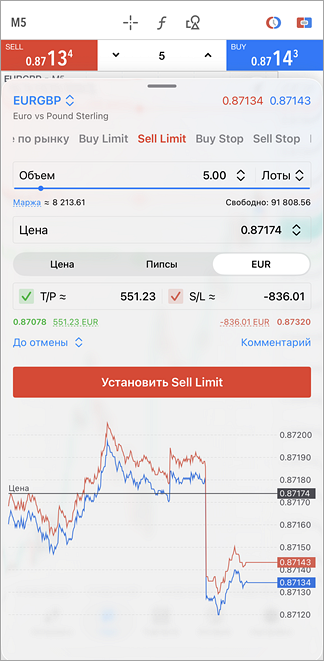
Este modo é usado ao instalar ordens pendentes a partir do gráfico. Nele estão disponíveis funções adicionais para cálculo de volume e riscos.
Trabalho com o diálogo
O diálogo de negociação pode ser minimizado e expandido para tela cheia, arrastando-o para cima e para baixo, bem como pressionando os botões  / /  no cabeçalho. Um único toque em uma área vazia do gráfico minimiza o diálogo, um toque repetido o oculta completamente. no cabeçalho. Um único toque em uma área vazia do gráfico minimiza o diálogo, um toque repetido o oculta completamente.
Instrumento e preços
Na parte superior é exibido o instrumento de negociação para o qual a ordem está sendo colocada, bem como os preços atuais desse instrumento. Para selecionar outro instrumento para negociação, pressione o nome do atual.
Tipo de ordem
Use o menu para alternar entre os tipos de ordens pendentes. Aqui também é possível alternar para a colocação de ordem a mercado.
Volume
Você pode definir o volume da ordem em dois modos:
- Lotes: um lote contém determinada quantidade de unidades do ativo base do instrumento. Essa quantidade é definida pelo parâmetro "Tamanho do contrato" na especificação. Por exemplo, se o tamanho do contrato for 100 000 unidades, ao indicar um volume de 0.01 lote, você realizará uma operação com 1000 unidades do ativo.
- Margem: neste modo o volume é definido como a quantidade aproximada de margem que será reservada em sua conta caso a ordem pendente seja acionada e executada. Na prática, trata-se do valor de margem para uma futura posição a mercado.
|
Para cada modo, o aplicativo exibe o valor correspondente no outro modo. Se você definir o volume em lotes, verá imediatamente a quantidade aproximada de margem necessária para essa operação.
O valor do volume pode ser definido de várias maneiras:
- Por meio do controle deslizante abaixo do campo. O aplicativo calcula automaticamente os valores mínimo e máximo permitidos.
- Manualmente pelo teclado, pressionando o valor atual.
- Por meio do painel que é aberto pelo botão com setas. Os passos sugeridos de alteração são convenientemente adaptados conforme o valor atual.
- As alterações de volume são sincronizadas com a barra de negociação rápida. Se você alterar o volume no diálogo de negociação, o mesmo volume será definido na barra, e vice-versa.
- O valor de volume inserido é memorizado após o envio da ordem. Ao colocar uma nova ordem, o valor salvo anteriormente será inserido automaticamente no diálogo. O aplicativo salva apenas o último valor utilizado, o volume não é salvo separadamente para cada símbolo.
Preço
Defina o preço de acionamento para a ordem pendente. Para ordens stop e limit, neste campo é indicado o preço pelo qual elas serão colocadas. Para ordens stop-limit, este é o preço de acionamento e de colocação das ordens limit no nível indicado no campo "Preço Stop Limit".
Take Profit e Stop Loss
Os níveis Take Profit e Stop Loss podem ser definidos em vários modos:
- Preço – na forma do preço do instrumento no qual a ordem deve ser acionada.
- Pips – na forma da quantidade de pips a partir do preço da ordem.
- Moeda – na forma do valor aproximado em dinheiro na moeda do depósito que você receberá ou perderá quando o nível for acionado. Ao inserir o valor desejado, o valor real calculado é exibido abaixo. Eles nem sempre coincidem com os valores inseridos devido ao passo de preço.
Para cada modo, o aplicativo exibe o valor correspondente no outro modo. Se você definir os níveis em pips, verá imediatamente o preço no qual eles serão estabelecidos, bem como o valor aproximado que receberá ou perderá quando o nível for acionado, caso não seja zero.
Ao definir os níveis em pips, você pode fixar a proporção entre Take Profit e Stop Loss. Para isso, defina o valor de ambos os níveis e depois pressione  . Agora, ao alterar um nível, o outro será ajustado automaticamente na proporção especificada, inclusive ao mover os níveis no gráfico. Essa configuração é salva e utilizada ao colocar as próximas ordens, até que você a altere ou desative. . Agora, ao alterar um nível, o outro será ajustado automaticamente na proporção especificada, inclusive ao mover os níveis no gráfico. Essa configuração é salva e utilizada ao colocar as próximas ordens, até que você a altere ou desative.
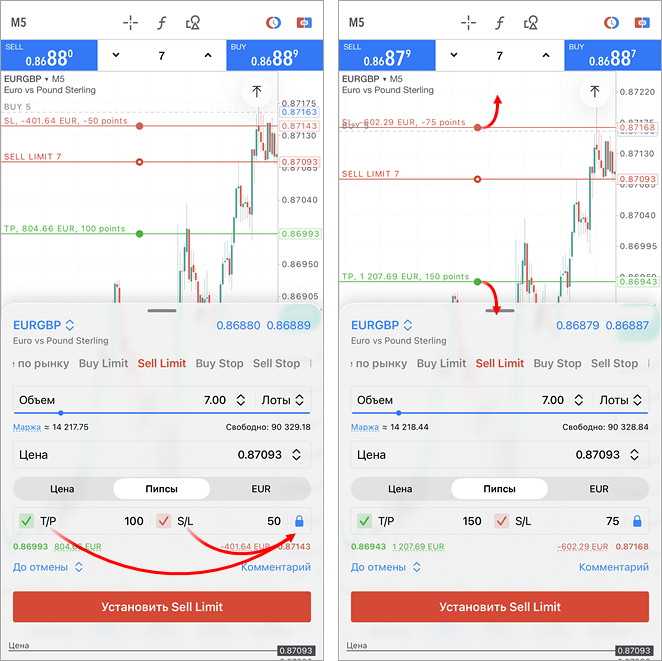
O valor do nível pode ser definido de várias maneiras:
- No gráfico, para isso minimize temporariamente o painel de negociação para baixo. Ao mover os níveis para as bordas, o gráfico pode ser redimensionado automaticamente, abrindo acesso a uma faixa de preços mais ampla.
- Se os níveis de stop forem definidos em pips ou em dinheiro, ao alterar o preço da ordem os níveis serão movidos automaticamente pela mesma quantidade de pontos. Nesse caso, a proporção fixa dos níveisé considerada, se estiver ativada.
- Manualmente pelo teclado, pressionando o valor atual.
- Por meio do painel que é aberto ao pressionar o campo com a caixa de seleção. Os passos sugeridos de alteração são convenientemente adaptados conforme o valor atual.
Para remover um nível, basta apagar o valor no campo correspondente ou pressionar a caixa de seleção ao lado e depois  no painel exibido. no painel exibido.
- Os valores inseridos para os níveis de Take Profit e Stop Loss são memorizados após o envio da ordem. Ao colocar uma nova ordem, o valor salvo anteriormente será inserido automaticamente no diálogo. O aplicativo salva apenas o último valor utilizado para cada nível, os valores não são salvos separadamente para cada símbolo. Os valores são salvos em pips e, ao serem inseridos, são convertidos em preços, o que garante a correção dos níveis independentemente das alterações no preço do instrumento.
- Ao trocar de instrumento, os níveis de Take Profit e Stop Loss salvos anteriormente podem ficar muito distantes do preço atual, portanto você poderá não vê-los no gráfico. Nesse caso, ajuste manualmente os valores dos níveis ou exclua-os e depois adicione novamente, por padrão eles são definidos dentro da área visível no gráfico.
Outros parâmetros
Na parte inferior do diálogo é possível definir parâmetros adicionais:
- Prazo de validade da ordem.
- Modo de execução, se essa possibilidade for fornecida pela corretora.
- Comentário textual à ordem. Ele será exibido na seção "Negociação". O comprimento máximo do comentário é de 31 caracteres. O comentário da ordem pode ser alterado pela corretora ou pelo servidor.
Gráfico de ticks e colocação da ordem
Para controle adicional dos preços ao colocar a ordem, na parte inferior do diálogo é exibido o gráfico de ticks do instrumento.
Após definir todos os parâmetros necessários, coloque a ordem usando o botão correspondente. Se algum valor no diálogo for especificado incorretamente, o campo correspondente será destacado em vermelho. Além disso, ao indicar um preço ou níveis de stop incorretos, o botão de colocação da ordem ficará inativo.
|