23 Juli 2026

MetaTrader 5 Build 6060: KI-Integration, Passkey und Verbesserungen bei der Codeverwaltung im MetaEditor
Client-Terminal Wir haben eine native Unterstützung für das Model Context Protocol (MCP) und agentenbasierte KI eingeführt
Client-Terminal
- Wir haben eine
native Unterstützung für das Model Context Protocol (MCP) und
agentenbasierte KI eingeführt. Die neuen Funktionen ermöglichen eine
völlig neue Art der Interaktion mit der Handelsplattform: Handeln,
Analysieren von Märkten und Strategien sowie Entwickeln und Testen von
Expert Advisors mit Unterstützung durch KI.
Was ist MCP?
Das Model Context Protocol (MCP) ist ein offener Standard, der es Anwendungen ermöglicht, mit KI-Agenten zu kommunizieren. Im Gegensatz zu herkömmlichen Chatbots können KI-Agenten komplexe Aufgaben selbstständig erledigen, indem sie diese in eine Abfolge von Schritten unterteilen und die Funktionen vernetzter Anwendungen nutzen.
Dank der integrierten MCP-Unterstützung wird MetaTrader 5 zu einer umfassenden Quelle für Marktdaten und Handelsfunktionen für moderne KI-Agenten. Über die Standard-MCP-Oberfläche können sie auf Marktinformationen zugreifen, Charts analysieren, mit der Handelsumgebung arbeiten und die erforderlichen Vorgänge ausführen.
Neben dem integrierten KI-Assistenten können Sie auch externe Systeme anbinden, die MCP unterstützen, darunter OpenAI Codex, Claude Code und andere kompatible Lösungen.
Keine Einrichtung erforderlich
Um die KI-Funktionen nutzen zu können, melden Sie sich einfach mit Ihrem MQL5.community-Konto bei der Plattform an. Alle Benutzer erhalten automatisch Zugang zum kostenlosen MQL5 Lite-Plan. Nach dem Update richtet die Plattform automatisch alles ein, was Sie benötigen: MQL5.community wird als Standard-KI-Anbieter ausgewählt, und der erforderliche API-Schlüssel wird automatisch hinzugefügt.
Wenn Sie möchten, können Sie Ihre eigenen API-Schlüssel für OpenAI, Anthropic, Gemini, DeepSeek, Ollama oder andere unterstützte Anbieter verwenden und Ihr bevorzugtes Modell direkt in den Terminaleinstellungen auswählen.
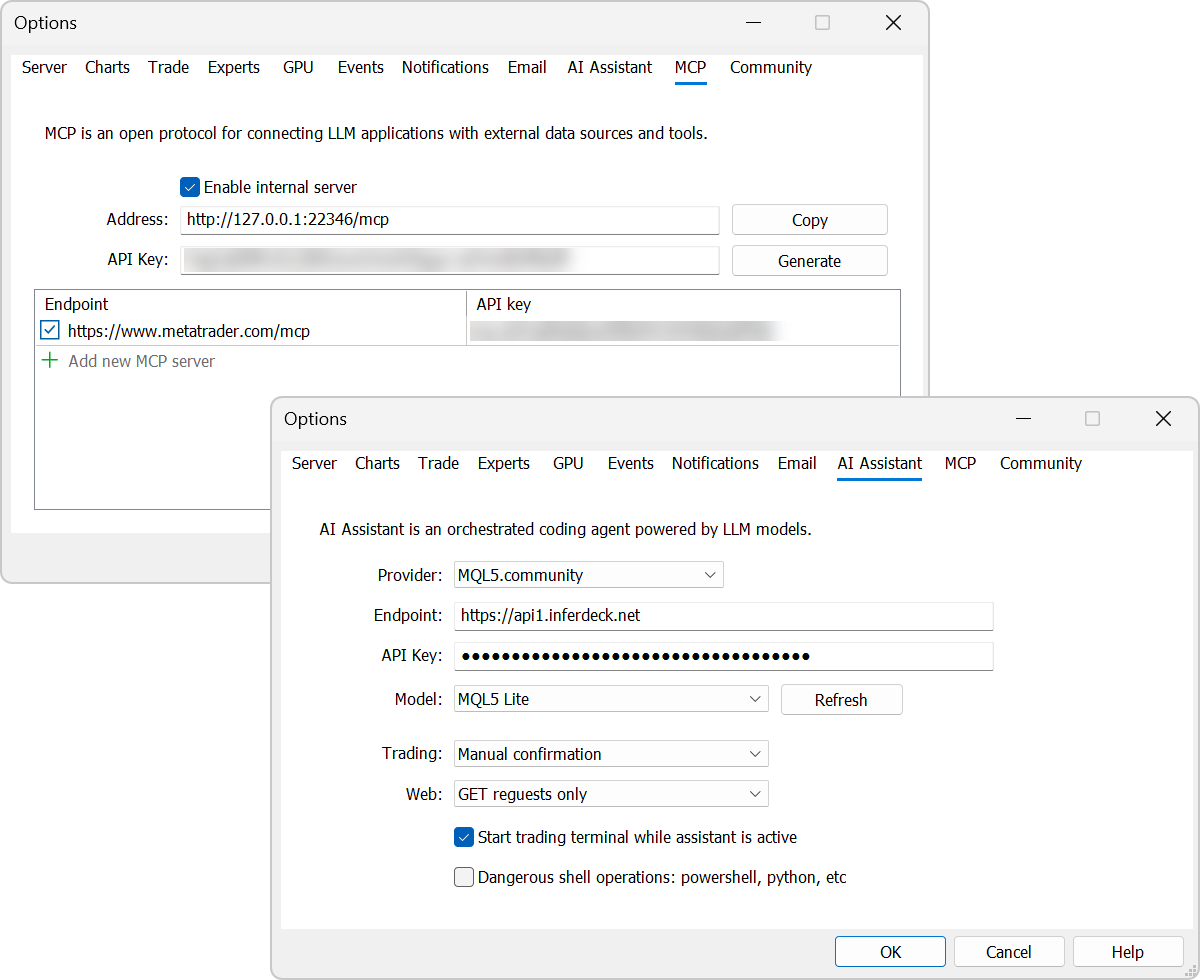
Ihre KI-Einstellungen werden automatisch zwischen dem Handelsterminal und dem MetaEditor synchronisiert.
KI-Assistent in MetaTrader 5
Der integrierte KI-Assistent hilft Ihnen bei der Analyse der Märkte. Es kann die aktuelle Marktlage für ein Wertpapier erläutern, Ihre offenen Positionen überprüfen, Ihre Handelshistorie analysieren, Fragen zu Finanzinstrumenten beantworten und Hintergrundinformationen zu den jüngsten Marktereignissen liefern.
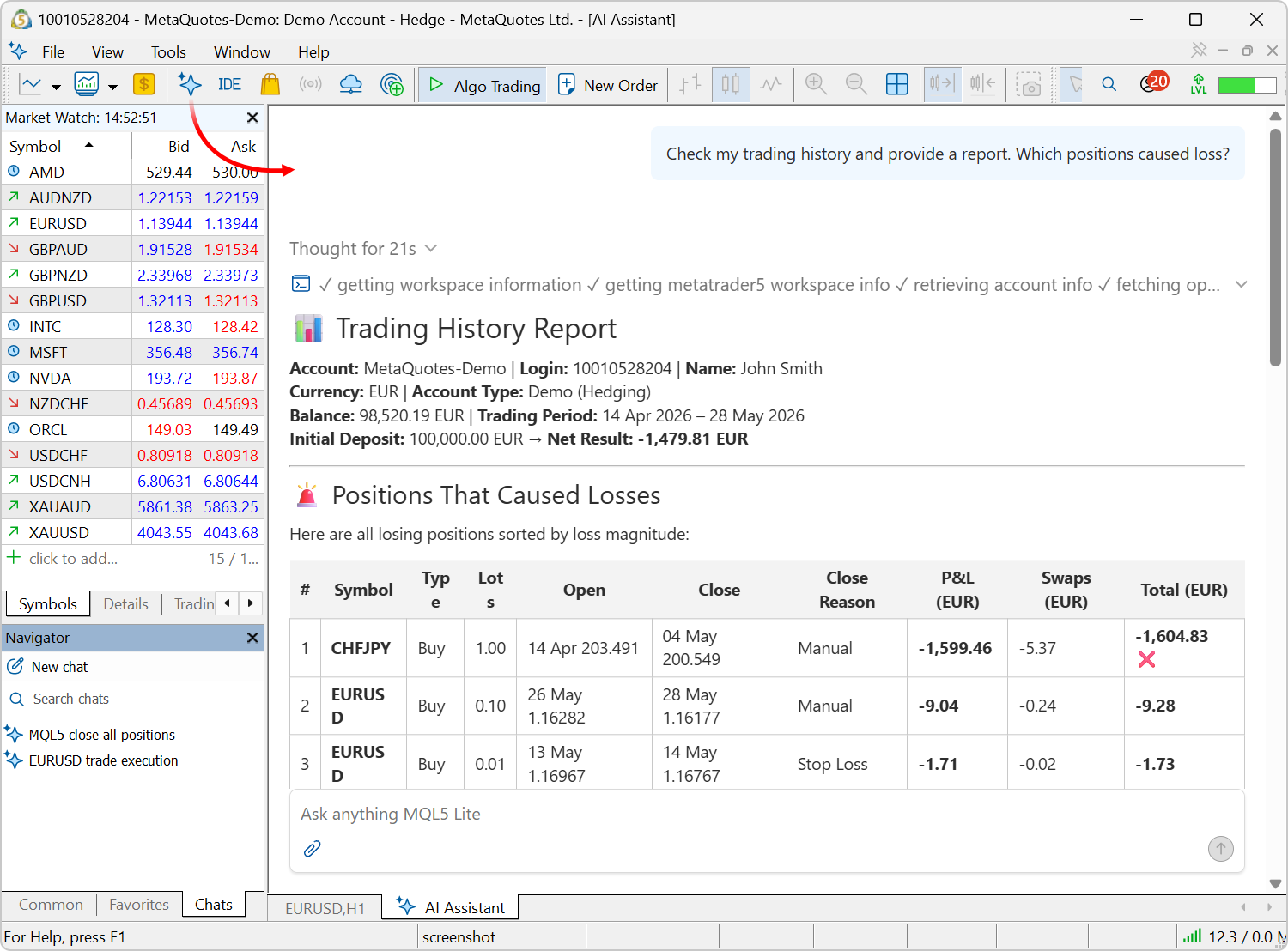
Beispiel-Eingabeaufforderungen:
- Analysieren Sie die aktuelle Situation des EURUSD-Paares im H1-Zeitrahmen. Ermitteln Sie den Trend sowie die nächstgelegenen Unterstützungs- und Widerstandsniveaus und erläutern Sie, was derzeit am Markt geschieht.
- Analysiere meine offenen Positionen. Welche Handelsgeschäfte bergen derzeit das höchste Risiko, und warum?
- Analysieren Sie meine Handelshistorie der letzten drei Monate. Ermitteln Sie meine profitabelsten Trades und schlagen Sie Möglichkeiten zur Verbesserung meiner Handelsstrategie vor.
- Scannen Sie alle Symbole in Market Watch und identifizieren Sie diejenigen, bei denen sich derzeit ein Durchbruch eines wichtigen Niveaus oder ein starker Trend abzeichnet.
Von KI generierte Antworten dienen ausschließlich zu Informationszwecken und stellen keine Anlageberatung dar. Nutzen Sie sie als zusätzliches Analyseinstrument und treffen Sie Handelsentscheidungen stets auf der Grundlage Ihres eigenen Urteilsvermögens.KI-Operationen werden durch konfigurierbare Sicherheitseinstellungen gesteuert. Sie können KI-initiierte Handelsoperationen explizit erlauben oder verbieten oder eine manuelle Bestätigung verlangen. Darüber hinaus steuern separate Einstellungen den Zugriff der KI auf Netzwerkanfragen und Befehlszeilenoperationen.
KI-Assistent in MetaEditor
Der KI-Assistent im MetaEditor ist zu einem vollwertigen Entwicklungsassistenten geworden. Er kann:
- Neue MQL5-Programme erstellen
- Vorhandenen Code analysieren
- Fehler erkennen und Korrekturen vorschlagen
- Komplexe Algorithmen erklären
- Unterstützung bei Refactoring und Projektverbesserung
Starten Sie den Assistenten über das Menü „Datei“, die Symbolleiste oder das Kontextmenü des Navigators. Beschreiben Sie dann einfach Ihre Aufgabe in natürlicher Sprache.
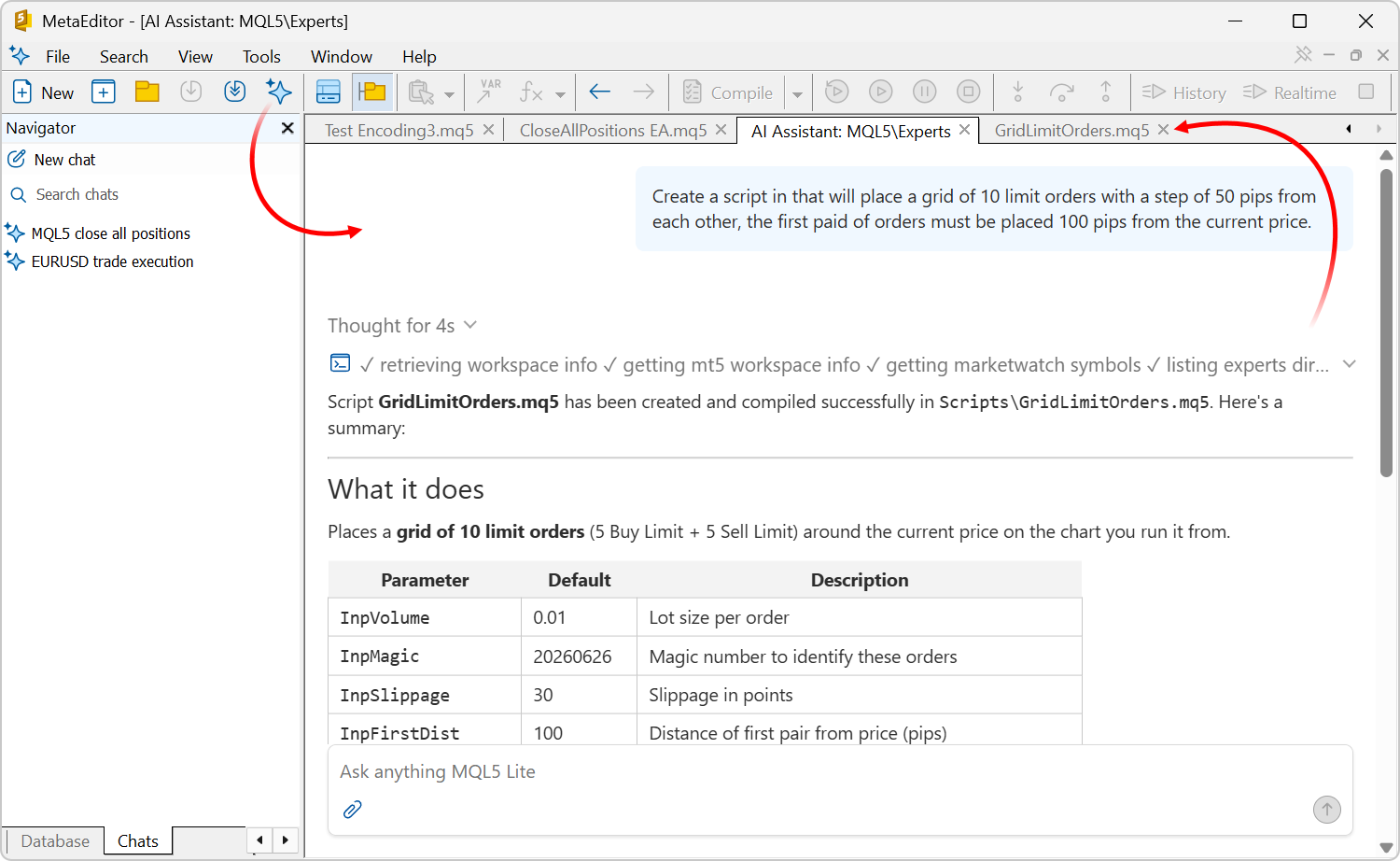
Beispiel-Eingabeaufforderungen:
- Erstelle einen Expert Advisor, der eine Position eröffnet, wenn der EMA 20 den EMA 50 kreuzt, einen Stop-Loss von 500 Punkten und einen Take-Profit von 1000 Punkten verwendet und 1 % des Kontoguthabens riskiert.
- Analysiere diesen MQL5-Code, identifiziere mögliche Probleme, erläutere deren Ursachen und liefere eine korrigierte Version.
- Optimiere diesen Indikator, um den Rechenaufwand zu reduzieren und die Leistung zu verbessern, ohne dessen Logik zu ändern.
- Konvertiere diesen MQL4-Expert Advisor mithilfe moderner Sprachfunktionen und der Standardbibliothek in MQL5.
- Erläutere, wie dieser Expert Advisor funktioniert. Beschreibe die Handelslogik der Strategie, die verwendeten Indikatoren, die Ein- und Ausstiegsbedingungen sowie mögliche Schwachstellen der Strategie.
Je detaillierter Ihre Anfrage ist, desto genauer und nützlicher werden die Ergebnisse sein.
Dein Chatverlauf ist auf der Registerkarte „Chats“ im Navigator verfügbar.
- Unterstützung für Passkey-Authentifizierung hinzugefügt. Es handelt
sich um eine moderne Technologie, die die Sicherheit von Handelskonten
erheblich verbessert. Passkeys schützen vor Phishing-Angriffen und
Anmeldedatendiebstahl: Selbst wenn ein Angreifer Ihren Kontonamen und
Ihr Passwort erhält, kann er ohne Bestätigung von Ihrem registrierten
Gerät oder Hardware-Sicherheitsschlüssel nicht auf Ihr Konto zugreifen.
Aktivierung und Verwendung von Passkeys
Die Passkey-Unterstützung ist auf der Broker-Seite aktiviert. Wenn die Passkey-Authentifizierung für Ihr Handelskonto verfügbar ist, fordert Sie das Terminal bei der ersten Verbindung nach der Eingabe von Benutzername und Passwort dazu auf, einen Passkey zu erstellen. Die grundlegende Anmeldung mit Benutzername und Passwort bleibt verfügbar. Der Passkey dient als zusätzlicher Authentifizierungsfaktor.
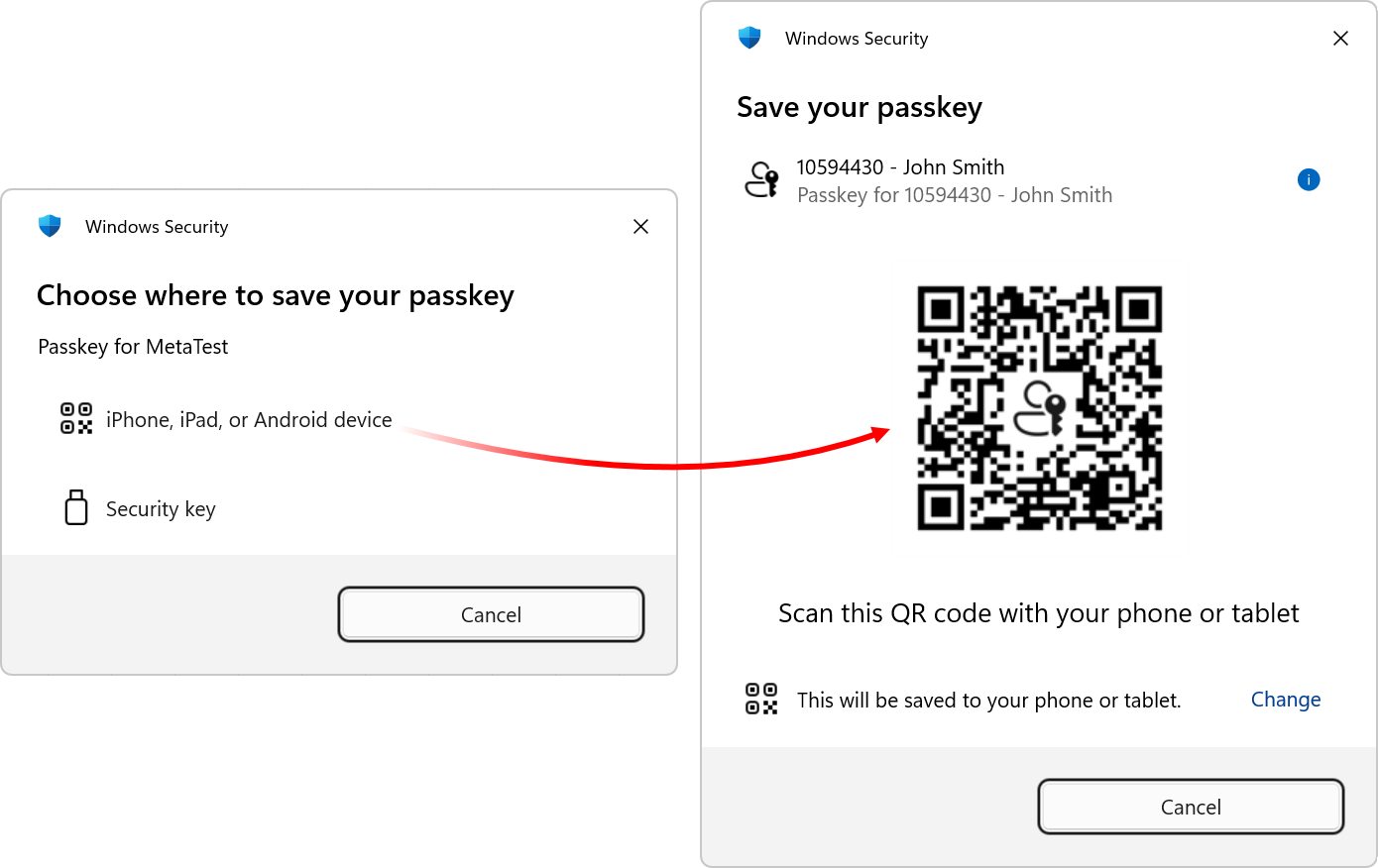
Sie können Ihren Passkey auf zwei Arten speichern:
- Auf einem Mobilgerät – scannen Sie den im Terminal angezeigten QR-Code mit Ihrem Smartphone und wählen Sie auf Ihrem Mobilgerät „Passkey speichern“.
- Auf einem Hardware-Sicherheitsschlüssel – schließen Sie einen kompatiblen FIDO2-Sicherheitsschlüssel an Ihren Computer an und folgen Sie den Anweisungen auf dem Bildschirm.
Um einen auf einem Mobilgerät gespeicherten Passkey zu verwenden, muss Ihr Computer Bluetooth unterstützen. Bluetooth wird verwendet, um die physische Nähe Ihres Mobilgeräts zu überprüfen. Dies geschieht, um zu verhindern, dass Angreifer sich aus der Ferne authentifizieren, indem sie Ihnen einen QR-Code senden.Nach der Registrierung ist der Passkey bei jeder Verbindung mit Ihrem Konto erforderlich, nachdem Sie Ihren Benutzernamen und Ihr Passwort eingegeben haben:
- Wenn der Passkey auf einem Mobilgerät gespeichert ist, scannen Sie den QR-Code mit Ihrem Telefon und bestätigen Sie die Anmeldung.
- Wenn Sie einen Hardware-Sicherheitsschlüssel verwenden, schließen Sie ihn an Ihren Computer an, um die Authentifizierung abzuschließen.
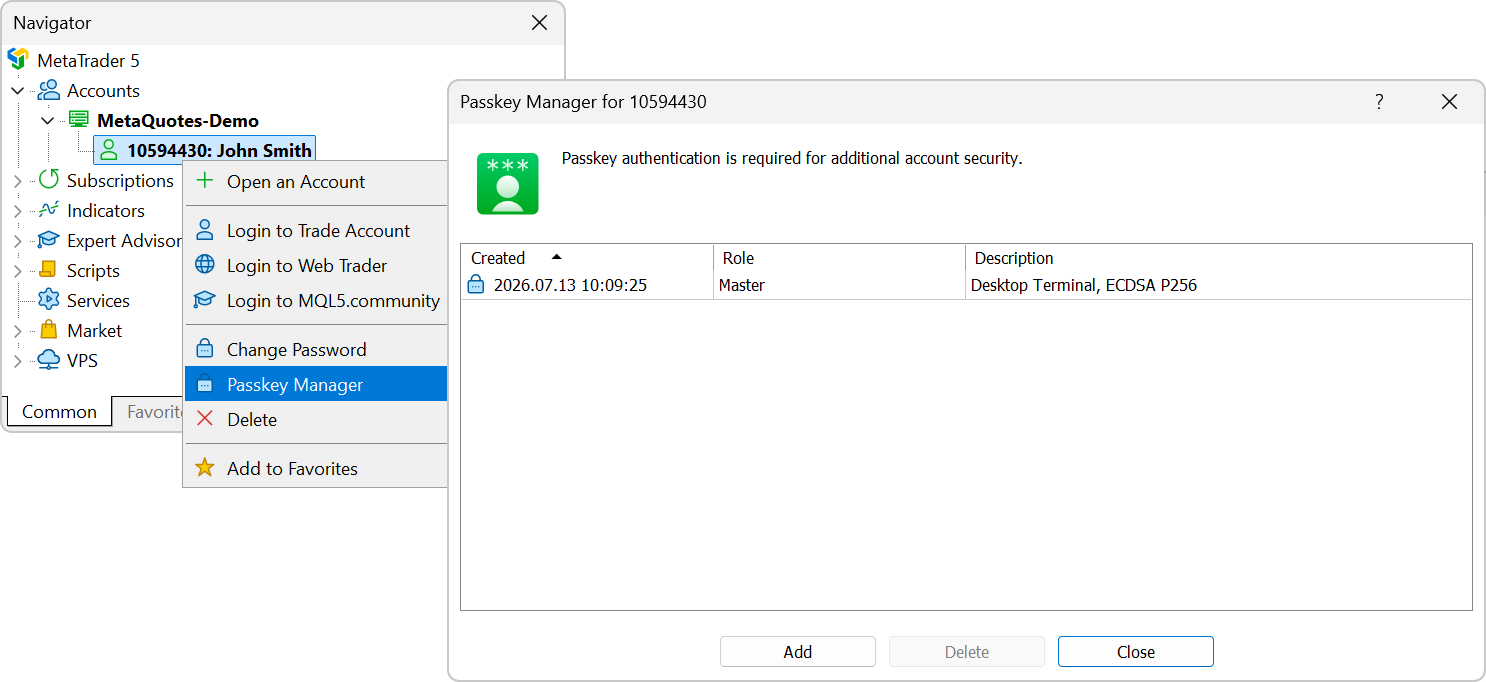
Bei Bedarf können Sie einen registrierten Passkey entfernen. Wählen Sie dazu im Kontokontextmenü im Navigator-Fenster den „Passkey Manager“ aus. Wenn Sie das nächste Mal eine Verbindung herstellen, werden Sie aufgefordert, einen neuen Passkey zu registrieren.
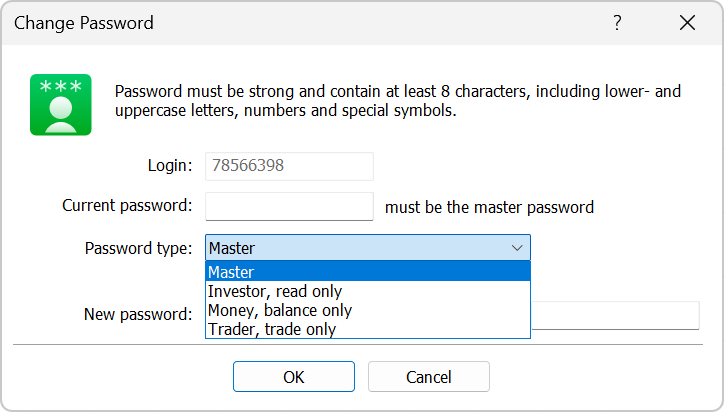
- Unterstützung für neue Kontozugriffsebenen hinzugefügt:
- Trader – ermöglicht den Handel, verbietet jedoch Passwortänderungen sowie Ein- oder Auszahlungen.
- Money Manager – ermöglicht Einzahlungen, Auszahlungen und Übertragungen zwischen Konten, verbietet jedoch den Handel und Passwortänderungen.
Für den Zugriff auf diese Kontomodi sind separate Passwörter erforderlich. Sie können diese über den Dialog zur Passwortänderung konfigurieren:
- Die Initialisierung des Handelsdialogs für Symbole mit Sofortausführung korrigiert. Unter bestimmten Bedingungen konnte der Dialog leer erscheinen, wenn der zuvor eingegebene Volumenwert den Schwellenwert überschritt, bei dem der Handel auf Anfrageausführung umstellt.
- Die Berechnungen für das grafische Objekt Regressionskanal wurden korrigiert.
- Die Unterstützung für die Veröffentlichung von Handelsberichten per FTP entfernt. Diese veraltete Funktion wird nicht mehr unterstützt, da sie praktisch nicht mehr verwendet wird.
- Hilfe: Unterstützung für Tastaturkürzel hinzugefügt: Strg+Tab und Umschalt+Tab – sequenzielles Wechseln zwischen Hilfe-Abschnitten; Alt+Rechts/Links – Wechsel zur nächsten oder vorherigen angesehenen Seite.
- Aktualisierte Übersetzungen der Nutzeroberfläche.
MQL5
- Die Funktion TextOut, die Text ausgibt, wurde optimiert und erheblich beschleunigt. In einigen Szenarien ist die Leistung bis zu dreimal schneller als in früheren Versionen.
- Die Funktion SymbolInfoCommissions zum Abrufen von Provisionsinformationen für Handelssymbole wurde hinzugefügt.
Jedes Element des Arrays „commissions“ beschreibt eine separate Provisionsberechnungsregel. Allgemeine Bedingungen für die Anwendung der Provision werden durch die Felder der Struktur MqlCommission festgelegt, und die spezifischen Werte und Bereiche der Provision werden durch das Array „tiers“ dargestellt.int SymbolInfoCommissions(" string name, // Symbolname MqlCommission& commissions[] // Array von Provisionsregeln
- Die Methode MatrixInfo zur Analyse der strukturellen Eigenschaften von
Matrizen wurde hinzugefügt. Sie analysiert den Matrixinhalt, bestimmt
ihren strukturellen Typ (symmetrisch, hermitesch, dreieckig, bandförmig
usw.) und füllt die Struktur MqlMatrixInfo.
- Methoden für Matrizen und Vektoren hinzugefügt:
- Write – analysiert den Matrixinhalt, bestimmt ihren strukturellen Typ (symmetrisch, hermitesch, dreieckig, bandförmig usw.) und schreibt die Matrix gemäß dem gewählten Speicherformat in eine offene Datei.
- Read – liest eine Matrix aus einer Datei, die zuvor mit der Methode Write geschrieben wurde.
- WriteBin – schreibt eine Matrix gemäß ihrer Größe und ihrem Datentyp in eine Datei.
- ReadBin – liest eine Matrix aus einer Datei, die zuvor mit der Methode WriteBin geschrieben wurde.
- WriteCSV – schreibt eine Matrix gemäß ihrer Größe und ihrem Datentyp in eine CSV-Datei.
- ReadCSV – liest eine Matrix aus einer Datei, die zuvor mit der Methode WriteCSV geschrieben wurde.
- Die Methoden für orthogonale Faktorisierungen von Matrizen wurden hinzugefügt:
- FactorizationQRTallSkinny – berechnet eine blockweise QR-Faktorisierung einer hohen, schmalen Matrix der Größe m mal n (m>n): A = Q * R. LAPACK-Funktion LATSQR.
- FactorizationLQShortWide – berechnet eine blockweise LR-Faktorisierung einer kurzen, breiten Matrix der Größe m mal n (m<n): A = L * Q. LAPACK-Funktion LASWLQ.
- FactorizationRZ – reduziert eine reelle oder komplexe obere trapezförmige Matrix A der Größe M mal N (M ≤ N) mittels orthogonaler Transformationen auf eine obere Dreiecksform. LAPACK-Funktion TZRZF.
- FactorizationQR2 – berechnet die verallgemeinerte QR-Faktorisierung zweier Matrizen: A der Größe n mal m und B der Größe n mal p: A = Q * R, B = Q * T * Z. LAPACK-Funktion GGQRF.
- FactorizationRQ2 – Berechnet die verallgemeinerte RQ-Faktorisierung von Matrizen A der Größe m mal n und B der Größe p mal n: A = R * Q, B = Z * T * Q. LAPACK-Funktion GGRQF.
- Die Methode SylvesterEquation
wurde hinzugefügt. Sie löst Sylvester-Gleichungen für reelle und
komplexe Matrizen: A*X + X*B = scale*C, wobei A eine allgemeine
m-mal-n-Matrix und B eine allgemeine n-mal-n-Matrix ist. Verwendet die
LAPACK-Funktionen GEES und TRSYL.
- Die Methode
LeastSquaresGaussMarkov2 wurde hinzugefügt. Sie löst das allgemeine
lineare Gauss-Markov-Modell: minimiert die Norm ||y||2 mit einer
Nebenbedingung d=A⋅x+B⋅y unter Verwendung einer verallgemeinerten
QR-Faktorisierung der Matrizen A und B. Verwendet die LAPACK-Funktion
GGGLM.
- Es wurden Methoden für BLAS Level 3 hinzugefügt:
- BlasL3LACRM – multipliziert eine komplexe Matrix mit einer quadratischen reellen Matrix.
- BlasL3LARCM – multipliziert eine quadratische reelle Matrix mit einer komplexen Matrix.
- Der Fehler bei t-Verteilungs-Quantilberechnungen in der MQL5-Statistikbibliothek wurde behoben.
- Der Fehler der Initialisierung der vordefinierten Variablen _StopFlag für Indikatoren wurde behoben.
- Die Generierung des Ereignisses CHARTEVENT_CHART_CHANGE bei der Änderung der Chart-Eigenschaften CHART_PRICE_MIN und CHART_PRICE_MAX wurde hinzugefügt. Um das Ereignis zu empfangen, verwenden Sie die Ereignisbehandlung von OnChartEvent.
- Der Fehler beim Aufruf von WebRequest mit einem angegebenen Timeout wurde behoben.
- Die Funktionsweise der Funktion ObjectGetValueByTime für die grafischen Objekte OBJ_REGRESSION und OBJ_STDDEVCHANNEL wurde behoben.
- Der Wert MQL_LAST_OPENBLAS_ERROR wurde der Enumeration ENUM_MQL_INFO_INTEGER hinzugefügt.
Die meisten LAPACK-Funktionen in der OpenBLAS-Bibliothek verwenden den Ganzzahl-Parameter „info“, um den Ausführungsstatus einer Funktion oder Unterroutine zurückzugeben: ob sie erfolgreich abgeschlossen wurde, ob Fehler in den Eingabeparametern erkannt wurden oder ob numerische Probleme aufgetreten sind. Die Konstante MQL_LAST_OPENBLAS_ERROR enthält den Wert von „info“, der nach dem letzten fehlgeschlagenen OpenBLAS-Funktionsaufruf zurückgegeben wurde.
MetaEditor
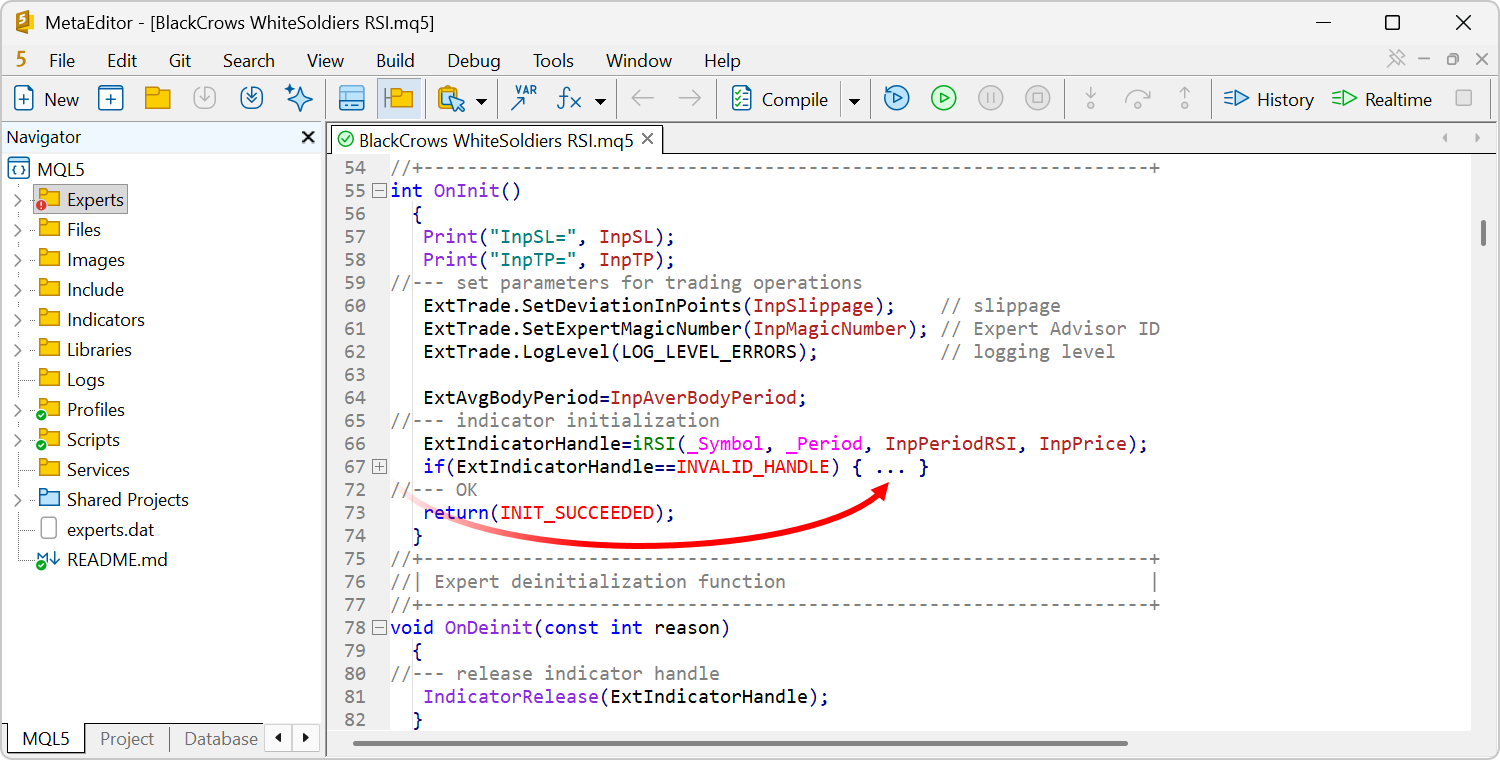
- Funktion zum Zusammenfalten von Code hinzugefügt. Sie können jetzt
Funktionen, Klassen, Schleifen, bedingte Anweisungen und andere
Codeblöcke zusammenfalten und erweitern. Dies vereinfacht die Navigation
durch große Quelldateien, hilft Ihnen, sich auf bestimmte Teile eines
Programms zu konzentrieren, und macht das Arbeiten mit großen Projekten
wesentlich komfortabler.
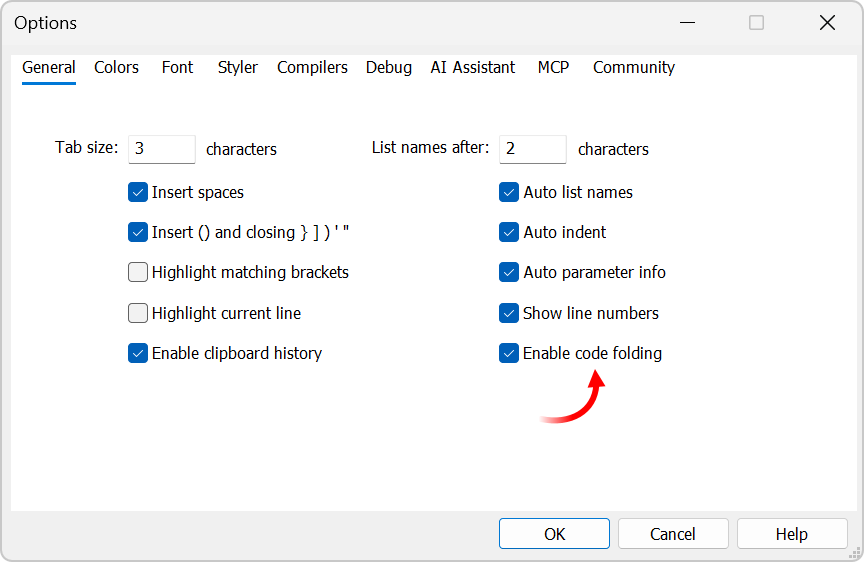
Verwenden Sie die neue Option in den Einstellungen, um diese Funktion zu aktivieren oder zu deaktivieren:
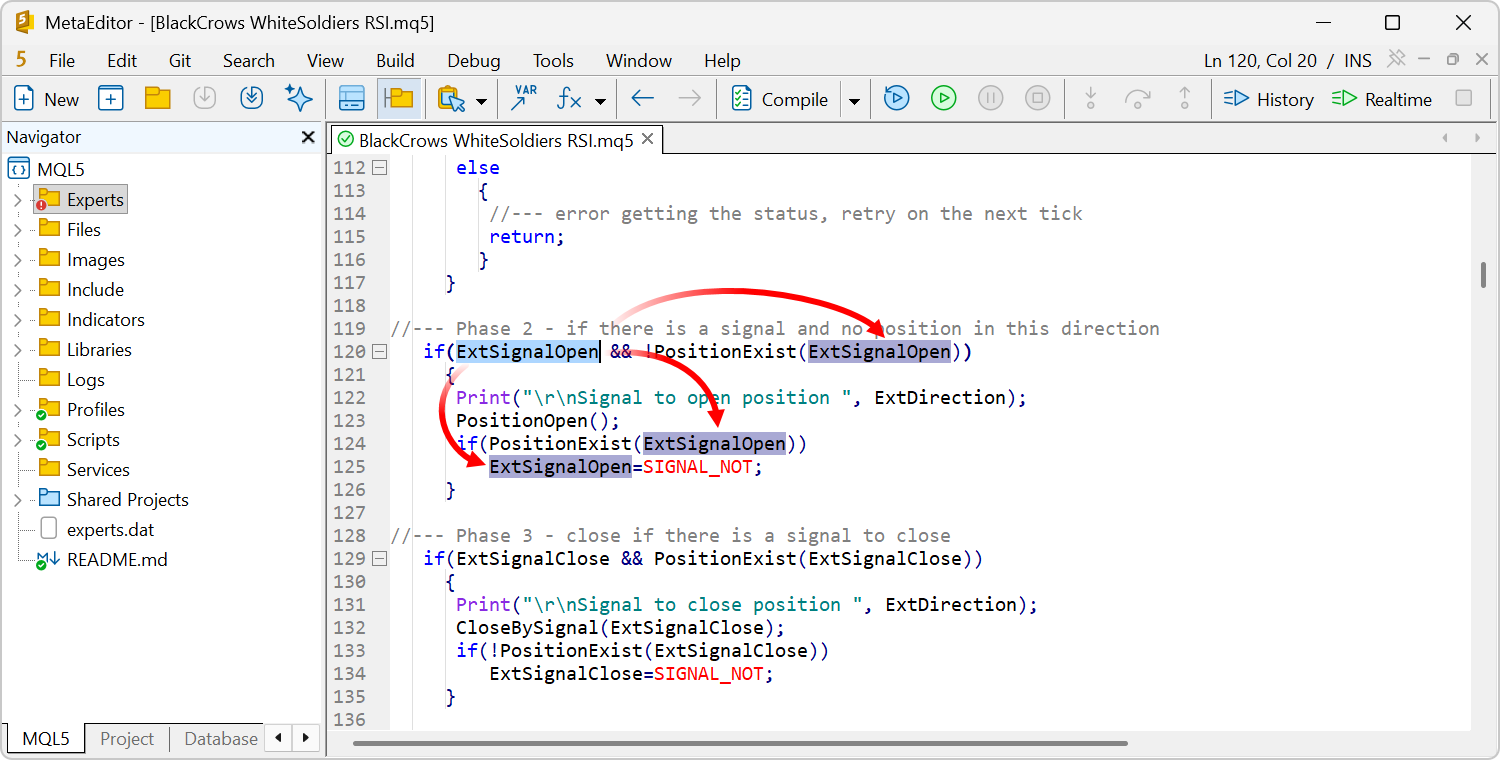
- Hervorhebung aller Vorkommen beim Auswählen eines Wortes hinzugefügt.
Wenn Sie einen Bezeichner, eine Variable, eine Funktion oder ein
beliebiges anderes Wort auswählen, hebt MetaEditor automatisch alle
Vorkommen dieses Wortes in der aktuellen Datei hervor. Dies erleichtert
das schnelle Auffinden zusammengehöriger Codeabschnitte, das
Nachverfolgen der Verwendung von Variablen und Funktionen und
vereinfacht die Analyse sowie die Navigation durch große Quelldateien
erheblich.
- Anzeigeprobleme bei *.md-Dateien behoben.
- UTF-8-Unterstützung für *.mqproj-Projekte hinzugefügt. Diese Kodierung wird nun beim Speichern solcher Dateien verwendet.
- Die zum Speichern von *.mq5- und *.mqh-Dateien verwendete Kodierung wurde geändert. Sie werden nun als UTF-8 ohne BOM gespeichert.
- Hervorhebung des Quellcodes korrigiert. Einige MQL5-Sprachbezeichner konnten zuvor mit falschen Farben angezeigt werden.
- Speichern und Laden von Koordinaten für abgelöste Fenster korrigiert.
- Behandlung von Tastaturkürzeln in abgelösten Fenstern korrigiert.
Tester
- Die Verwendung von benutzerdefinierten Spreads im Testmodus „Nur Eröffnungspreise“ wurde korrigiert.
- Die prozentuale Berechnung von Swaps wurde korrigiert.
- Die Anzeige von Testparametern, die nicht an der Optimierung teilnehmen können (z. B. String-Parameter), wurde korrigiert. Solche Parameter werden nun mit einem leeren grauen Quadrat angezeigt, was darauf hinweist, dass der Parameter deaktiviert ist und nicht ausgewählt werden kann.
- Die Anzeige des Farbwertes clrNONE in MQL5-Programmparametern während des Tests wurde korrigiert.
- Die Anwendung von benutzerdefinierten Margin-Einstellungen wurde korrigiert.
Web-Terminal
- Der Betrieb auf Touchscreen-Geräten wurde verbessert.
Lesen Sie die vorige Nachricht:
- MetaTrader 5 Plattform Update Build 5830: Allgemeine Verbesserungen
- MetaTrader 5 Plattform Update Build 5800: Neugestalteter Handelsdialog und verbesserte Funktionen für CSV-Dateien im MetaEditor
- MetaTrader 5 Plattform Update Build 5660: Verbesserungen und Korrekturen
- Neue MetaTrader 5 Plattform Version Build 5640: Verbesserungen des dunklen Farbmodus und Markdown-Unterstützung in MetaEditor
- Neuer MetaTrader 5 Build 5572: ONNX- und Chart-Rendering-Verbesserungen