23 juillet 2026

MetaTrader 5 Build 6060 : Améliorations apportées à l'intégration de l'IA, aux clés d'accès et à la gestion du code dans MetaEditor
Terminal Client Nous avons introduit une prise en charge native du protocole MCP (Model Context Protocol) et de l'IA agentique
Terminal Client
- Nous avons introduit
une prise en charge native du protocole MCP (Model Context Protocol) et
de l'IA agentique. Les nouvelles fonctionnalités permettent une
interaction totalement inédite avec la plateforme de trading : trader,
analyser les marchés et les stratégies, et développer et tester des
Expert Advisors avec l’aide de l’IA.
Qu'est-ce que le MCP ?
Le Model Context Protocol (MCP) est une norme ouverte qui permet aux applications de communiquer avec des agents IA. Contrairement aux chatbots traditionnels, les agents IA sont capables d'accomplir de manière autonome des tâches complexes en les décomposant en une séquence d'actions et en exploitant les fonctionnalités des applications connectées.
Grâce à la prise en charge intégrée de MCP, MetaTrader 5 devient une source complète de données de marché et de fonctionnalités de trading pour les agents IA modernes. Ils peuvent accéder aux informations de marché, analyser les graphiques, utiliser l'environnement de trading et effectuer les opérations nécessaires via l'interface standard MCP.
Outre l'assistant IA intégré, vous pouvez également connecter des systèmes externes prenant en charge MCP, notamment OpenAI Codex, Claude Code et d'autres solutions compatibles.
Aucune installation requise
Pour commencer à utiliser les fonctionnalités d'IA, il vous suffit de vous connecter à la plateforme avec votre compte MQL5.community. Tous les utilisateurs bénéficieront automatiquement d'un accès au forfait gratuit MQL5 Lite. Une fois la mise à jour effectuée, la plateforme configure automatiquement tout ce dont vous avez besoin : MQL5.community est sélectionné comme fournisseur d'IA par défaut, et la clé API requise est ajoutée automatiquement.
Si vous le souhaitez, vous pouvez utiliser vos propres clés API pour OpenAI, Anthropic, Gemini, DeepSeek, Ollama ou d'autres fournisseurs pris en charge, et sélectionner le modèle de votre choix directement dans les paramètres du terminal.
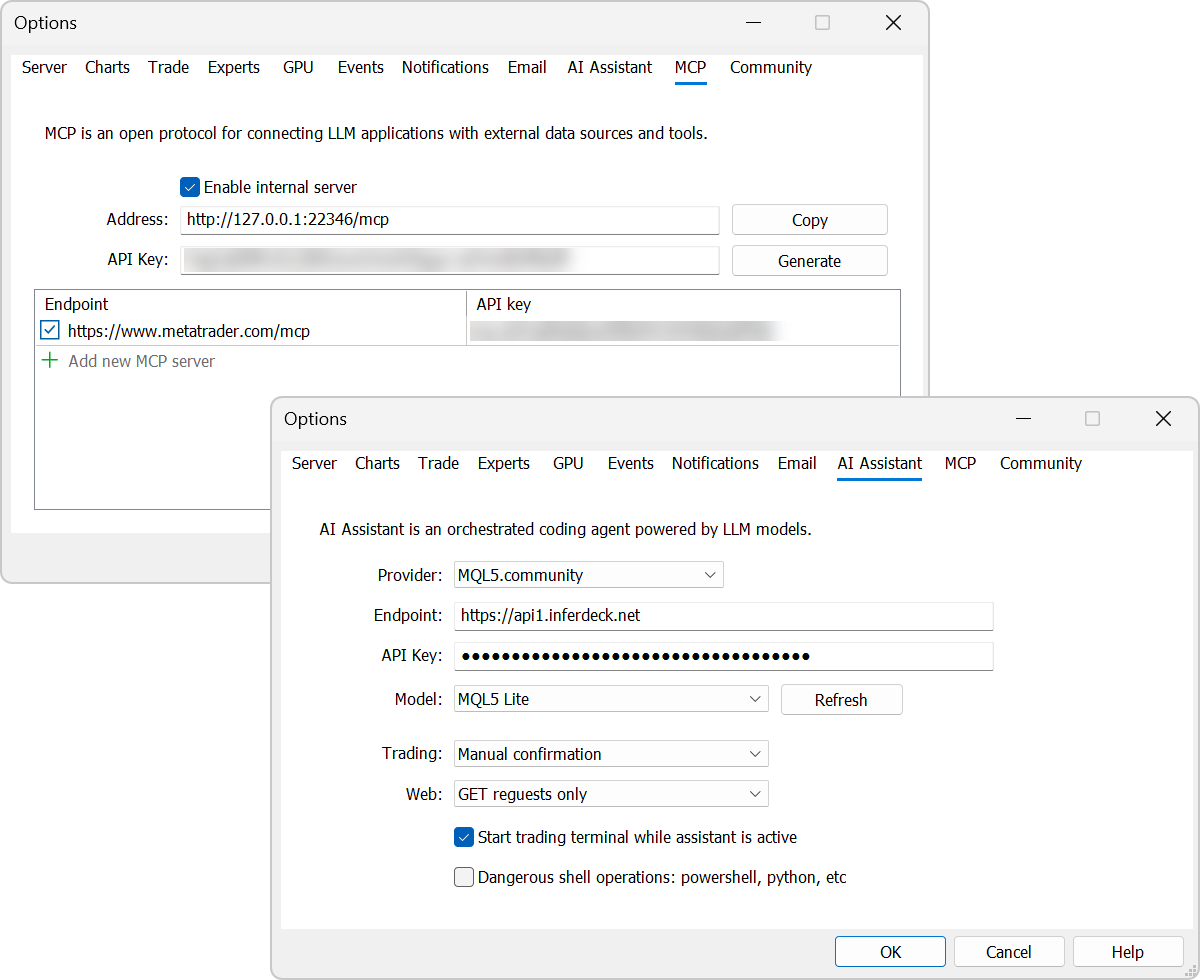
Vos paramètres d'IA sont automatiquement synchronisés entre le terminal de trading et MetaEditor.
Assistant IA dans MetaTrader 5
L'Assistant IA intégré vous aide à analyser les marchés. Il peut vous aider à comprendre la situation actuelle du marché pour un titre donné, passer en revue vos positions ouvertes, analyser votre historique de trading, répondre à vos questions sur les instruments financiers et vous fournir des informations contextuelles sur les événements récents sur les marchés.
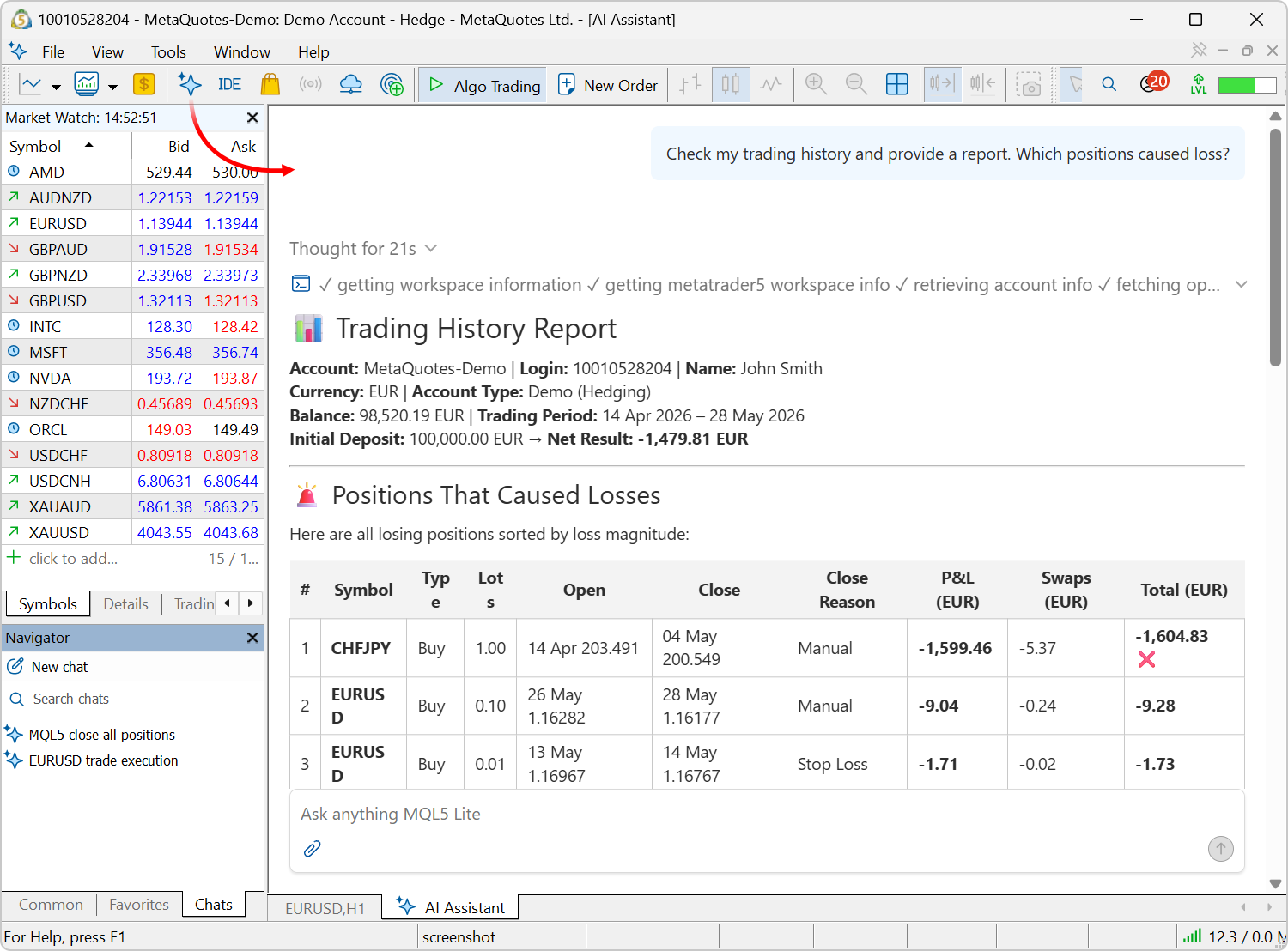
Exemples de prompts :
- Analyse la situation actuelle de la paire EUR/USD sur le graphique H1. Identifie la tendance, les niveaux de support et de résistance les plus proches, et explique ce qui se passe sur le marché.
- Analyse mes positions ouvertes. Quelles sont les opérations qui présentent actuellement le plus grand risque, et pourquoi ?
- Analyse l'historique de mes transactions des trois derniers mois. Identifie mes transactions les plus rentables et propose-moi des moyens d'améliorer ma stratégie de trading.
- Analyse tous les symboles du Market Watch et identifie ceux pour lesquels un franchissement de niveau important ou une tendance marquée est en train de se dessiner.
Les réponses générées par l'IA sont fournies à titre purement informatif et ne constituent en aucun cas un conseil en investissement. Utilisez-les comme un outil d'analyse complémentaire et prenez toujours vos décisions de trading en vous fiant à votre propre jugement.Les opérations d'IA sont régies par des paramètres de sécurité configurables. Vous pouvez explicitement autoriser ou interdire les opérations de trading initiées par l'IA, ou exiger une confirmation manuelle. De plus, des paramètres distincts contrôlent l'accès de l'IA aux requêtes réseau et aux opérations en ligne de commande.
Assistant IA dans MetaEditor
L'Assistant IA de MetaEditor est devenu un véritable assistant de développement. Il permet de :
- Générer de nouveaux programmes MQL5
- Analyser le code existant
- Détecter les erreurs et proposer des corrections
- Expliquer des algorithmes complexes
- Contribuer à la refactorisation et à l'amélioration du projet
Lancez l'assistant à partir du menu Fichier, de la barre d'outils ou du menu contextuel du Navigateur. Il vous suffit ensuite de décrire votre tâche en langage naturel.
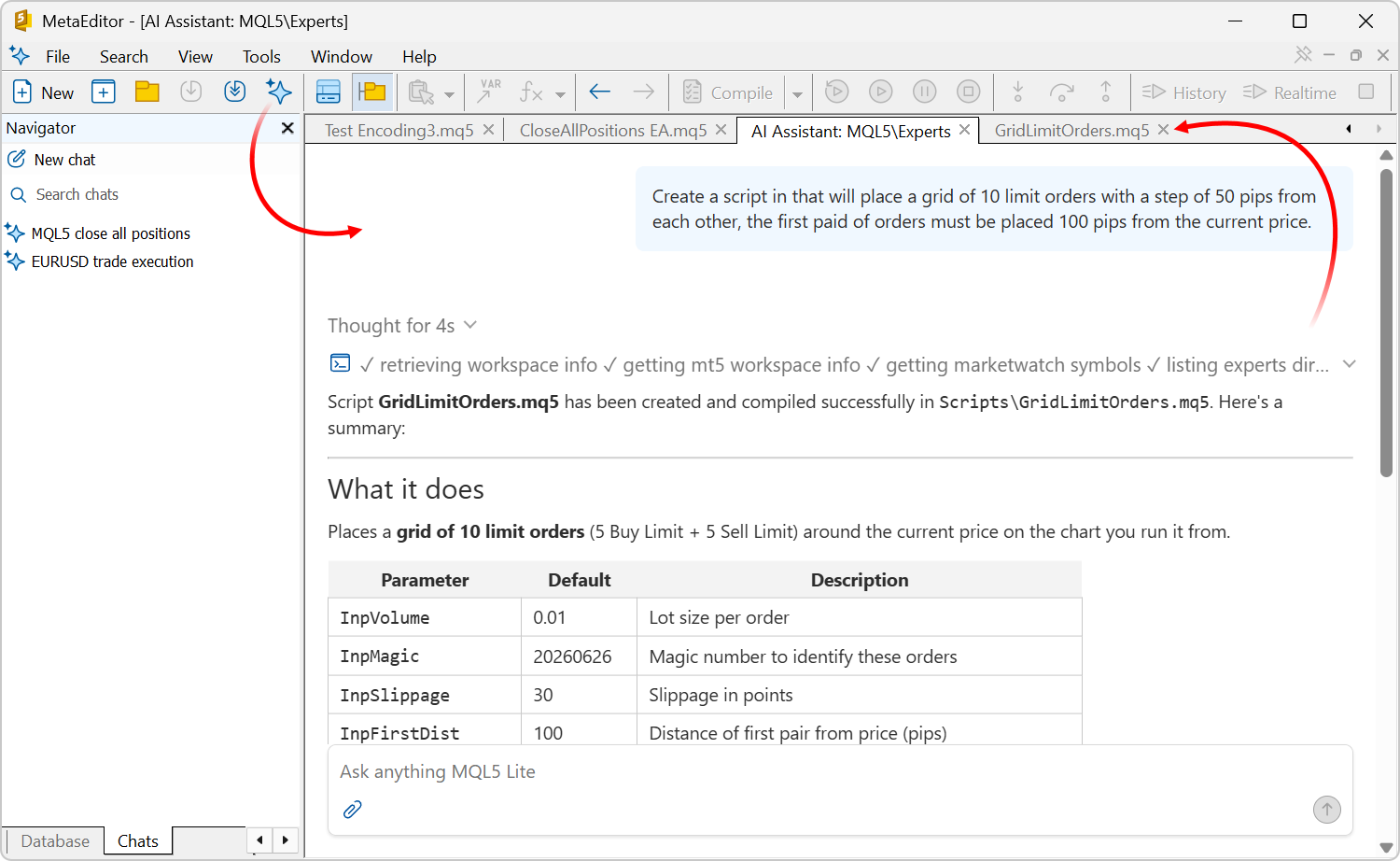
Exemples de prompts :
- Crée un Expert Advisor qui ouvre une position lorsque la moyenne mobile exponentielle (EMA) à 20 périodes croise l'EMA à 50 périodes, utilise un Stop Loss de 500 points, un Take Profit de 1 000 points et engage 1% du solde du compte.
- Analyse ce code MQL5, identifie les problèmes potentiels, explique leurs causes et propose une version corrigée.
- Optimise cet indicateur afin de réduire le nombre de calculs et d'améliorer ses performances sans en modifier la logique.
- Convertis cet Expert Advisor MQL4 en MQL5 en utilisant les fonctionnalités modernes du langage et la bibliothèque standard.
- Explique comment fonctionne cet Expert Advisor. Décris sa logique de trading, les indicateurs qu'il utilise, ses conditions d'entrée et de sortie, ainsi que les éventuelles faiblesses de la stratégie.
Plus votre demande sera détaillée, plus les résultats obtenus seront précis et utiles.
L'historique de vos conversations est disponible dans l'onglet « Chats » du Navigateur.
- Ajout de la prise en charge de l'authentification par mot de passe
(passkey). Il s'agit d'une technologie moderne qui améliore
considérablement la sécurité des comptes de trading. Les clés d'accès
(passkeys) protègent contre les attaques de phishing et le vol
d'identifiants : même si un pirate obtient votre identifiant et votre
mot de passe, il ne pourra pas accéder à votre compte sans confirmation
de votre appareil enregistré ou de votre clé de sécurité matérielle.
Activation et utilisation des clés d'accès
La prise en charge des clés d'accès est activée côté courtier. Si l'authentification par clé d'accès est disponible pour votre compte de trading, le terminal vous invitera à créer une clé d'accès lors de votre première connexion après avoir saisi votre identifiant et votre mot de passe. L'authentification de base par identifiant et mot de passe reste disponible. Le code d'accès sert de facteur d'authentification supplémentaire.
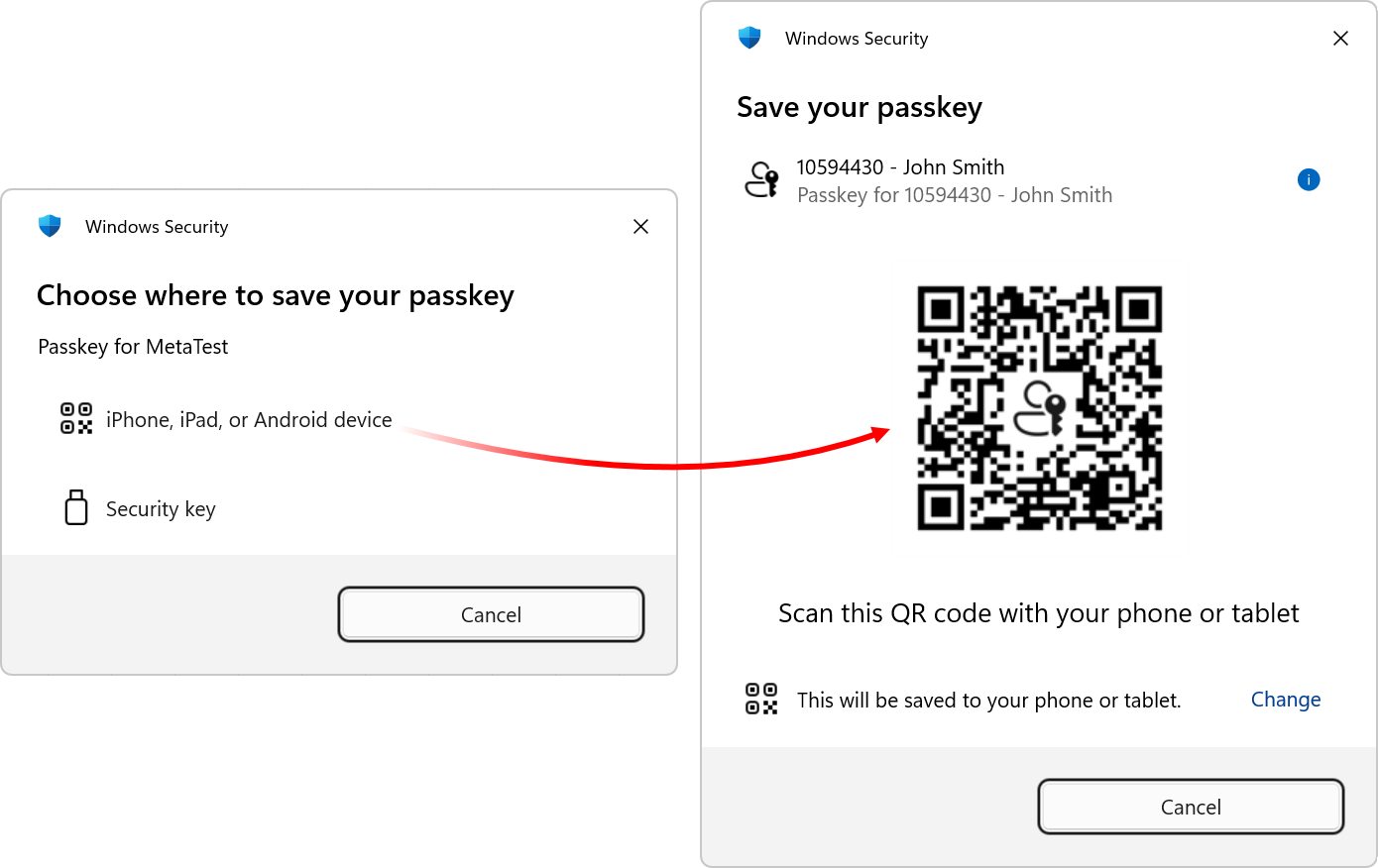
Vous pouvez enregistrer votre mot de passe de deux manières :
- Sur un appareil mobile — scannez le QR Code affiché sur le terminal à l’aide de votre smartphone et sélectionnez « Enregistrer le code d’accès » sur votre appareil mobile.
- Pour une clé de sécurité matérielle : connectez une clé de sécurité FIDO2 compatible à votre ordinateur et suivez les instructions à l’écran.
Pour utiliser une clé d'accès stockée sur un appareil mobile, votre ordinateur doit prendre en charge le Bluetooth. Le Bluetooth est utilisé pour vérifier la proximité physique de votre appareil mobile. Cette mesure vise à empêcher les attaquants de s'authentifier à distance en vous envoyant un QR Code.Une fois inscrit, le code d'accès vous sera demandé à chaque fois que vous vous connecterez à votre compte après avoir saisi votre identifiant et votre mot de passe :
- Si la clé d'accès est stockée sur un appareil mobile, scannez le code QR avec votre téléphone et confirmez la connexion.
- Si vous utilisez une clé de sécurité matérielle, connectez-la à votre ordinateur pour terminer l'authentification.
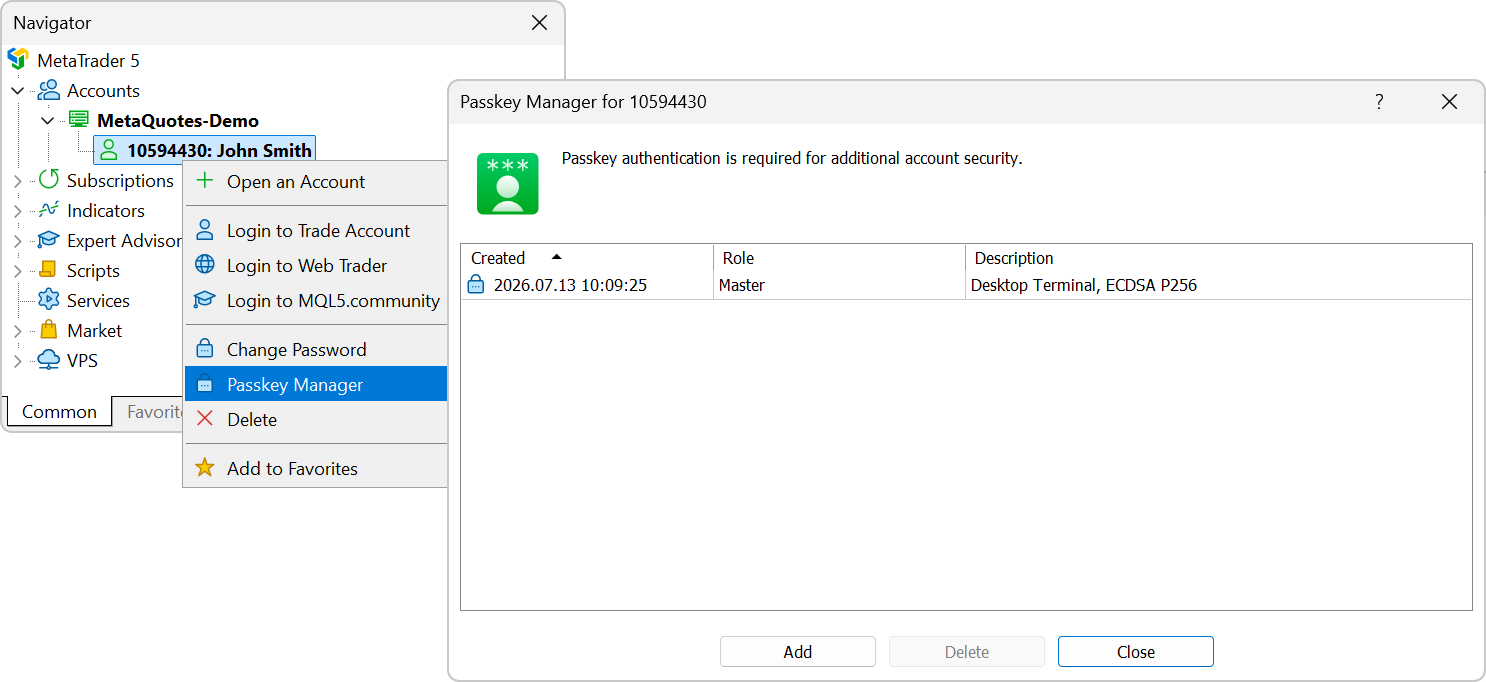
Si nécessaire, vous pouvez supprimer une clé d'accès enregistrée. Pour ce faire, sélectionnez « Gestionnaire de clés d'accès » dans le menu contextuel du compte dans la fenêtre Navigateur. Lors de votre prochaine connexion, vous serez invité à enregistrer une nouvelle clé d'accès.
- Ajout de la prise en charge de nouveaux niveaux d'accès aux comptes :
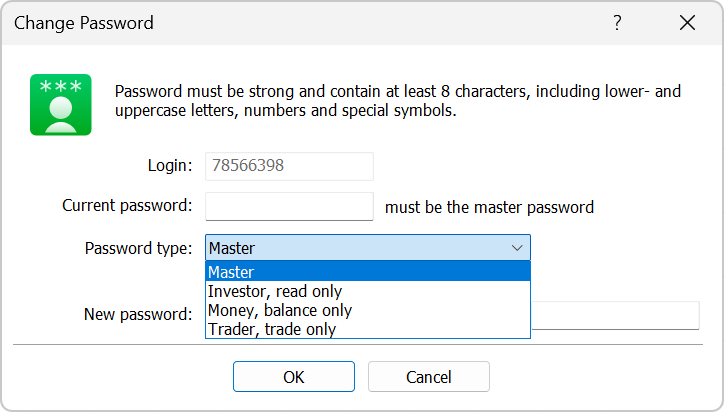
- Trader — permet les transactions mais interdit les changements de mot de passe ainsi que les dépôts et les retraits.
- Gestionnaire de fonds — permet les dépôts, les retraits et les transferts entre comptes, mais interdit les transactions et les changements de mot de passe.
Des mots de passe distincts sont requis pour accéder à ces modes de compte. Vous pouvez les configurer à l'aide de la boîte de dialogue de changement de mot de passe :
- Initialisation corrigée de la boîte de dialogue de trading pour les symboles utilisant l’Exécution Instantanée. Dans certaines conditions, la boîte de dialogue peut apparaître vide si la valeur du volume précédemment saisie dépassait le seuil à partir duquel la négociation bascule vers l'Exécution sur Demande.
- Calculs corrigés pour l'objet graphique Canal de régression .
- Suppression de la prise en charge de la publication des rapports de trading via FTP. Cette fonctionnalité héritée est obsolète et n'est plus largement utilisée.
- Aide : Ajout de la prise en charge des raccourcis clavier : Ctrl+Tab et Maj+Tab — permettent de basculer successivement entre les sections d'aide ; Alt+Flèche droite/gauche — permettent de passer à la page suivante ou précédente.
- Mise à jour des traductions de l'interface utilisateur.
MQL5
- La fonction TextOut, qui génère du texte, a été optimisée et considérablement accélérée. Dans certains cas, les performances sont jusqu'à trois fois plus rapides que dans les versions précédentes.
- Ajout de la fonction SymbolInfoCommissions pour récupérer les informations sur les commissions des symboles de trading.
Chaque élément du tableau « commissions » décrit une règle de calcul de commission distincte. Les conditions générales d'application de la commission sont spécifiées par les champs de la structure MqlCommission , et les valeurs et plages spécifiques de la commission sont représentées par le tableau « tiers ».int SymbolInfoCommissions( string name, // nom du symbole MqlCommission& commissions[] // tableau de règles de commission );
- Ajout de la méthode MatrixInfo pour l'analyse des propriétés
structurelles des matrices. Elle analyse le contenu de la matrice,
détermine son type structurel (symétrique, hermitienne, triangulaire, à
bandes, etc.) et remplit la structure MqlMatrixInfo.
- Ajout de méthodes matricielles et vectorielles :
- Write — analyse le contenu de la matrice, détermine son type structurel (symétrique, hermitienne, triangulaire, à bandes, etc.) et écrit la matrice dans un fichier ouvert selon le format de stockage sélectionné.
- Read — lit une matrice à partir d'un fichier qui a été préalablement écrit à l'aide de la méthode Écriture.
- WriteBin — écrit une matrice dans un fichier en fonction de sa taille et de son type de données.
- ReadBin — lit une matrice à partir d'un fichier qui a été préalablement écrit à l'aide de la méthode WriteBin.
- WriteCSV — écrit une matrice dans un fichier CSV en fonction de sa taille et de son type de données.
- ReadCSV — lit une matrice à partir d'un fichier qui a été préalablement écrit à l'aide de la méthode WriteCSV.
- Ajout de méthodes pour les factorisations orthogonales de matrices et de vecteurs :
- FactorizationQRTallSkinny — calcule une factorisation QR bloquée d'une matrice haute et mince de taille m par n (m>n) : A = Q * R. Fonction LAPACK LATSQR.
- FactorizationLQShortWide — calcule une factorisation LR par blocs d'une matrice courte-large de taille m par n (m<n) : A = L * Q. Fonction LAPACK LASWLQ.
- FactorizationRZ — réduit une matrice trapézoïdale supérieure réelle ou complexe A de taille M par N (M ≤ N) à une forme triangulaire supérieure en utilisant des transformations orthogonales. Fonction LAPACK TZRZF.
- FactorizationQR2 — calcule la factorisation QR généralisée de deux matrices : A de taille n x m et B de taille n x p : A = Q * R, B = Q * T * Z. Fonction LAPACK GGQRF.
- FactorizationRQ2 — Calcule la factorisation RQ généralisée des matrices A de taille m par n et B de taille p par n : A = R * Q, B = Z * T * Q. Fonction LAPACK GGRQF.
- Ajout de la méthode SylvesterEquation
. Elle résout les équations de Sylvester pour les matrices réelles et
complexes : A*X + X*B = échelle*C où A est une matrice générale m par n
et B est une matrice générale n par n. Utilise les fonctions GEES et
TRSYL de LAPACK.
- Ajout de la méthode
LeastSquaresGaussMarkov2. Elle résout le modèle linéaire général de
Gauss-Markov : minimise la norme ∣∣y∣∣2 avec une contrainte d=A⋅x+B⋅y,
en utilisant une factorisation QR généralisée des matrices A et B.
Utilise la fonction LAPACK GGGLM.
- Ajout de méthodes BLAS de niveau 3 :
- BlasL3LACRM — multiplie une matrice complexe par une matrice réelle carrée.
- BlasL3LARCM — multiplie une matrice réelle carrée par une matrice complexe.
- Correction d'une erreur dans les calculs de quantiles de la distribution t dans la bibliothèque statistique MQL5.
- Correction de l’initialisation de la variable prédéfinie _StopFlag pour les indicateurs.
- Ajout de la génération de l'événement CHARTEVENT_CHART_CHANGE lorsque les propriétés graphiques CHART_PRICE_MIN et CHART_PRICE_MAX changent. Pour recevoir l'événement, utilisez le gestionnaire OnChartEvent .
- Correction de la gestion du délai d'attente spécifié lors de l'appel WebRequest .
- Fonctionnement corrigé de la fonction ObjectGetValueByTime pour les objets graphiques OBJ_REGRESSION et OBJ_STDDEVCHANNEL .
- Ajout de la valeur MQL_LAST_OPENBLAS_ERROR à l'énumération ENUM_MQL_INFO_INTEGER .
La plupart des fonctions LAPACK de la bibliothèque OpenBLAS utilisent le paramètre entier « info » pour renvoyer l'état d'exécution d'une fonction ou d'une sous-routine : si elle s'est terminée avec succès, si des erreurs ont été détectées dans les paramètres d'entrée ou si des problèmes numériques sont survenus. La constante MQL_LAST_OPENBLAS_ERROR contient la valeur de 'info' renvoyée après le dernier appel de fonction OpenBLAS ayant échoué.
MetaEditor
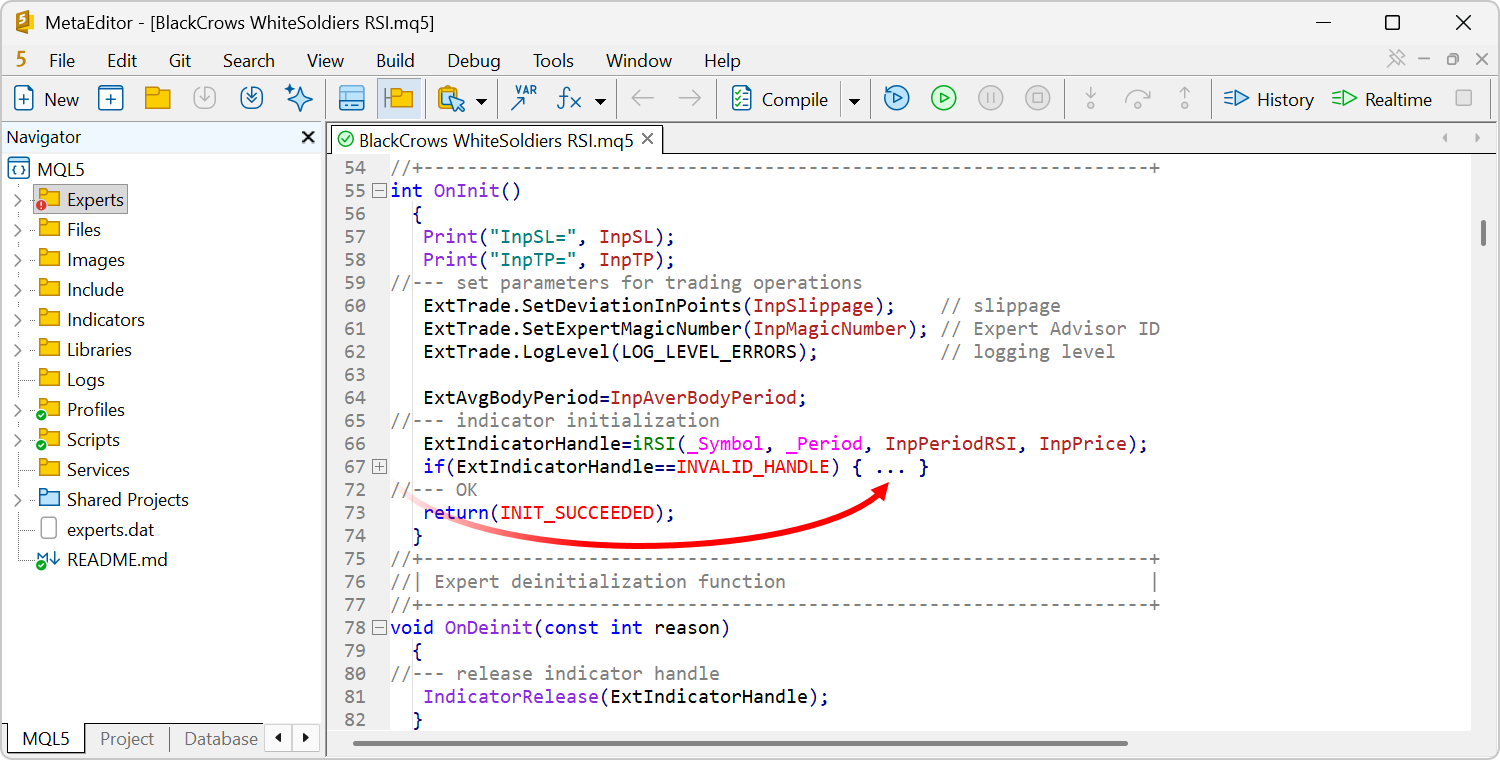
- Ajout
d'une fonctionnalité de repliage de code. Vous pouvez désormais réduire
et développer les fonctions, les classes, les boucles, les instructions
conditionnelles et autres blocs de code. Cela simplifie la navigation
dans les fichiers sources volumineux, vous aide à vous concentrer sur
des parties spécifiques d'un programme et rend le travail sur des
projets de grande envergure beaucoup plus pratique.
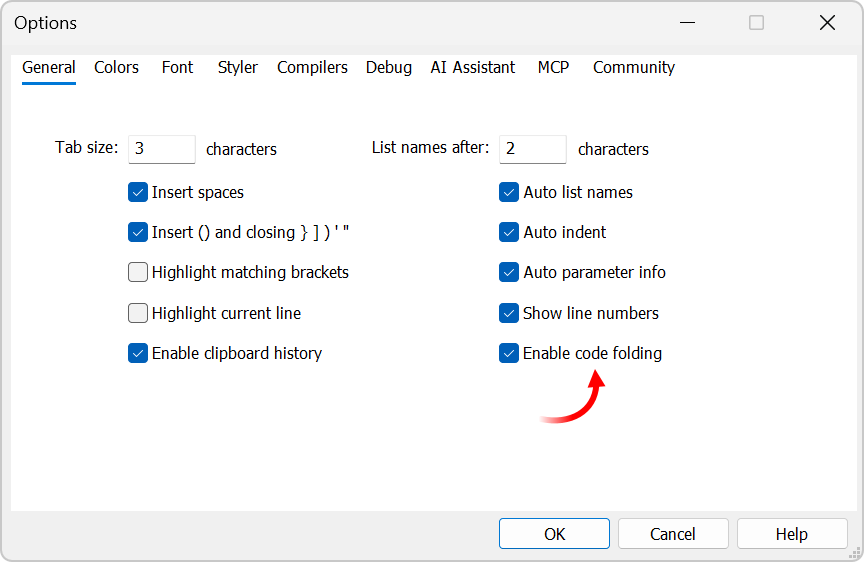
Utilisez la nouvelle option dans les paramètres pour activer ou désactiver cette fonctionnalité :
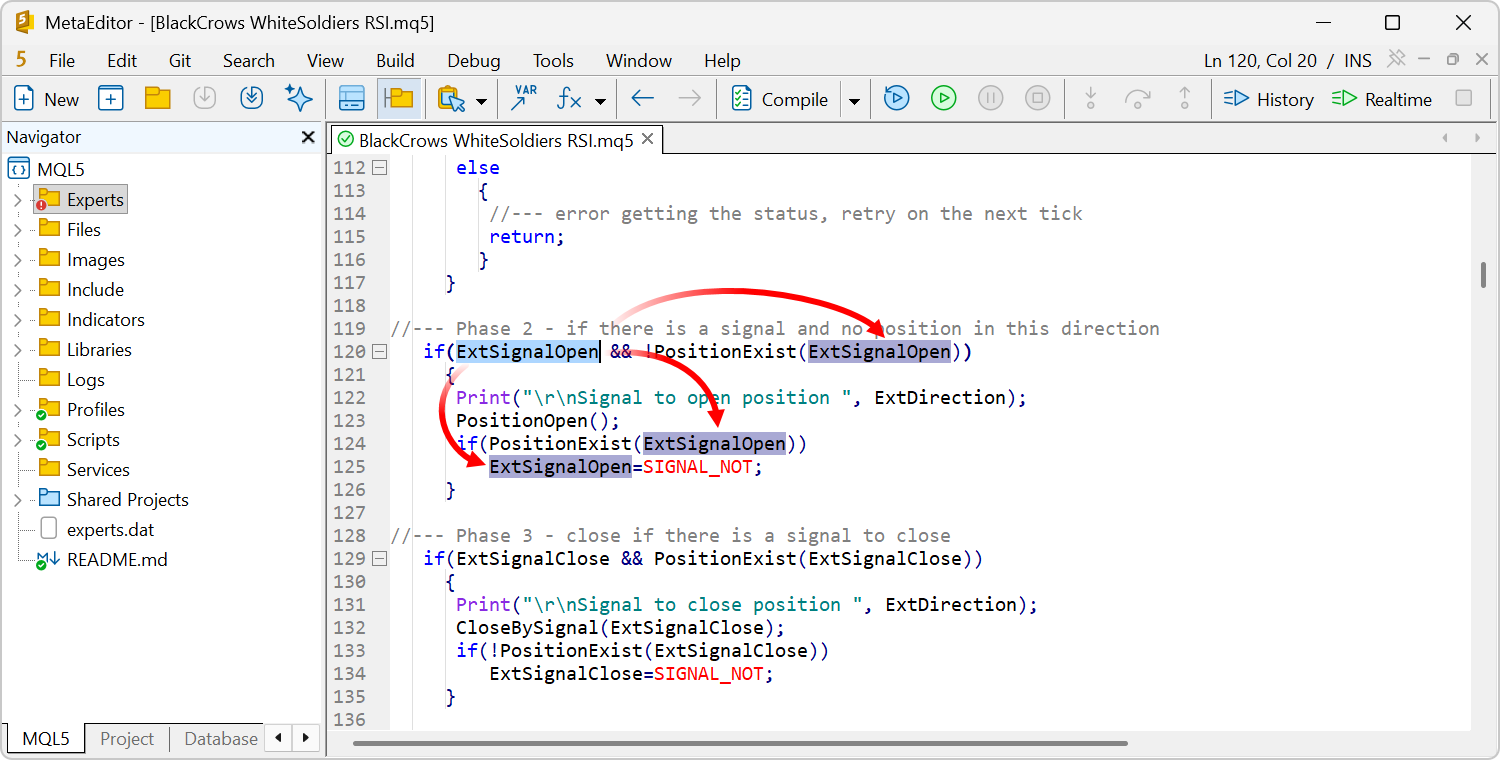
- Ajout d'une mise en surbrillance de toutes les occurrences lors de la
sélection d'un mot. Lorsque vous sélectionnez un identifiant, une
variable, une fonction ou tout autre mot, MetaEditor met automatiquement
en surbrillance toutes les occurrences de ce mot dans le fichier
actuel. Cela permet de localiser plus facilement et rapidement les
sections de code associées, de suivre l'utilisation des variables et des
fonctions, et simplifie considérablement l'analyse et la navigation
dans les fichiers sources volumineux.
- Correction des problèmes d'affichage des fichiers *.md.
- Ajout de la prise en charge UTF-8 pour les projets *.mqproj. Cet encodage est désormais utilisé lors de l'enregistrement de ces fichiers.
- Modification de l'encodage utilisé pour l'enregistrement des fichiers *.mq5 et *.mqh. Ils sont désormais enregistrés au format UTF-8 sans BOM.
- Correction de la coloration syntaxique du code source. Auparavant, certains identifiants de langage MQL5 pouvaient s'afficher avec des couleurs incorrectes.
- Correction de l'enregistrement et du chargement des coordonnées pour les fenêtres détachées.
- Correction de la gestion des raccourcis clavier dans les fenêtres détachées.
Testeur
- Correction de l'application des spreads personnalisés dans le mode de test « Prix d'ouverture uniquement » .
- Calculs des swaps basés sur un pourcentage fixe.
- Correction de l'affichage des paramètres de test qui ne peuvent pas participer à l'optimisation (par exemple, les paramètres de type chaîne de caractères). Ces paramètres sont désormais affichés par un carré gris vide, indiquant que le paramètre est désactivé et ne peut pas être sélectionné.
- Correction de l'affichage de la valeur de couleur clrNONE dans les paramètres du programme MQL5 lors des tests.
- Correction de l'application des paramètres de marge personnalisés.
Terminal Web
- Fonctionnement amélioré sur les appareils à écran tactile.
Reporter aux nouvelles précédentes :
- Mise à jour de la plateforme MetaTrader 5 Build 5830 : Améliorations Générales
- Mise à jour de la plateforme MetaTrader 5 Build 5800 : Nouvelle interface de la boîte de dialogue de trading et amélioration des opérations avec les fichiers CSV dans MetaEditor
- Mise à jour de la plateforme MetaTrader 5 Build 5660 : Améliorations et corrections
- Nouvelle version de la plateforme MetaTrader 5 Build 5640 : Améliorations du thème sombre et prise en charge de Markdown dans MetaEditor
- Nouvelle version MetaTrader 5 build 5572 : ONNX et amélioration du rendu des graphiques