开仓与平仓开立 仓位 (进入市场)是指首次购买或出售指定数量的金融工具。为此,您必须下达 市价单这将导致 交易的执行。当 挂单 被触发时,也可能开立头寸。 可以通过多种方式下订单:
下单及一般参数打开新建订单对话框后,指定以下参数: |
|
|
根据工具的 执行类型,下单窗口中可能还提供其他参数。执行类型在随后描述。 点击“买入”下买单,点击“卖出”下卖单。 订单发送后,其执行结果将显示在窗口中:确认交易成功或拒绝并指定原因。 |
||
|
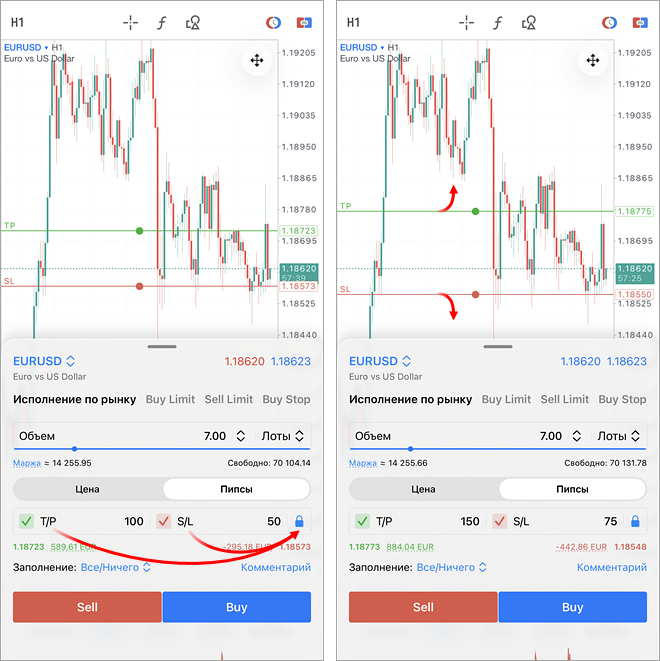
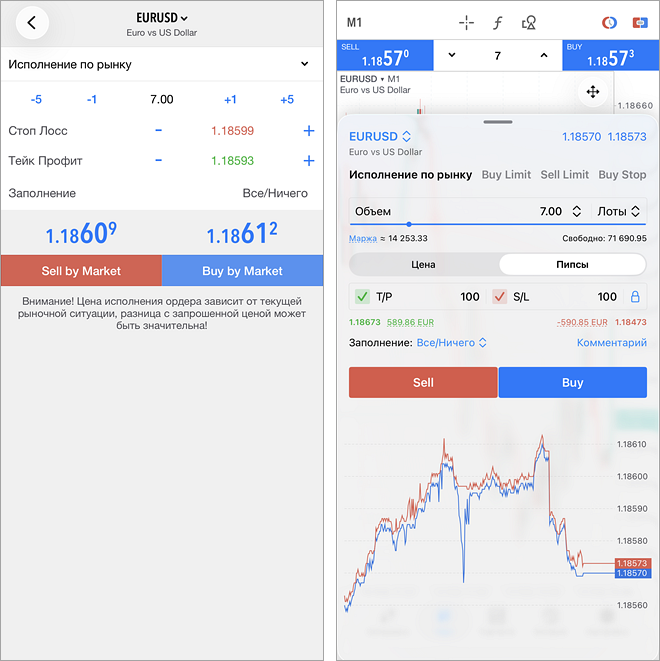
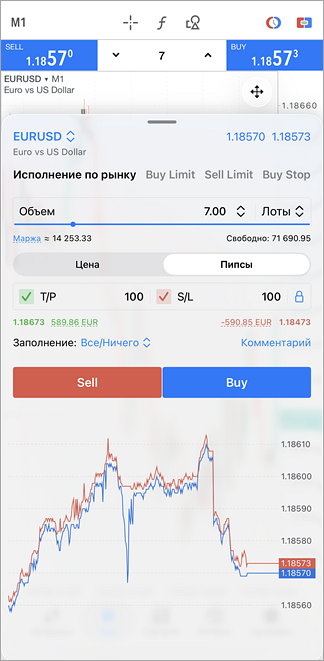
高级模式 #此模式用于从 图表上开立仓位。它还提供了用于计算交易量和风险的额外工具。 使用对话框可以通过上下拖动或使用按钮来最小化、展开或拉伸交易对话框至全屏,也可以使用顶部的 工具和价格顶部区域显示所选交易工具及其当前价格。要切换工具,请单击当前工具名称。 订单类型使用菜单可以在下市价单和 创建挂单之间切换。 交易量您可以通过两种方式指定订单交易量:
|
|
对于每种模式,应用程序都会显示在替代模式下相应的值。例如,如果您以手数为单位设置交易量,则会立即显示所需的大致预付款。 交易量可以通过多种方式指定:
止盈和止损
对于每种模式,应用程序都会显示在替代模式下相应的值。例如,如果您以点数设置水平,您将立即看到相应的价格以及如果该水平被触发(如果非零)您将获得的或损失的大致金额。 当以点数设置水平时,您可以锁定止盈与止损的比例。为此,请同时设置两个水平,然后点击
可以通过多种方式设置水平:
要删除水平,请清除相应栏位中的值,或点击选中标记,然后点击出现的面板中的图标。
其他参数在对话框底部,您可以指定其他参数:
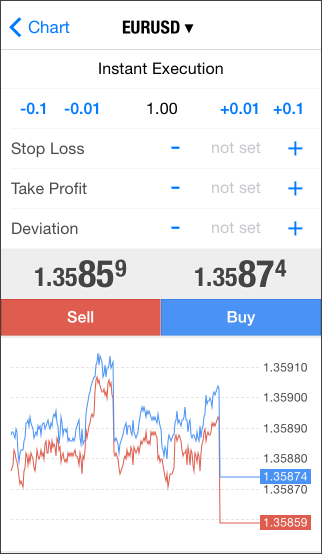
分时图表和开仓为了在开仓时更好地控制价格,对话框底部会显示该品种的分时价格图表。 要发送买单,请点击“买入”;要发送卖单,请点击“卖出”。如果对话框中的任何值不正确,则相应的字段将以红色突出显示。如果交易量或止损水平无效,交易按钮将不可用。 现价执行 #在这种模式下,市价单将以经纪商报价的价格执行。发送执行请求时,平台会自动将当前价格插入订单中。如果经纪商确认价格,则订单执行。 在这种模式下,交易者可以指定一个额外的参数 ―― 偏差。这定义了请求价格与执行价格之间可接受的最大差额。允许的偏差越大,收到重新报价的可能性就越低。如果价格偏差在规定的限度内,则无需额外确认,订单将以新价格执行。
|
||
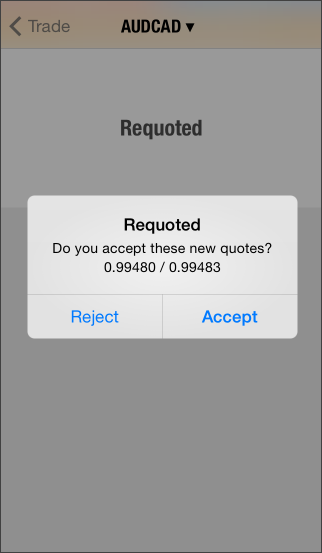
如果在订单处理过程中,工具价格的变化幅度超过了偏差字段中指定的值,则交易商(服务器)可能会拒绝该订单并提供新的执行价格。在这种情况下,订单窗口中将显示相应的消息。 如果您同意新的价格,请点击“接受”,订单将以更新后的价格执行。如果您不接受新价格,请点击“拒绝”。 新价格仅持续几秒钟有效。如果您未在规定时间内做出决定,则会显示“价格已更改”的消息。点击“确定”后,您将返回到原来的下单窗口。 |
|
|
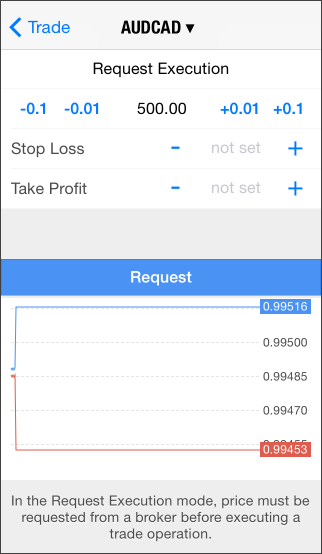
请求执行 #在这种模式下,市价单将按照先前从经纪商处获得的价格执行。在提交市价单之前,平台会向经纪商请求执行价格。收到报价后,交易者可以选择确认或拒绝按报价价格执行交易。 订单参数只能在请求价格前修改。一旦发出价格请求,交易者只能使用预定义的参数下单。 如需请求价格,请点击“询价”。之后,对话框中将出现“买入”和“卖出”按钮。所报价格仅在几秒钟内有效,如果在规定时间内没有做出决定,“买入”和“卖出”按钮将再次消失。
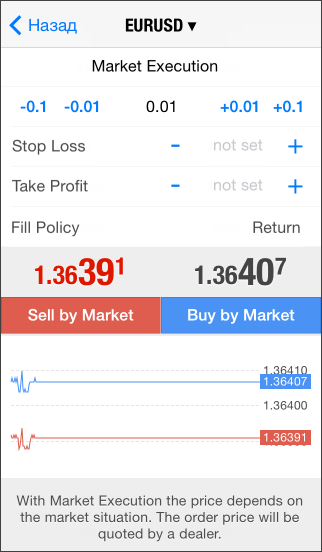
市价执行 #在这种模式下,经纪商无需交易者额外确认即可确定执行价格。以这种方式发送市价单意味着事先接受成交价格。 在“成交指令”中,可以指定额外的订单 成交规则 :“全部或取消(FOK)”,“全部或部分(IOC)”或“取消”。如果该栏位处于非活动状态,则选择将受到服务器的限制。 点击“市价卖出”或“市价买入”,即可向经纪商发送指令,由经纪商按其确定的价格执行相应的卖出或买入交易。
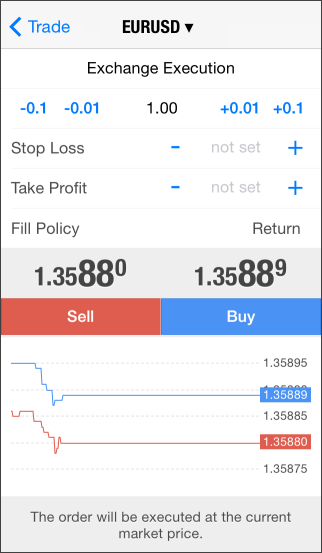
交易所执行 #在交易所执行模式下,交易操作被路由到外部交易系统(交易所)。 在“成交指令”中,可以指定额外的订单 成交规则 :“全部或取消(FOK)”,“全部或部分(IOC)”或“取消”。如果该栏位处于非活动状态,则选择将受到服务器的限制。 点击“市价卖出”或“市价买入”,即可向经纪商发送指令,由经纪商按其确定的价格执行相应的卖出或买入交易。
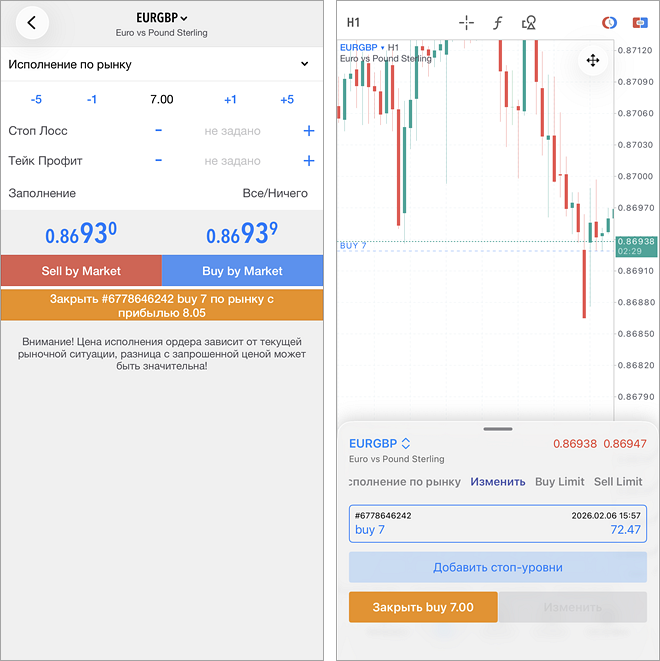
平仓 #为了从汇率差异中获利,必须平仓。平仓是指执行与原始交易方向相反的交易。例如,如果初始交易是买入一手黄金,那么平仓需要卖出一手相同的工具。 要完全平仓,请在 交易 选项卡中选择它并打开上下文菜单。您也可以在图表上选择它,然后在交易对话框中使用相应的命令。
在 请求执行 模式下,您必须先向经纪商询价才能平仓。收到报价后,平仓按钮会短暂显示几秒钟,交易者必须在此期间做出决定。 根据反向操作的交易量,可以全部或部分平仓。 |
||
 /
/  按钮。在图表的空白区域点击一次会最小化对话框,再次点击会完全隐藏对话框。
 。现在,调整其中一个水平将根据指定的比例自动更新另一个水平,包括在