- Principes de Trading
- Ouvrir et Fermer des Positions
- Close By
- Modifier une Position
- Placer des Ordres en Attente
- Gérer les Ordres en Attente
- Opérations en Masse
- Rapport de Trading
Ouverture et Clôture de PositionsOuvrir une position (l'entrée sur le marché) correspond à l'achat ou à la vente initiale d'un volume spécifié d'un instrument financier. Pour cela, vous devez placer un ordre de marché, ce qui entraîne l'exécution d'une transaction (deal). Une position peut également être ouverte lorsqu'un ordre en attente est déclenché. Il existe plusieurs façons de passer un ordre :
Passer un ordre et paramètres générauxAprès avoir ouvert la boîte de dialogue de nouvel ordre, spécifiez les paramètres suivants : |
|
|
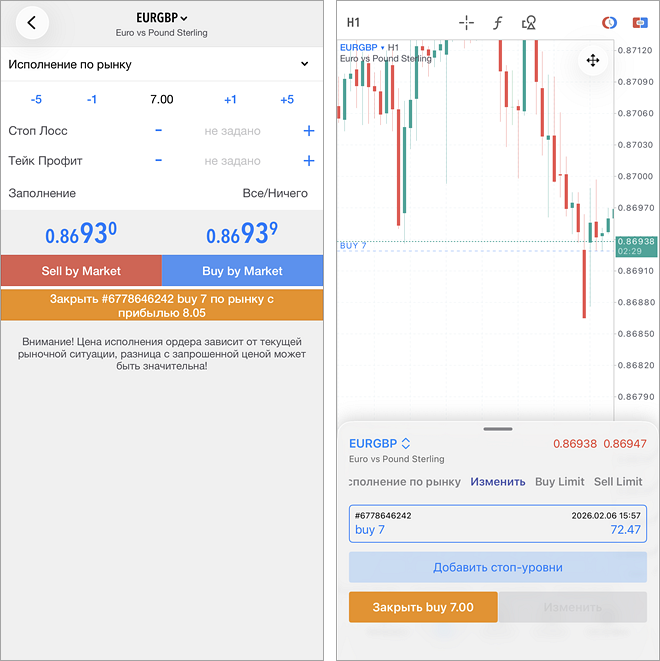
Selon le type d'exécutionde l'instrument, des paramètres supplémentaires peuvent être disponibles dans la fenêtre de passage de lordre. Les types d'exécution sont décrits ci-dessous. Appuyez sur « Acheter » pour passer un ordre dachat ou sur « Vendre » pour passer un ordre de vente. Une fois l'ordre envoyé, ses résultats d'exécution apparaîtront dans la fenêtre : soit la confirmation d'une transaction réussie, soit un rejet avec la raison spécifiée. Une fois l'ordre exécuté, l'enregistrement de position ouverte correspondant apparaîtra dans longlet Trade , et lordre et les transactions qui en résultent, apparaîtront dans longlet Historique . |
||
|
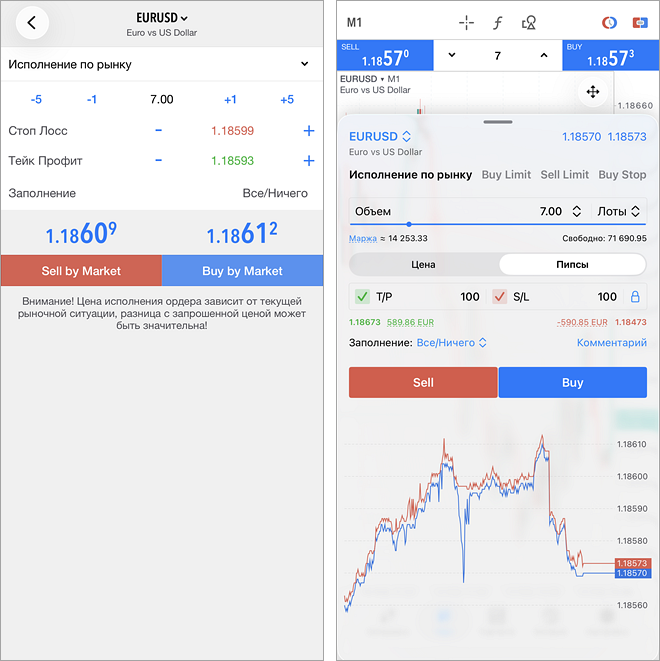
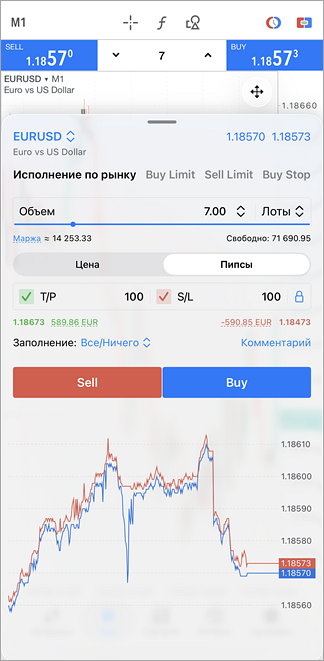
Mode avancé #Ce mode est utilisé lors de l'ouverture de positions depuis le graphique. Il fournit des outils supplémentaires pour calculer le volume et le risque. Travailler avec la boîte de dialogueLa boîte de dialogue de trading peut être réduite, agrandie ou affichée en plein écran en la faisant glisser vers le haut ou vers le bas, ou en utilisant les boutons Instrument et prixLa partie supérieure affiche l'instrument de trading sélectionné et ses prix actuels. Pour changer d'instrument, cliquez sur le nom de l'instrument actuel. Type dordreUtilisez le menu pour basculer entre le passage d'un ordre au marché et la création d'un ordre en attente. VolumeVous pouvez spécifier le volume de lordre de deux façons :
|
|
Pour chaque mode, l'application affiche la valeur correspondante dans le mode alternatif. Par exemple, si vous définissez le volume en lots, la marge requise approximative s'affiche immédiatement. Le volume peut être spécifié de plusieurs manières :
Take profit et stop lossTake Profit et Stop Loss Les niveaux peuvent être réglés selon plusieurs modes :
Pour chaque mode, l'application affiche la valeur correspondante dans le mode alternatif. Par exemple, si vous définissez des niveaux en pips, vous verrez immédiatement le prix correspondant et le montant approximatif que vous gagnerez ou perdrez si le niveau est déclenché (s'il est différent de zéro). Lors de la définition des niveaux en pips, vous pouvez verrouiller le ratio Take Profit/Stop Loss. Pour ce faire, définissez les deux niveaux, puis appuyez sur
Les niveaux peuvent être définis de plusieurs manières :
Pour supprimer un niveau, effacez la valeur dans le champ correspondant ou appuyez sur la coche puis sur l'icône
Paramètres supplémentairesEn bas de la boîte de dialogue, vous pouvez spécifier des paramètres supplémentaires :
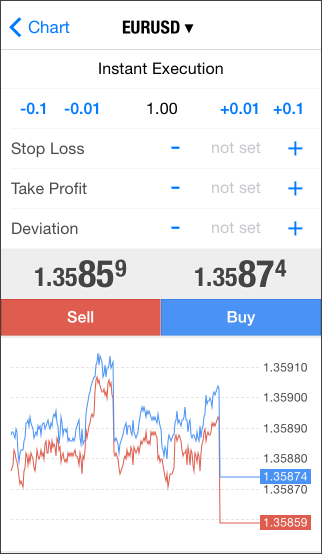
Graphique en ticks et ouverture de positionPour un contrôle accru des prix lors de l'ouverture d'une position, un graphique en ticks de l'instrument s'affiche en bas de la boîte de dialogue. Pour passer un ordre d'achat, cliquez sur Acheter ; pour passer un ordre de vente, cliquez sur Vendre. Si une valeur dans la boîte de dialogue est incorrecte, le champ correspondant est surligné en rouge. Les boutons de trading deviennent inactifs si les niveaux de volume ou de stop sont invalides. Exécution instantanée #Dans ce mode, un ordre au marché est exécuté au prix indiqué par le courtier. Lors de l'envoi d'une requête d'exécution, la plateforme insère automatiquement le prix actuel dans l'ordre. Si le courtier confirme le prix, l'ordre est exécuté. Dans ce mode, le trader peut spécifier un paramètre supplémentaire : lécart, ou déviation. Cela définit la différence maximale acceptable entre le prix demandé et le prix d'exécution. Plus la déviation autorisée est importante, plus la probabilité d'obtenir une nouvelle cotation est faible. Si l'écart de prix reste dans les limites spécifiées, l'ordre est exécuté au nouveau prix sans confirmation supplémentaire.
|
||
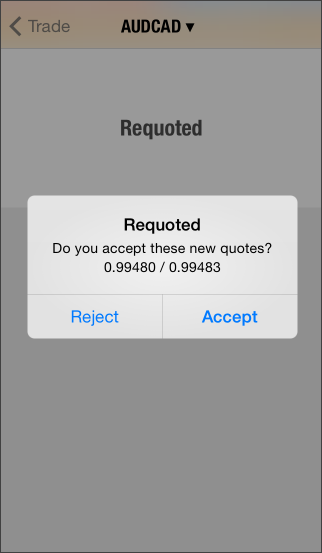
Si, lors du traitement d'un ordre, le prix de l'instrument varie de plus que la valeur spécifiée dans le champ Déviation, le courtier (serveur) peut rejeter l'ordre et proposer de nouveaux prix d'exécution. Dans ce cas, un message correspondant apparaîtra dans la fenêtre dordre. Si les nouveaux prix vous conviennent, appuyez sur Accepter, et lordre sera exécuté au prix mis à jour. Si vous n'acceptez pas le nouveau prix, appuyez sur Refuser. Les nouveaux prix ne restent valables que quelques secondes. Si vous ne prenez pas de décision dans ce délai, le message « Prix modifié » saffichera. Après avoir cliqué sur OK, vous retournerez à la fenêtre dordre initiale. |
|
|
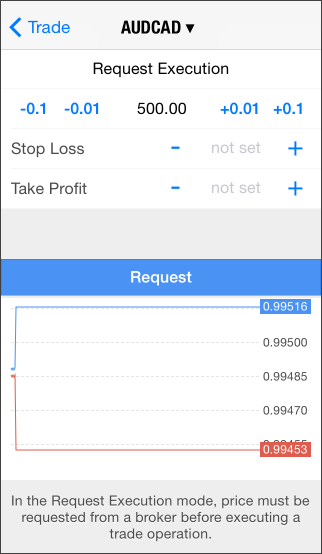
Request Execution #Dans ce mode, un ordre au marché est exécuté au prix préalablement communiqué par le courtier. Avant de soumettre un ordre au marché, la plateforme demande les prix d'exécution au courtier. Après réception de ces informations, le trader peut soit confirmer, soit refuser l'exécution au prix indiqué. Les paramètres de lordre ne peuvent être modifiés qu'avant la demande de prix. Une fois la demande de prix envoyée, le trader ne peut passer l'ordre qu'en utilisant les paramètres prédéfinis. Pour demander une cotation, appuyez sur Demander. Ensuite, les boutons Acheter et Vendre apparaîtront dans la boîte de dialogue. Les prix indiqués ne sont valables que quelques secondes. Si aucune décision n'est prise dans ce délai, les boutons Acheter et Vendre disparaîtront à nouveau.
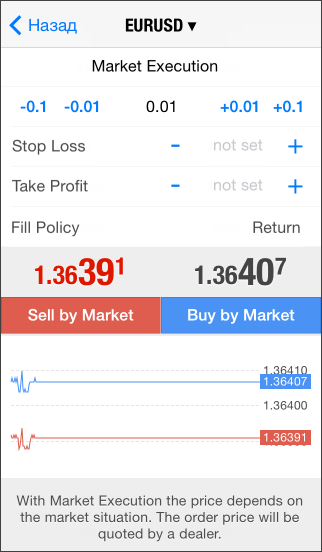
Exécution au Marché #Dans ce mode, le courtier détermine le prix d'exécution sans confirmation supplémentaire de la part du trader. L'envoi d'un ordre au marché dans ce mode implique l'acceptation préalable du prix d'exécution. Dans la « Politique de remplissage », des règles supplémentaires de remplissage peuvent être spécifiées : « Remplir ou annuler » (fill or kill), « Immédiatement ou annulé » (immediate or cancel). Si le champ est inactif, la sélection est restreinte par le serveur. En cliquant sur « Vendre au prix du marché » ou « Acheter au prix du marché », une instruction est envoyée au courtier pour exécuter la transaction de vente ou d'achat correspondante au prix déterminé par le courtier.
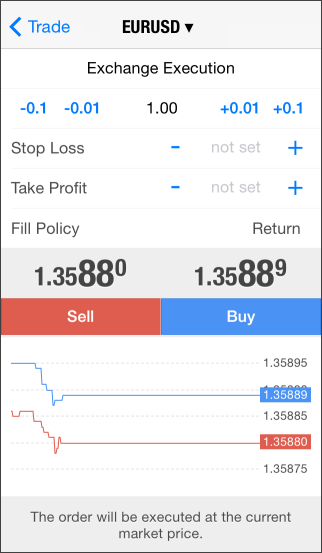
Exécution Boursière #En mode d'exécution boursière, les opérations de trading sont envoyées vers un système de trading externe (bourse). Dans la « Politique de remplissage », des règles supplémentaires de remplissage peuvent être spécifiées : « Remplir ou annuler » (fill or kill), « Immédiatement ou annulé » (immediate or cancel). Si le champ est inactif, la sélection est restreinte par le serveur. En cliquant sur « Vendre au prix du marché » ou « Acheter au prix du marché », une instruction est envoyée au courtier pour exécuter la transaction de vente ou d'achat correspondante au prix déterminé par le courtier.
Clôture d'une position #Pour tirer profit des différences de taux de change, une position doit être clôturée. Clôturer une position implique d'exécuter une transaction inverse à la transaction initiale. Par exemple, si l'opération initiale consistait en l'achat d'1 lot d'OR, la clôture de la position nécessite la vente d'un lot du même instrument. Pour clôturer définitivement une position, sélectionnez-la dans longlet Trade et ouvrez le menu contextuel. Vous pouvez également le sélectionner sur le graphique et utiliser la commande correspondante dans la boîte de dialogue de trading.
Dans le mode Request Execution Dans ce mode, vous devez d'abord demander un prix au courtier avant de clôturer la position. Une fois le prix indiqué reçu, le bouton de clôture sera disponible pendant quelques secondes, durant lesquelles le trader devra prendre une décision. Une position peut être fermée totalement ou partiellement, selon le volume de l'opération inverse. |
||
 /
/  dans l'en-tête. Un simple clic sur une zone vide du graphique réduit la boîte de dialogue, et un deuxième clic la masque complètement.
 . Désormais, la modification d'un niveau mettra automatiquement à jour l'autre selon le ratio spécifié, y compris lors du déplacement de niveaux sur le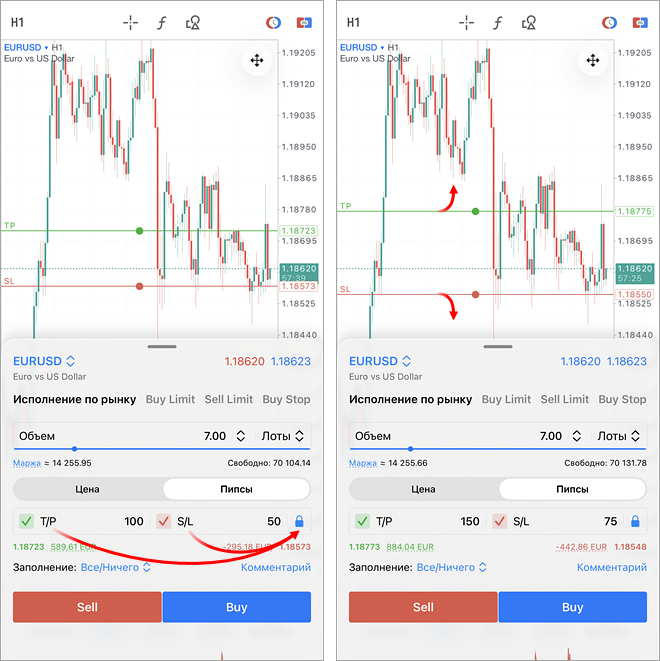
 dans le panneau qui apparaît.