---
title: "邮箱 - MetaTrader 5 的 iPhone 版 - MetaTrader 5 iPhone/iPad 帮助"
description: "此版面可令您使用 MetaTrader 5 内部邮件系统。所有经纪公司发送的邮件都显示在这里。此外,您也可以通过此版面向公司的管理员发送电子邮件。 电子邮件主题,发件人姓名和日期显示在邮件列表中。若要查看电子邮件,请触击它。... - 邮箱 - MetaTrader 5 iPhone/iPad 帮助"
image: "https://www.metatrader5.com/i/logo_metatrader5.png"
url: "https://www.metatrader5.com/zh/mobile-trading/iphone/help/settings_mail"
---
[MetaTrader 5 iPhone/iPad 帮助](https://www.metatrader5.com/zh/mobile-trading/iphone/help) → 邮箱
| # 邮件
此版面可令您使用 MetaTrader 5 内部邮件系统。所有经纪公司发送的邮件都显示在这里。此外,您也可以通过此版面向公司的管理员发送电子邮件。
电子邮件主题,发件人姓名和日期显示在邮件列表中。若要查看电子邮件,请触击它。
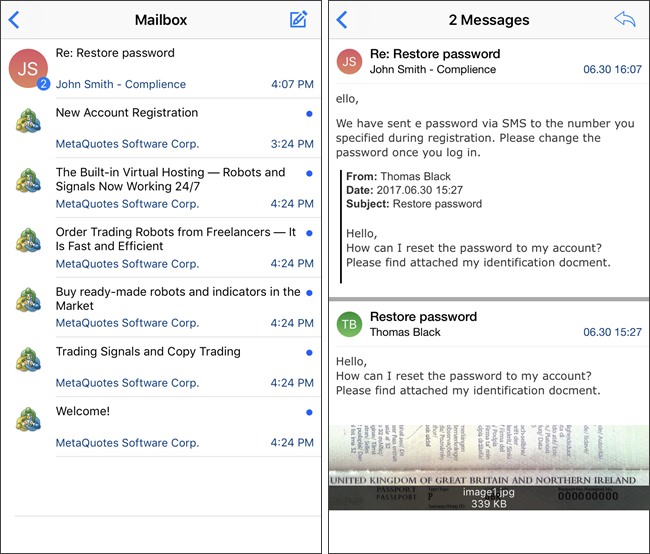
当您发送回复时,相关电子邮件将按照线索被合并。此选项可令您轻松查看特定主题的所有电子邮件。线索中的消息数量显示为贴纸。
未读消息在右侧标有蓝点。 | |
| --- | --- |
| ## 编写一封邮件
若要编写一封邮件, 触击在屏幕的右上角。若要回复接收的邮件, 打开它并触击。
在收件人框中选择一个可用的人士。接下来输入电子邮件主题并键入所需的文本。
您可以将图像文件和应用程序日志附加到电子邮件中。在图表上触击并选择附件选项。
- 相机 ― 打开相机拍摄照片。在发送之前,您可以查看图像或根据需要拍摄新照片。
- 相册 ― 从相册里上传照片。只有您选择的图像将被使用。
- 文档 ― 从 iCloud Drive 或设备中提供的其它资源 (譬如 Google Drive) 里上传文件。
- 流水帐 ― 附加最近 10 天的应用程序日志。日志文件被自动压缩成 ZIP-存档。
若要发送电子邮件,请触击屏幕右上角的发送。 | 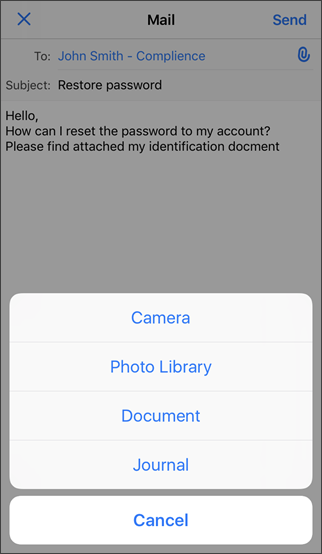 |
|  | ## 删除邮件
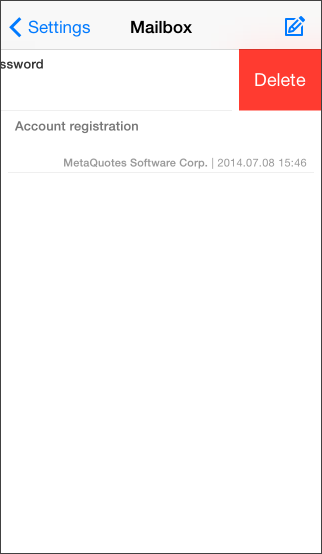
若要删除电子邮件,请从列表中将其标题从右向左滑动。之后删除按钮将会出现。 |
## In this section
- [入手启用](https://www.metatrader5.com/zh/mobile-trading/iphone/help/getting_started)
- [报价](https://www.metatrader5.com/zh/mobile-trading/iphone/help/quotes)
- [市场深度](https://www.metatrader5.com/zh/mobile-trading/iphone/help/depth_of_market)
- [图表](https://www.metatrader5.com/zh/mobile-trading/iphone/help/chart)
- [交易](https://www.metatrader5.com/zh/mobile-trading/iphone/help/trade)
- [历史](https://www.metatrader5.com/zh/mobile-trading/iphone/help/history)
- [账户](https://www.metatrader5.com/zh/mobile-trading/iphone/help/settings_accounts)
- 邮箱
- [新闻](https://www.metatrader5.com/zh/mobile-trading/iphone/help/settings_news)
- [消息](https://www.metatrader5.com/zh/mobile-trading/iphone/help/settings_messages)
- [推送通知](https://www.metatrader5.com/zh/mobile-trading/iphone/help/push)
- [配置](https://www.metatrader5.com/zh/mobile-trading/iphone/help/settings)
- [iPad 版本](https://www.metatrader5.com/zh/mobile-trading/iphone/help/ipad)
```json
{"@context": "https://schema.org", "@type": "BreadcrumbList", "itemListElement": [ {"@type": "ListItem", "position": 1, "item": {"@id": "https://www.metatrader5.com/zh/mobile-trading/iphone/help", "name": "MetaTrader 5 iPhone/iPad 帮助"}}, {"@type": "ListItem", "position": 2, "item": {"@id": "https://www.metatrader5.com/zh/mobile-trading/iphone/help/settings_mail", "name": "邮箱"}} ]}
{ "@context": "https://schema.org", "@type": "FAQPage", "mainEntity": [{ "@type": "Question", "name": "MetaTrader 5: 邮箱", "acceptedAnswer": { "@type": "Answer", "text": "此版面可令您使用 MetaTrader 5 内部邮件系统。所有经纪公司发送的邮件都显示在这里。此外,您也可以通过此版面向公司的管理员发送电子邮件。 电子邮件主题,发件人姓名和日期显示在邮件列表中。若要查看电子邮件,请触击它。 当您发送回复时,相关电子邮件将按照线索被合并..." } }] }
```