---
title: "账户 - MetaTrader 5 的 iPhone 版 - MetaTrader 5 iPhone/iPad 帮助"
description: "交易账户可以在这个版面进行管理。若要打开此版面,请触击 平台设置 中的当前连接账户。 当前账户显示在顶部。所有之前曾使用过的账户显示在下方。 为每个账户显示以下详细信息:账户所有者、账户号码、服务器名称、最新结余、杠杆和账户类型 ― 锁仓账户或单边账户... - 账户 - MetaTrader 5 iPhone/iPad 帮助"
image: "https://www.metatrader5.com/i/logo_metatrader5.png"
url: "https://www.metatrader5.com/zh/mobile-trading/iphone/help/settings_accounts"
---
[MetaTrader 5 iPhone/iPad 帮助](https://www.metatrader5.com/zh/mobile-trading/iphone/help) → 账户
| # 账户
交易账户可以在这个版面进行管理。若要打开此版面,请触击[平台设置](https://www.metatrader5.com/zh/mobile-trading/iphone/help/settings)中的当前连接账户。
当前账户显示在顶部。所有之前曾使用过的账户显示在下方。
为每个账户显示以下详细信息:账户所有者、账户号码、服务器名称、最新结余、杠杆和账户类型― [锁仓账户或单边账户](https://www.metatrader5.com/zh/mobile-trading/iphone/help/trade/general_concept#position_type)。
## 账户管理 [#](#manage)
每个曾用于连接的账户都保存在列表中。
触击当前账户行打开其管理版面,在这里您可以看到账户的详细信息,更改密码等。
若要连接到另一个账户,请在列表中触击该账户行。
若要开设[新账户](https://www.metatrader5.com/zh/mobile-trading/iphone/help/settings_accounts/account_open)或[连接](https://www.metatrader5.com/zh/mobile-trading/iphone/help/settings_accounts/account_connect)以前开设的账户,请触击。
若要从列表中删除账户,请从右向左滑动该账户行。然后触击 "删除"。 | 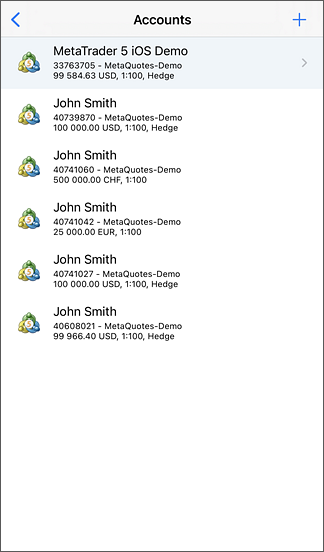 |
| --- | --- |
| \|  \| ## 当前账户管理 [#](#current_account)
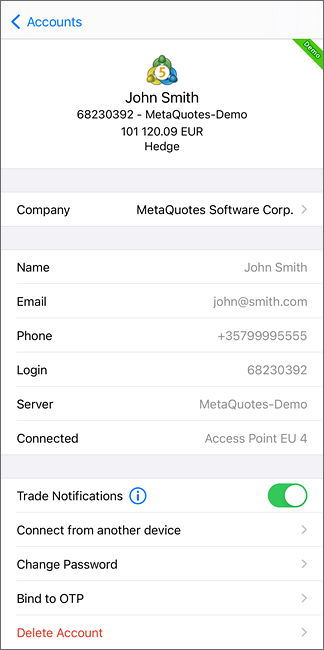
若要打开当前账户管理版面,请在账户列表中触击该账户。
基本账户信息显示在这里:
- 所有者名称、电邮和电话号码
- 账户号码、交易商服务器名称、以及账户与服务器连接的访问点名称。
- 最新结余、杠杆和账户类型 ― [锁仓账户或单边账户](https://www.metatrader5.com/zh/mobile-trading/iphone/help/trade/general_concept#position_type)。
通过这个版面,您可以快速打开[入金和出金选项](https://www.metatrader5.com/zh/mobile-trading/iphone/help/settings_accounts/payments)。
账户管理命令显示在屏幕下方:
- 从另一个设备连接 ― 打开二维码进行连接。[通过另一个设备的移动端扫描该二维码](https://www.metatrader5.com/zh/mobile-trading/iphone/help/settings_accounts/account_connect),账户将立即连接,无需指定登录名和密码。通过选择标准的“分享”命令,您可以获得即时账户连接链接。您可以通过电子邮件或Messenger将其发送到另一台设备,或将其存储在备忘录中以备将来使用。
- 更改密码 ― 打开[密码管理](https://www.metatrader5.com/zh/mobile-trading/iphone/help/settings_accounts/account_passwords)版面。
- 绑定OTP ― 对账户启用[动态密码](https://www.metatrader5.com/zh/mobile-trading/iphone/help/settings_accounts/otp)。
- 查看证书 ― 这部分在账户使用[扩展身份验证](https://www.metatrader5.com/zh/mobile-trading/iphone/help/settings_accounts/extended_authorization)的情况下显示。在这里您可以查看使用过的[证书](https://www.metatrader5.com/zh/mobile-trading/iphone/help/settings/settings_certificates)的详细信息。
- 删除账户 ― 从应用程序中删除账户。这个命令只删除存储在应用程序中的账户数据。账户本身不会从服务器上删除。您可以随时重新添加该账户。 \|
\| --- \| --- \|
\| ### 交易通知 [#](#trade_notifications)
开启交易通知,随时了解您账户的操作情况。该信息通过交易商服务器的[推送通知](https://www.metatrader5.com/zh/mobile-trading/iphone/help/push)传递,因此即使应用未运行,您也可以收到该信息。
根据开设所选账户的交易商提供的设置,通知可能包括有关订单、交易、入金和出金的信息。交易商可以完全禁用通知,在这种情况下该选项将不可用。
可以为每个账户单独启用通知;该设置保存在服务器上。如果您使用多个移动设备,通知将发送至最后连接到您账户的移动设备。
要接收推送消息,请在移动设备设置中启用应用程序通知。选择设置\通知\MetaTrader 5,并启用“允许通知”。 \| \| | |
|  | ## 当前账户管理 [#](#current_account)
若要打开当前账户管理版面,请在账户列表中触击该账户。
基本账户信息显示在这里:
- 所有者名称、电邮和电话号码
- 账户号码、交易商服务器名称、以及账户与服务器连接的访问点名称。
- 最新结余、杠杆和账户类型 ― [锁仓账户或单边账户](https://www.metatrader5.com/zh/mobile-trading/iphone/help/trade/general_concept#position_type)。
通过这个版面,您可以快速打开[入金和出金选项](https://www.metatrader5.com/zh/mobile-trading/iphone/help/settings_accounts/payments)。
账户管理命令显示在屏幕下方:
- 从另一个设备连接 ― 打开二维码进行连接。[通过另一个设备的移动端扫描该二维码](https://www.metatrader5.com/zh/mobile-trading/iphone/help/settings_accounts/account_connect),账户将立即连接,无需指定登录名和密码。通过选择标准的“分享”命令,您可以获得即时账户连接链接。您可以通过电子邮件或Messenger将其发送到另一台设备,或将其存储在备忘录中以备将来使用。
- 更改密码 ― 打开[密码管理](https://www.metatrader5.com/zh/mobile-trading/iphone/help/settings_accounts/account_passwords)版面。
- 绑定OTP ― 对账户启用[动态密码](https://www.metatrader5.com/zh/mobile-trading/iphone/help/settings_accounts/otp)。
- 查看证书 ― 这部分在账户使用[扩展身份验证](https://www.metatrader5.com/zh/mobile-trading/iphone/help/settings_accounts/extended_authorization)的情况下显示。在这里您可以查看使用过的[证书](https://www.metatrader5.com/zh/mobile-trading/iphone/help/settings/settings_certificates)的详细信息。
- 删除账户 ― 从应用程序中删除账户。这个命令只删除存储在应用程序中的账户数据。账户本身不会从服务器上删除。您可以随时重新添加该账户。 |
| ### 交易通知 [#](#trade_notifications)
开启交易通知,随时了解您账户的操作情况。该信息通过交易商服务器的[推送通知](https://www.metatrader5.com/zh/mobile-trading/iphone/help/push)传递,因此即使应用未运行,您也可以收到该信息。
根据开设所选账户的交易商提供的设置,通知可能包括有关订单、交易、入金和出金的信息。交易商可以完全禁用通知,在这种情况下该选项将不可用。
可以为每个账户单独启用通知;该设置保存在服务器上。如果您使用多个移动设备,通知将发送至最后连接到您账户的移动设备。
要接收推送消息,请在移动设备设置中启用应用程序通知。选择设置\通知\MetaTrader 5,并启用“允许通知”。 | |
## In this section
- [开立模拟账户](https://www.metatrader5.com/zh/mobile-trading/iphone/help/settings_accounts/account_open)
- [开立真实账户](https://www.metatrader5.com/zh/mobile-trading/iphone/help/settings_accounts/account_real)
- [账户连接](https://www.metatrader5.com/zh/mobile-trading/iphone/help/settings_accounts/account_connect)
- [入金和出金](https://www.metatrader5.com/zh/mobile-trading/iphone/help/settings_accounts/payments)
- [扩展认证](https://www.metatrader5.com/zh/mobile-trading/iphone/help/settings_accounts/extended_authorization)
- [管理密码](https://www.metatrader5.com/zh/mobile-trading/iphone/help/settings_accounts/account_passwords)
- [一次性密码](https://www.metatrader5.com/zh/mobile-trading/iphone/help/settings_accounts/otp)
```json
{"@context": "https://schema.org", "@type": "BreadcrumbList", "itemListElement": [ {"@type": "ListItem", "position": 1, "item": {"@id": "https://www.metatrader5.com/zh/mobile-trading/iphone/help", "name": "MetaTrader 5 iPhone/iPad 帮助"}}, {"@type": "ListItem", "position": 2, "item": {"@id": "https://www.metatrader5.com/zh/mobile-trading/iphone/help/settings_accounts", "name": "账户"}} ]}
{ "@context": "https://schema.org", "@type": "FAQPage", "mainEntity": [{ "@type": "Question", "name": "MetaTrader 5: 账户", "acceptedAnswer": { "@type": "Answer", "text": "交易账户可以在这个版面进行管理。若要打开此版面,请触击 平台设置 中的当前连接账户。 当前账户显示在顶部。所有之前曾使用过的账户显示在下方。 为每个账户显示以下详细信息:账户所有者、账户号码、服务器名称、最新结余、杠杆和账户类型 ― 锁仓账户或单边账户 。 每个曾用于连接的账户都保存在列表中..." } }] }
```