---
title: "历史 - MetaTrader 5 的 iPhone 版 - MetaTrader 5 iPhone/iPad 帮助"
description: "在此选项卡上可以查看交易账户上的交易操作历史。使用应用程序底部面板切换到此选项卡。 有三种操作查看模式:订单,成交和仓位。您可以在顶部的选卡中切换它们。 默认情况下,仅显示有关订单的简要信息。 在屏幕底部显示以下摘要信息:订单总数, 已交割和取消的... - 历史 - MetaTrader 5 iPhone/iPad 帮助"
image: "https://www.metatrader5.com/i/logo_metatrader5.png"
url: "https://www.metatrader5.com/zh/mobile-trading/iphone/help/history"
---
[MetaTrader 5 iPhone/iPad 帮助](https://www.metatrader5.com/zh/mobile-trading/iphone/help) → 历史
| # 历史
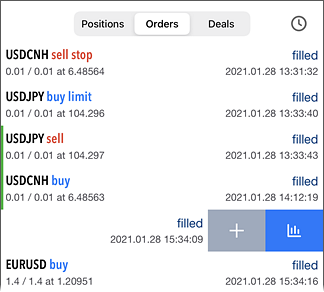
在此选项卡上可以查看交易账户上的交易操作历史。使用应用程序底部面板切换到此选项卡。
有三种操作查看模式:订单,成交和仓位。您可以在顶部的选卡中切换它们。
## 交易单 [#](#orders)
默认情况下,仅显示有关订单的简要信息。
在屏幕底部显示以下摘要信息:订单总数,[已交割和取消的](https://www.metatrader5.com/zh/mobile-trading/iphone/help/trade/general_concept/order_state) 订单。 | 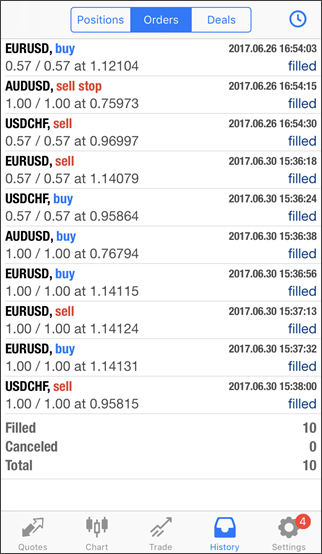 |
| --- | --- |
| 若要查看更多详细信息,请在订单行上触击一次。
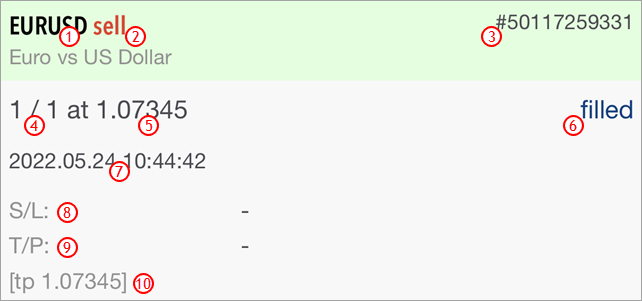
1. 品种 ― 订单对应的金融产品。
2. 类型 ― [订单类型](https://www.metatrader5.com/zh/mobile-trading/iphone/help/trade/general_concept/order_types#pending_order): "Buy", "Sell", "Sell Stop", "Sell Limit", "Buy Stop", "Buy Limit", "Buy Stop Limit" 或 "Sell Stop Limit"。
3. # ― 交易操作的单号(唯一标识符)。
4. 交易量 ― 订单中要求的交易量(以手数为单位)。最小交易量及其变化增量受到经纪公司的限制,其最大数值受存款额度的限制。
5. 价格 ― 订单指定的价格,即交易应在此价位执行。
6. 状态 ― 订单放置的[结果](https://www.metatrader5.com/zh/mobile-trading/iphone/help/trade/general_concept/order_state) : "已交割", "部分", "已取消" 等等。
7. 时间 ― 交易者下单的时间。记录表示为 YYYY.MM.DD HH:MM (年.月.日 时:分)。
8. S/L ― 放置订单的 [止损价位](https://www.metatrader5.com/zh/mobile-trading/iphone/help/trade/general_concept/order_types#stop_loss)。如果一笔持仓由止损平仓,那么该订单就会显示为红色。如果订单未能放置,则显示短划线。
9. T/P ― 放置订单的 [止盈价位](https://www.metatrader5.com/zh/mobile-trading/iphone/help/trade/general_concept/order_types#take_profit)。如果一笔持仓由止盈平仓,那么该订单就会变成绿色。如果订单未能放置,则显示短划线。
10. 注释 ― 订单的注释。只有从 MetaTrader 5 平台的电脑版本 [放置订单](https://www.metatrader5.com/zh/mobile-trading/iphone/help/trade/pending_place) 时才可添加注释。修改订单时不能改变注释。另外,经纪公司可以在交易操作的注释中添加内容。如果订单是止损或止盈触发而被执行的结果, 以下注释自动加入: [sl 价格] 或 [tp 价格]。 | |
|  | ## 成交 [#](#deals)
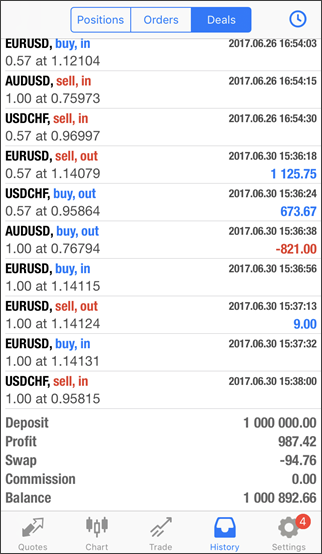
默认情况下,仅显示有关交易的简要信息。
\| 如果成交由 [止损](https://www.metatrader5.com/zh/mobile-trading/iphone/help/trade/general_concept/order_types#stop_loss) 订单触发, 它的颜色为红色。如果 [止盈](https://www.metatrader5.com/zh/mobile-trading/iphone/help/trade/general_concept/order_types#take_profit) 触发, 成交为绿色。 \|
\| --- \|
在底部行上, 显示 [所选区间](https://www.metatrader5.com/zh/mobile-trading/iphone/help/history#period) 的成交执行结果:
- 存款 ― 存款和取款的合计。
- 盈利 ― 所选区间的成交获得的总利润/亏损(不包括库存费和手续费)。
- 掉期利率 ― 支付/收取的利息总额。
- 佣金 ― 成交执行所需的佣金总额。
- 余额 ― 所选区间内执行的操作的总余额。 |
| 如果成交由 [止损](https://www.metatrader5.com/zh/mobile-trading/iphone/help/trade/general_concept/order_types#stop_loss) 订单触发, 它的颜色为红色。如果 [止盈](https://www.metatrader5.com/zh/mobile-trading/iphone/help/trade/general_concept/order_types#take_profit) 触发, 成交为绿色。 | |
| 若要查看更多详情,请在成交行上触击一次。
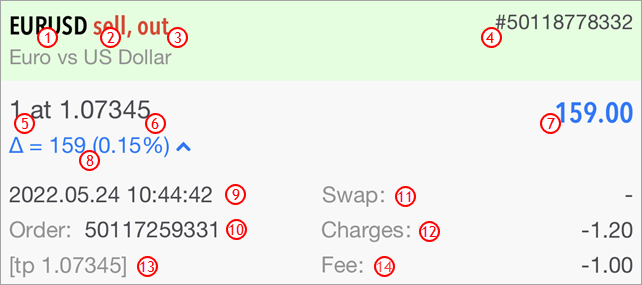
1. 品种 ― 成交的金融产品。
2. 类型 ― 交易操作类型: "Buy" ― 买入成交, "Sell" ― 卖出成交, "Balance" ― 余额操作。
3. 方向 ― 相对于特定品种当前持仓的交易方向: "in", "out" or "in/out"。
4. # ― 成交的单号 (唯一标识符)。
5. 交易量 ― 成交执行的交易量 (以手数为单位)。
6. 价格 ― 成交执行时的价格。
7. 盈利 ― 平仓后的财务结算。对于入场成交, 盈利显示为零。
8. Δ ― 持仓开盘价与收盘价之间的差额,以点数和百分比表示。该值只显示在市场退出交易中。
9. 时间 ― 成交时间。记录表示为 YYYY.MM.DD HH:MM (年.月.日 时:分)。
10. 订单 ― 交易执行的单号(唯一标识符)。如果订单中指定的所需交易量未被一笔市场报价覆盖,则可以多笔成交对应一笔订单。
11. 掉期利率 ― 掉期利率的额度。
12. 佣金 ― 成交执行收取的佣金。
13. 注释 ― 成交的注释。只有从 MetaTrader 5 平台的电脑版本 [放置订单](https://www.metatrader5.com/zh/mobile-trading/iphone/help/trade/pending_place) 时才可添加注释。修改订单时不能改变注释。另外,经纪公司可以在交易操作的注释中添加内容。如果由触发止损或止盈执行的成交,则会自动添加以下注释: [sl 价格] 或 [tp 价格]。
14. 费用 ― 除了手续费之外,交易商会另外收取的费用。 | |
| ## 仓位 [#](#positions)
平台收集与仓位相关的成交数据(开仓,加仓,部分平仓和全部平仓),然后将这些数据合并成一条记录,提供以下详细信息:
- 开仓和平仓时间分别由第一和最后一笔交易确定
- 仓位交易量。如果已部分平仓,则记录包含已平仓交易量和其来源
- 仓位的加权平均开仓价和平仓价
- 与仓位相关的总体成交财务结算(不包括库存费和手续费)
要将交易历史显示为持仓,平台会使用请求期间执行的交易信息。只有当持仓的开仓日期或平仓日期在选定的时期内,才会被纳入报告。如果是在所选时间段开始前开仓,并在结束后被平仓,则这个持仓将不包括在报告中。
用红色和绿色垂直线标记“止损”平仓或“止盈”平仓。 | 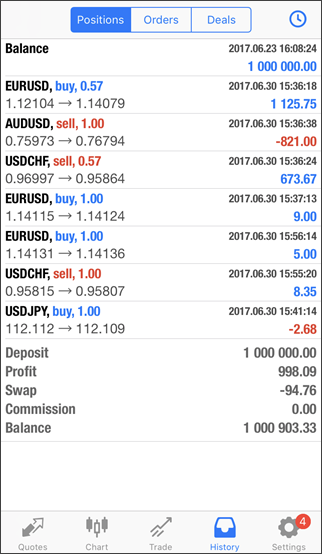 |
|  | ## 快捷指令
向左滑动操作行,打开快捷指令菜单:
-  ― 对所选交易品种执行交易操作
-  ― 打开所选交易品种的图表
进一步向左拖动菜单,您可以立即切换到交易品种图表。 |
| ## 自定义历史记录外观 [#](#period)
您可以配置历史中所显示的历史深度和操作品种。要转到这些设置,请触击。
该窗口包含以下设置:
- 品种 ― 选择在历史上显示的交易操作的品种。
- 区间 ― 在历史上显示交易操作的区间。您可以指定一个预定义的时间段或输入一个自定义的时间段。在第二种情况下,窗口将有额外的字段“从”和“到”,在那里您需要指定时间帧。
当您完成后,触击“完成”。 | 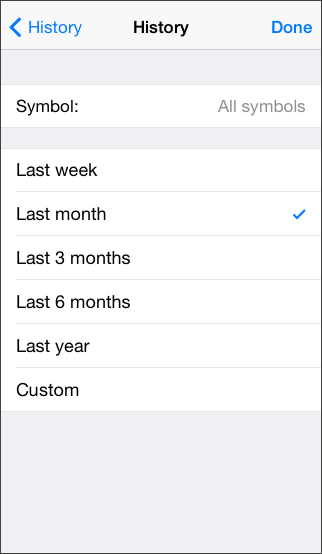 |
## In this section
- [入手启用](https://www.metatrader5.com/zh/mobile-trading/iphone/help/getting_started)
- [报价](https://www.metatrader5.com/zh/mobile-trading/iphone/help/quotes)
- [市场深度](https://www.metatrader5.com/zh/mobile-trading/iphone/help/depth_of_market)
- [图表](https://www.metatrader5.com/zh/mobile-trading/iphone/help/chart)
- [交易](https://www.metatrader5.com/zh/mobile-trading/iphone/help/trade)
- 历史
- [账户](https://www.metatrader5.com/zh/mobile-trading/iphone/help/settings_accounts)
- [邮箱](https://www.metatrader5.com/zh/mobile-trading/iphone/help/settings_mail)
- [新闻](https://www.metatrader5.com/zh/mobile-trading/iphone/help/settings_news)
- [消息](https://www.metatrader5.com/zh/mobile-trading/iphone/help/settings_messages)
- [推送通知](https://www.metatrader5.com/zh/mobile-trading/iphone/help/push)
- [配置](https://www.metatrader5.com/zh/mobile-trading/iphone/help/settings)
- [iPad 版本](https://www.metatrader5.com/zh/mobile-trading/iphone/help/ipad)
```json
{"@context": "https://schema.org", "@type": "BreadcrumbList", "itemListElement": [ {"@type": "ListItem", "position": 1, "item": {"@id": "https://www.metatrader5.com/zh/mobile-trading/iphone/help", "name": "MetaTrader 5 iPhone/iPad 帮助"}}, {"@type": "ListItem", "position": 2, "item": {"@id": "https://www.metatrader5.com/zh/mobile-trading/iphone/help/history", "name": "历史"}} ]}
{ "@context": "https://schema.org", "@type": "FAQPage", "mainEntity": [{ "@type": "Question", "name": "MetaTrader 5: 历史", "acceptedAnswer": { "@type": "Answer", "text": "在此选项卡上可以查看交易账户上的交易操作历史。使用应用程序底部面板切换到此选项卡。 有三种操作查看模式:订单,成交和仓位。您可以在顶部的选卡中切换它们。 默认情况下,仅显示有关订单的简要信息。 在屏幕底部显示以下摘要信息:订单总数, 已交割和取消的 订单..." } }] }
```