---
title: "对象 - 图表 - MetaTrader 5 的 Android 版 - MetaTrader 5 Android 帮助"
description: "平台中的对象是指手动添加到图表的对象。这些对象用于分析目的。这组功能包括: 线型 ― 附加到价位或者指标图表的各种线条(趋向线,水平线,循环线等等); 通道 ― 附加到价位或者指标图表的各种通道(等距,回归通道等等); 江恩工具 ― 由 W... - 对象 - 图表 - MetaTrader 5 Android 帮助"
image: "https://www.metatrader5.com/i/logo_metatrader5.png"
url: "https://www.metatrader5.com/zh/mobile-trading/android/help/chart/objects"
---
[MetaTrader 5 Android 帮助](https://www.metatrader5.com/zh/mobile-trading/android/help) → [图表](https://www.metatrader5.com/zh/mobile-trading/android/help/chart) → 对象
| # 对象
平台中的对象是指手动添加到图表的对象。这些对象用于分析目的。这组功能包括:
- [线型](https://www.metatrader5.com/zh/mobile-trading/android/help/chart/objects/lines) ― 附加到价位或者指标图表的各种线条(趋向线,水平线,循环线等等);
- [通道](https://www.metatrader5.com/zh/mobile-trading/android/help/chart/objects/channels) ― 附加到价位或者指标图表的各种通道(等距,回归通道等等);
- [江恩工具](https://www.metatrader5.com/zh/mobile-trading/android/help/chart/objects/gann) ― 由 W. D.江恩开发的系列技术分析工具;
- [斐波纳契工具](https://www.metatrader5.com/zh/mobile-trading/android/help/chart/objects/fibo) ― 基于L.F斐波纳契号码顺序开发的系列技术分析工具;
- [埃利奥特工具](https://www.metatrader5.com/zh/mobile-trading/android/help/chart/objects/elliott) ― 基于埃利奥特波浪理论的系列技术分析工具;
- [形状](https://www.metatrader5.com/zh/mobile-trading/android/help/chart/objects/shapes) ― 使用几何体(矩形,三角形,椭圆形)在报价图表中表明不同的区域; | 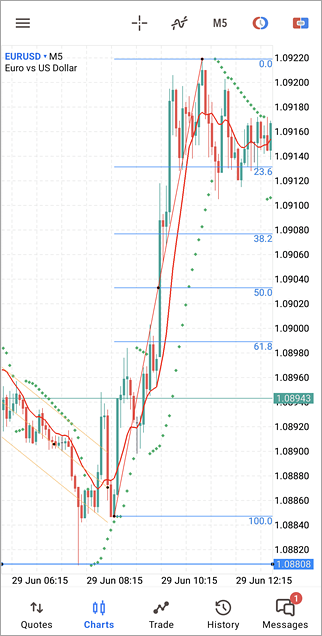 |
| --- | --- |
| ## 如何添加对象
要将对象添加到图表中,请打开[径向菜单](https://www.metatrader5.com/zh/mobile-trading/android/help/chart#circle)并触击。从最近使用的对象列表中选择所需的对象,或触击(在窗口的顶部)。
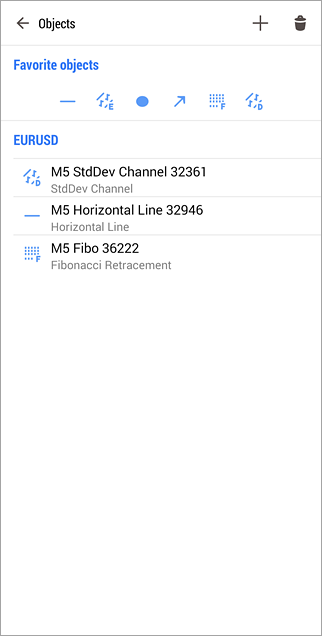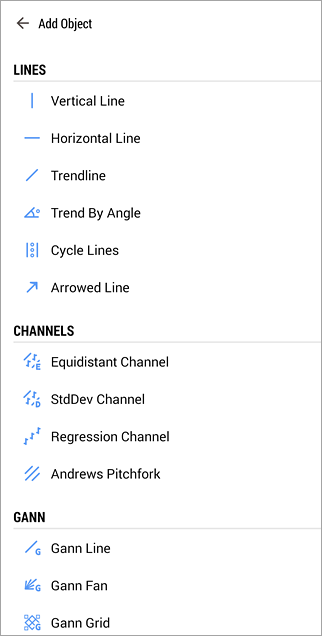
在选择对象时,图表将打开并显示所选对象的图标。
\| 所有图表上的对象总数不能超过512个。如果您尝试添加更多对象,最早期的对象将被自动删除。 \|
\| --- \| | |
| 所有图表上的对象总数不能超过512个。如果您尝试添加更多对象,最早期的对象将被自动删除。 | |
|  | ## 如何绘制对象
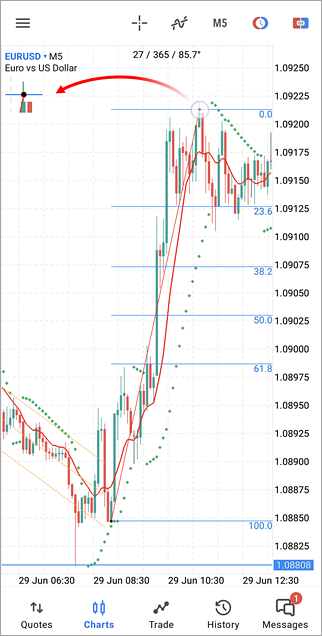
根据类型,对象可能有数量不同的变化点和移动点。作为一个规则,可用它的中心点移动一个对象。在创建大多数对象时,您需要指定一个或多个初始点,然后保持您的手指向按住设置方向和大小。
当您移动对象点时,图表的左上角将出现一个缩放图表的特殊子窗口,以便您准确定位对象。有关对象绘图,以及使用定位点进行修改的更多信息,请参阅 [对象](https://www.metatrader5.com/zh/mobile-trading/android/help/chart/objects) 的描述。
当您将定位点移动到接近某根柱线的价格(开盘价,最高价,最低价或收盘价)时,对象的定位点将自动对齐至该价位。此选项可便利地在图表上定位对象。
可以复制创建的对象。这可以更快地进行图表标记。长按打开对象菜单并选择面板顶部的 。
> 当拖动对象的移动点(中心点)时,捕捉不起作用。 |
| ## 如何修稿对象 [#](#modify)
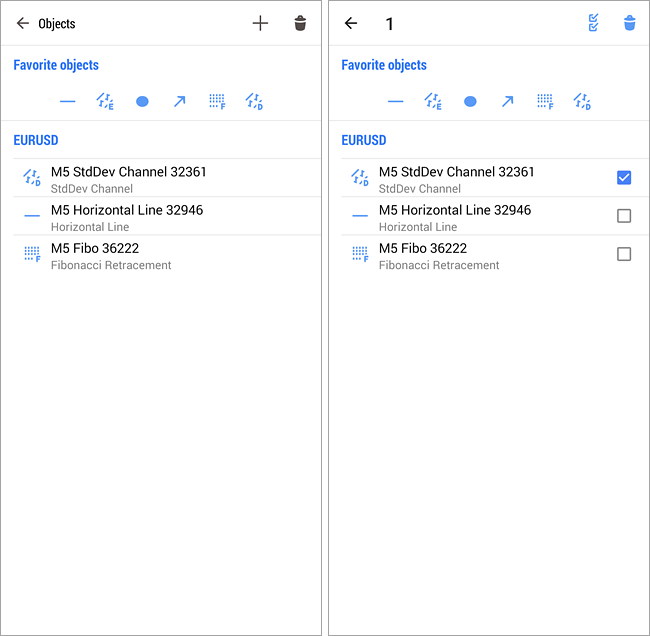
对象创建后,可将其以移动或修改。为此,首先通过触击选择对象。如果标记(对象点)出现,则该对象已被选择。标记试图移动物件和改变画出的参数。
比如,若要改变菲波纳奇扇形位置,请保持其中心标记并将其移动到所需的位置。末端标记将会直接改变画出物件的参数。
在所有对象列表的首位,点击 。这些对象按照它们所属的图表进行分组。 [启用在所有交易品种上显示的对象](https://www.metatrader5.com/zh/mobile-trading/android/help/chart/objects#symbol) 在一个单独的类别 "独立图表 "下显示。
> 若要在图表上删除一个对象或调用其属性,则在其上长按(约 1 秒)。
调整所需对象及其参数后,点击位于对象列表顶部的 ,这将禁用移动对象或访问其属性的功能,使您可以查看价格,而不会意外更改标记的风险。
要快速查看“干净”的图表而不删除之前添加的对象,请点击位于对象列表顶部的,您还可以通过点击单个对象名称旁边的类似按钮来隐藏它们。
## 如何删除对象
应用于图表的所有对象迟早都不再需要,可以使用对象管理菜单将其删除。在图表上触击(在轮盘菜单中)。在图表上触击(在窗口顶部), 选择删除对象, 然后触击。
## 对象属性 [#](#properties)
每个对象都有其特定的属性。属性可以根据对象而有所不同。为了控制对象的属性,触击对象选择它,然后长按它。一个菜单将在窗口的上部打开,在那里您应触击。
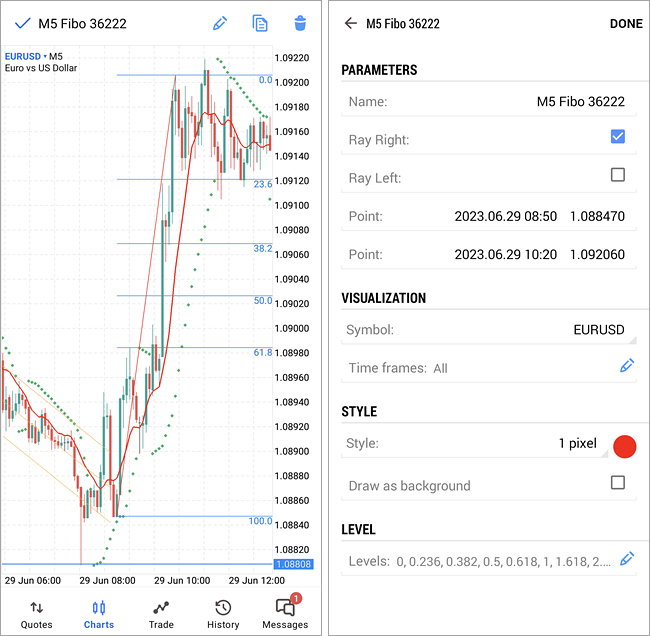
以下是可用的属性:
- 名称 ― 在图表中对象自动设置,对象的唯一名称。如果在此字段中输入了其它名称,则可以进行更改。这些名称可以清楚地划分开来;
- 射线右/左 ― 趋势线在指定方向显示为射线;
- 定位点 ― 沿时间轴和价格轴的一个或多个捕捉点。
- 交易品种 ― 选择交易品种, 对象将显示在此交易品种的图表上。如果您选择“所有交易品种”,那么该对象将在任何图表上显示。然而,请注意,大多数对象都与价格挂钩,而不同交易品种的价格可能有很大差异。因此,建立在一个交易品种图表上的对象,在您切换到另一个交易品种后,可能会远远超出可视区域。具有“所有交易品种”显示类型的对象,在 [常见对象列表](https://www.metatrader5.com/zh/mobile-trading/android/help/chart/objects#modify)中一个单独类别“独立图表”下显示。
- 时间帧 ― 选择显示对象的时间帧。
- 样式 ― 对象线形的样式。颜色,样式和线宽可以在此设置。
- 绘制为背景 ― 在图表后面的背景层绘制对象。
- 等级― 指定菲波纳奇工具和安德鲁斯草叉的显示等级。
某些对象具有“江恩角度”,“柱线点值”等特殊属性。等等。这些属性的说明在相应的 [对象](https://www.metatrader5.com/zh/mobile-trading/android/help/chart/objects) 章节里提供。 | |
## In this section
- [折线](https://www.metatrader5.com/zh/mobile-trading/android/help/chart/objects/lines)
- [通道](https://www.metatrader5.com/zh/mobile-trading/android/help/chart/objects/channels)
- [江恩 (Gann) 工具](https://www.metatrader5.com/zh/mobile-trading/android/help/chart/objects/gann)
- [菲波纳奇 (Fibonacci) 工具](https://www.metatrader5.com/zh/mobile-trading/android/help/chart/objects/fibo)
- [埃洛特 (Elliott) 工具](https://www.metatrader5.com/zh/mobile-trading/android/help/chart/objects/elliott)
- [形状](https://www.metatrader5.com/zh/mobile-trading/android/help/chart/objects/shapes)
```json
{"@context": "https://schema.org", "@type": "BreadcrumbList", "itemListElement": [ {"@type": "ListItem", "position": 1, "item": {"@id": "https://www.metatrader5.com/zh/mobile-trading/android/help", "name": "MetaTrader 5 Android 帮助"}}, {"@type": "ListItem", "position": 2, "item": {"@id": "https://www.metatrader5.com/zh/mobile-trading/android/help/chart", "name": "图表"}}, {"@type": "ListItem", "position": 3, "item": {"@id": "https://www.metatrader5.com/zh/mobile-trading/android/help/chart/objects", "name": "对象"}} ]}
{ "@context": "https://schema.org", "@type": "FAQPage", "mainEntity": [{ "@type": "Question", "name": "MetaTrader 5: 对象", "acceptedAnswer": { "@type": "Answer", "text": "平台中的对象是指手动添加到图表的对象。这些对象用于分析目的。这组功能包括: 线型 ― 附加到价位或者指标图表的各种线条(趋向线,水平线,循环线等等); 通道 ― 附加到价位或者指标图表的各种通道(等距,回归通道等等); 江恩工具 ― 由 W. D.江恩开发的系列技术分析工具; 斐波纳契工具 ―..." } }] }
```