---
title: "图表 - MetaTrader 5 的 Android 版 - MetaTrader 5 Android 帮助"
description: "图表显示价格随时间的变化。要切换到此选项卡,请使用MetaTrader 5的底部面板。 若要打开金融产品图表, 在 \"报价\" 选卡运行 \"图表\" 菜单指令。... - 图表 - MetaTrader 5 Android 帮助"
image: "https://www.metatrader5.com/i/logo_metatrader5.png"
url: "https://www.metatrader5.com/zh/mobile-trading/android/help/chart"
---
[MetaTrader 5 Android 帮助](https://www.metatrader5.com/zh/mobile-trading/android/help) → 图表
| # 图表
图表显示价格随时间的变化。要切换到此选项卡,请使用MetaTrader 5的底部面板。
## 打开图表
若要打开金融产品图表, 在 ["报价"](https://www.metatrader5.com/zh/mobile-trading/android/help/quotes#context) 选卡运行 "图表" 菜单指令。
\| MetaTrader 5 Android移动平台中可显示的价格数据深度取决于设备上的可用内存量。例如,如果可用内存量为2GB,则限额约为10,000个柱形图。 \|
\| --- \|
## 图表交易品种
无需打开报价部分即可将图表切换到另一个交易品种。点击当前交易品种名称并从列表中选择所需的交易品种。 | 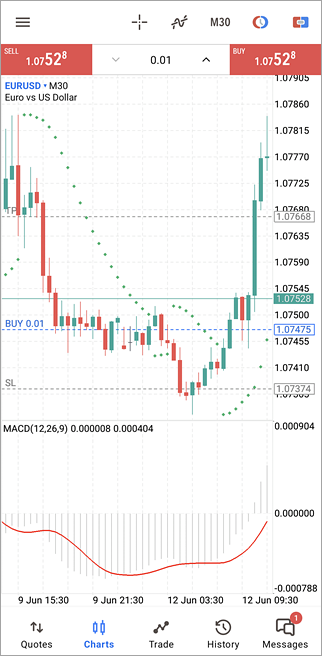 |
| --- | --- |
| MetaTrader 5 Android移动平台中可显示的价格数据深度取决于设备上的可用内存量。例如,如果可用内存量为2GB,则限额约为10,000个柱形图。 | |
|  | ## 图表周期 [#](#timeframe)
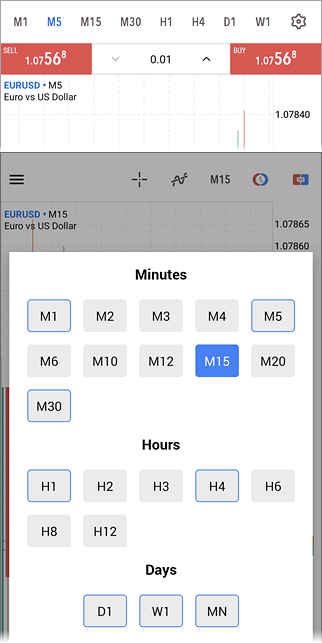
在MetaTrader 5 Android移动端,您可以查看21个图表时间周期,从1分钟图(M1)到月图(MN)。
您可以使用图表的顶部面板在时间周期之间切换。点击当前时间周期按键。将弹出一个菜单, 您可以从中切换到其它时间周期。您还可以使用 [径向菜单](https://www.metatrader5.com/zh/mobile-trading/android/help/chart#circle)。
要配置时间范围,请选择(在面板中)。要添加/隐藏时间周期,请长按时间周期。短按会将图表时间周期切换到所选时间周期。您最多可以选择9个时间周期。
切换时间框架时,应用程序会记住图表滚动到的日期(在左侧边界)。如果在切换时间框架后,该日期不在可见范围内,应用程序会提示您前往该日期。将会在图表左下方短暂显示"转到......"按钮。 |
| ## 一键交易 [#](#one_click)
若要直接从图表快速创建交易操作,请点击。然后将打开一个特殊面板,您可以从中立即发送 [带有指定交易量的市场买单或卖单](https://www.metatrader5.com/zh/mobile-trading/android/help/trade/general_concept/order_types) 。
如果在应用程序 [设置](https://www.metatrader5.com/zh/mobile-trading/android/help/settings#one_click)中启用了一键交易,订单将立即发送给交易商,无需额外确认。否则,点击买卖按键将打开一个交易对话框。
交易订单执行结果可以直接在图表上查看:它们显示为弹出通知。若要启用此功能,您应该允许在 [设置](https://www.metatrader5.com/zh/mobile-trading/android/help/chart#trade_notifications)启用交易通知。
要管理图表上交易面板的持仓,请使用 [底部一键交易面板](https://www.metatrader5.com/zh/mobile-trading/android/help/chart#one_click_bottom) 参数。
> 在现价执行模式下交易时,在订单中设置最后使用的 [价格偏差](https://www.metatrader5.com/zh/mobile-trading/android/help/trade/open_positions#deviation) 。 | 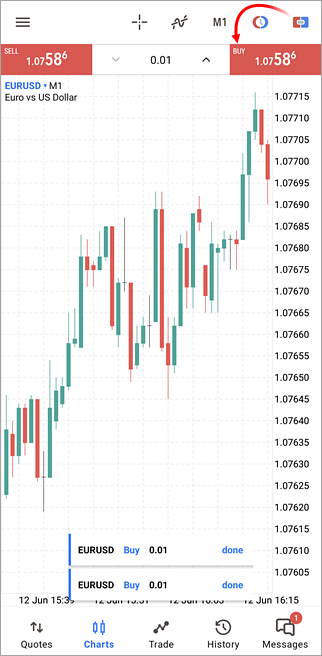 |
|  | ## 从图表下挂单 [#](#pending_chart)
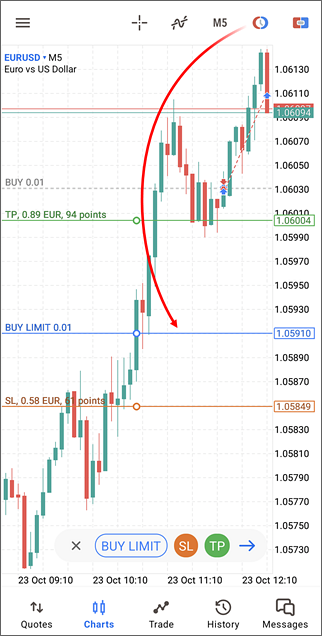
您可以直接从图表上设置 [挂单](https://www.metatrader5.com/zh/mobile-trading/android/help/trade/general_concept/order_types#pending_order) 。
轻按 ,然后将图表上的新订单价位拖动到所需价格。下单方向(买入或卖出)取决于该价位是高于还是低于当前价格。
在底部面板中,您可以:
- 选择新的订单类型。
- 添加 [止损](https://www.metatrader5.com/zh/mobile-trading/android/help/trade/general_concept/order_types#stop_loss) 和 [止盈](https://www.metatrader5.com/zh/mobile-trading/android/help/trade/general_concept/order_types#take_profit) 保护:点击 “SL” 或 “TP”,然后将图表上的水平线拖动到所需价格。拖动时,潜在利润或损失将以点数和货币值的形式显示。
轻按  打开 [交易对话框](https://www.metatrader5.com/zh/mobile-trading/android/help/trade/open_positions#extended),您可以在此处调整订单交易量和其他参数。使用底部的按钮来发送订单。 |
| ## 从图表修改和删除订单 [#](#manage_orders)
> 要在图表中管理订单,请在 [设置](https://www.metatrader5.com/zh/mobile-trading/android/help/chart#trade_orders)中启用交易水平的显示。
要修改挂单,请点击图表上的订单水平(或其 SL/TP 水平)。然后您可以:
- 将订单水平向上或向下拖动,以设置新的入场价格。
- 拖动现有的止损或止盈位来设置新的价格。拖动时,潜在利润或损失将以点数和货币值的形式显示。
在底部面板中,您可以:
- 如果图表上没有进行任何调整,点击“删除”按钮以删除订单。
- 点击 “SL” 添加/移除 [止损](https://www.metatrader5.com/zh/mobile-trading/android/help/trade/general_concept/order_types#stop_loss) 或点击 “TP” 添加/移除 [止盈](https://www.metatrader5.com/zh/mobile-trading/android/help/trade/general_concept/order_types#take_profit)中启用交易水平的显示。
点击“修改”按钮保存更改。 | 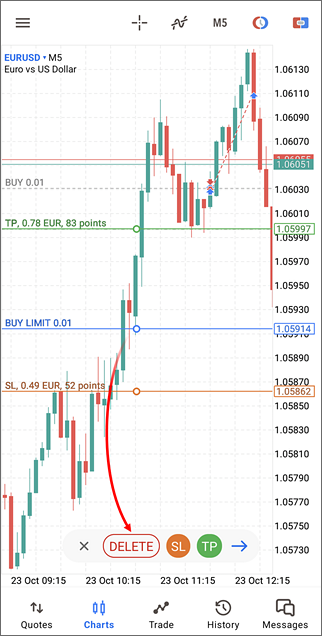 |
|  | ## 从图表中修改和关闭持仓 [#](#manage_positions)
> 若要在图表中管理仓位,请在 [设置](https://www.metatrader5.com/zh/mobile-trading/android/help/chart#trade_positions)中启用交易水平的显示。
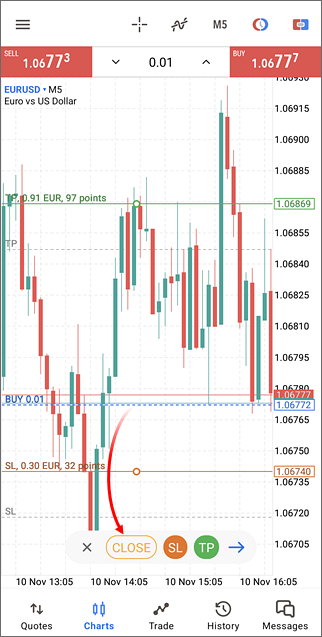
要修改已开仓位,请点击图表上的仓位水平(或其止损/止盈水平)。
然后,您可以向上或向下拖动现有的止损或止盈位来设置新的价格。拖动时,潜在利润或损失将以点数和货币值的形式显示。
在底部面板中,您可以:
- 如果图表上没有进行任何调整,使用“关闭”按钮来平仓。
- 点击 “SL” 添加/移除 [止损](https://www.metatrader5.com/zh/mobile-trading/android/help/trade/general_concept/order_types#stop_loss)或点击 “TP” 添加/移除 [止盈](https://www.metatrader5.com/zh/mobile-trading/android/help/trade/general_concept/order_types#take_profit)中启用交易水平的显示。
点击“修改”按钮保存更改。 |
| ## 图表管理
用户可以在图表上执行以下操作:
- 滚动 ― 滚动遍历图表, 向左或向右拖动。
- 缩放 ― 若要放大, 将两根手指放在要放大的图表区域, 然后将手指分开。若要缩小, 将两根手指放在屏幕的不同位置, 然后拖动手指并拢。
- 全屏模式 ― 当您将设备旋转到横向模式时, 全屏模式自动启用。
- 改变图表类型 ― 有三种可用的图表类型。如果您打算在图表类型之间切换, 从 [轮盘](https://www.metatrader5.com/zh/mobile-trading/android/help/chart#circle) 打开图表 [设置](https://www.metatrader5.com/zh/mobile-trading/android/help/chart#settings)。从 "图表类型" 选项中选择所需的表现类型:
- 柱线图表 ― 按照柱线序列显示图表。
- 蜡烛条 ― 按照日本蜡烛条序列显示图表。
- 折线图 ― 按照收盘价相连的折线显示图表。
- Heikin Ashi(平均 K 线)― 将图表显示为合成 [Heikin Ashi(平均 K 线)](https://www.mql5.com/zh/code/33) 烛形,使用以下公式计算:收盘价 = (开盘价 + 最高价 + 最低价 + 收盘价)/4;开盘价 = [开盘价 (前一根柱形的) + 收盘价 (前一根柱形的)]/2;最高价 = Max (最高价,开盘价,收盘价);最低价 = Min (最低价,开盘价,收盘价)。
指标 ― 开始在图表上加载 [指标](https://www.metatrader5.com/zh/mobile-trading/android/help/chart/indicators), 触击按钮  (在面板顶部 或在 [轮盘菜单](https://www.metatrader5.com/zh/mobile-trading/android/help/chart#circle) 里)。设置 ― 为了访问图表 [设置](https://www.metatrader5.com/zh/mobile-trading/android/help/settings), 打开轮盘菜单并触击 。平铺图表 ― 您可以在移动平台上打开多个图表: Android 智能手机最多 4 个图表,平板电脑最多 6 个图表。如果您想要自定义图表的排列,请点击径向菜单中的 。 | |
| ## 图表缩进 [#](#shift)
要更改最后一个柱形图与图表边框的距离,请滚动图表至最后一个价格,直到出现垂直分隔符。接下来,拖动图表底部刻度尺的三角形并设置所需的缩进。 | 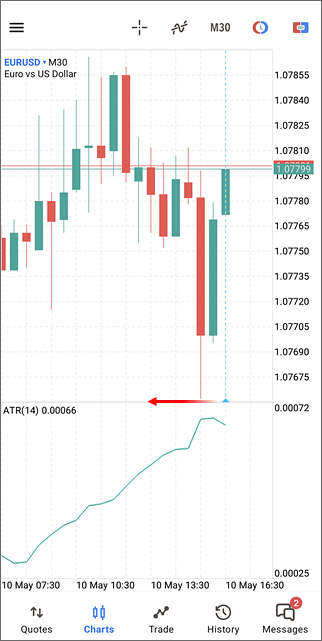 |
| ## 滚动和缩放 [#](#scroll)
默认情况下,图表可以在任何方向上移动,包括水平和垂直方向。这允许方便地放置图形元素。如果您只是查看价格,请通过菜单启用自动缩放模式。在此模式下,图表将仅水平移动,自动将比例调整到当前价格范围。
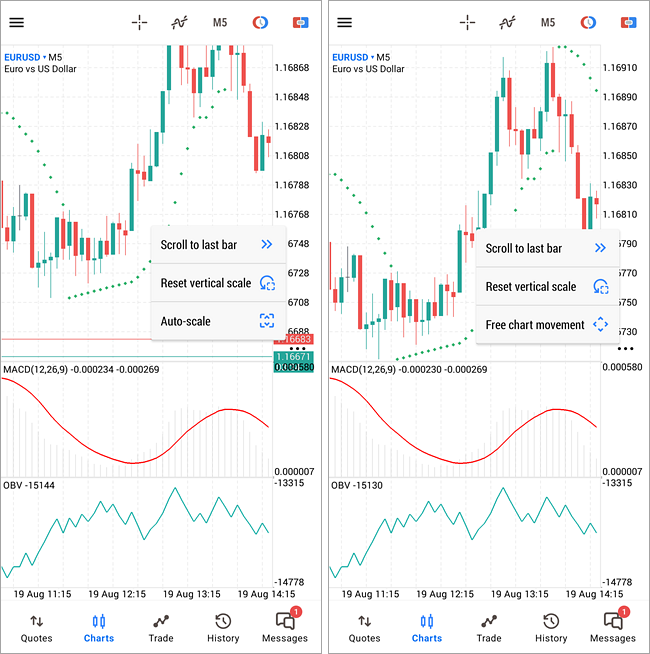
要返回标准模式,请在同一菜单中选择“自由图表移动”。
如果手动更改图表比例,可以通过选择“重置垂直比例”将其恢复到原始状态。
要将图表滚动到最后一个(当前)柱形,请点击同一菜单中的相应按钮。 | |
|  | ## 轮盘菜单 [#](#circle)
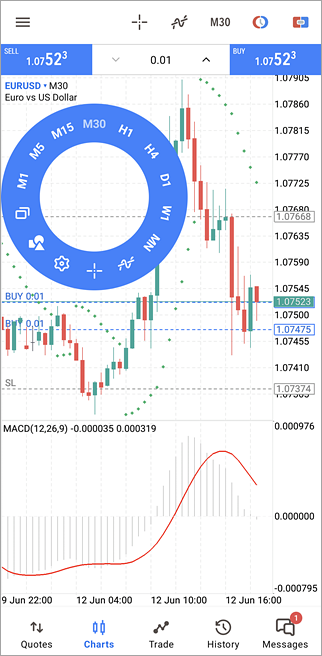
在图表上触击可打开轮盘菜单。使用菜单您可以:
- 改变时间帧
- 加载 [指标](https://www.metatrader5.com/zh/mobile-trading/android/help/chart/indicators) 至图表
- 应用 [对象](https://www.metatrader5.com/zh/mobile-trading/android/help/chart/objects) 至图表
- 启用 [十字定位标](https://www.metatrader5.com/zh/mobile-trading/android/help/chart#crosshair)
- 打开 [图标设置](https://www.metatrader5.com/zh/mobile-trading/android/help/chart#settings)
每个图表都有一个单独的轮盘菜单,可以访问图表的设置。 |
| ## 十字定位标 [#](#crosshair)
"十字定位标" 模式允许在图表的任何点位查看确切的日期、价格和指标数值。若要打开该模式,请触击 i(在图表顶部面板或在 [轮盘菜单](https://www.metatrader5.com/zh/mobile-trading/android/help/chart#circle) 里)。将十字定位标移到图表的任何点位上,该点位的日期和价格将显示在相应的图表标尺上。 | 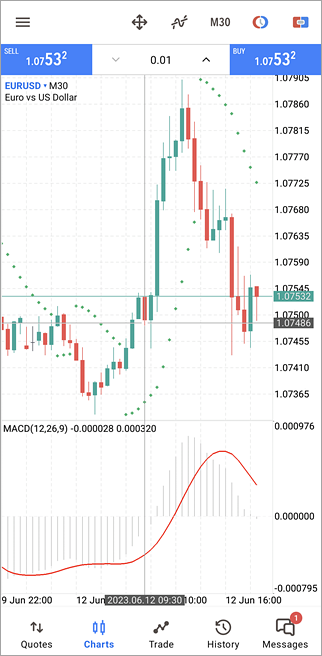 |
|  | ## 直尺
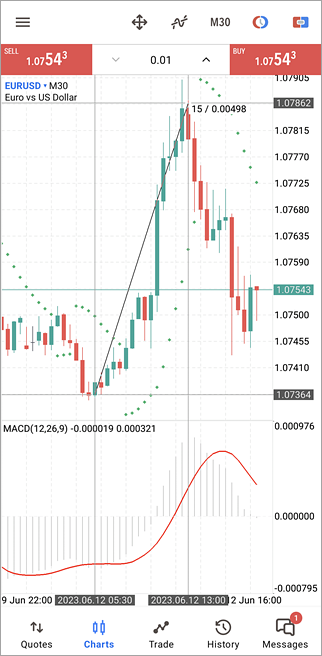
在 [十字定位标](https://www.metatrader5.com/zh/mobile-trading/android/help/chart#crosshair) 模式下您可以测量图表上一点到另一点的距离。为此,请用一根手指在第一个点上设置十字定位标,保持并用另一根手指滑动屏幕到第二个点。
十字定位标标题包含两个值: 沿横轴的柱线距离,和沿纵轴的价格或指标值。 |
| ## 数据窗口 [#](#data_window)
数据窗口可以查看以及[指标](https://www.metatrader5.com/zh/mobile-trading/android/help/chart/indicators)值。要启用数据窗口,请打开径向菜单并导航到[图表设置](https://www.metatrader5.com/zh/mobile-trading/android/help/chart#settings)。然后打开[十字光标](https://www.metatrader5.com/zh/mobile-trading/android/help/chart#crosshair)模式,并在所需的点位持仓。 | 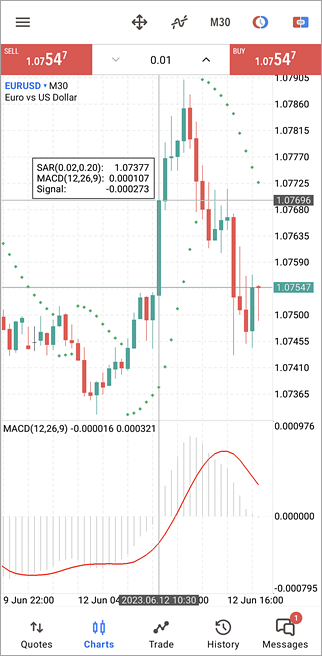 |
|  | ## 调整子窗口大小 [#](#windows)
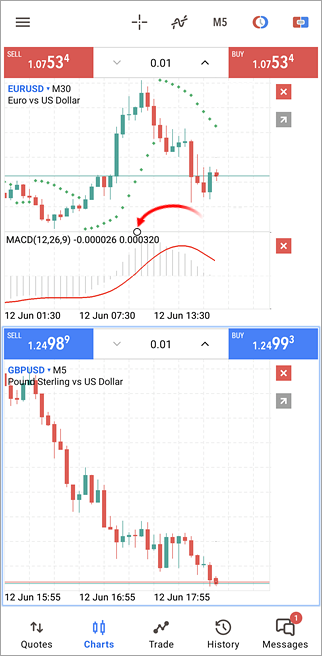
如果您要调整指标子窗口的大小,请在图表上的任意位置长按 (大约 1 秒钟)。通过拖动其上边框来指定所需的子窗口大小。
要将图表扩展为全屏模式,请触击。要在此模式下在图表窗口之间切换,请使用菜单。要返回多窗口显示,请使用相同菜单或点击(在图表切换模式中)。
若要关闭图表,触击 (在其旁边)。
点击图表上的任意位置即可退出编辑模式。 |
| ## 图标设置 [#](#settings)
若要进入图表设置,请打开轮盘菜单并触击。
- 图表视图 ― 选择 [图表](https://www.metatrader5.com/zh/mobile-trading/android/help/chart) 的表现形式:
- 柱线图表 ― 按照柱线序列显示图表。
- 蜡烛条 ― 按照日本蜡烛条序列显示图表。
- 折线图 ― 按照收盘价相连的折线显示图表。
- - Heikin Ashi(平均 K 线)― 将图表显示为合成 [Heikin Ashi(平均 K 线)](https://www.mql5.com/zh/code/33) 烛形,使用以下公式计算:收盘价 = (开盘价 + 最高价 + 最低价 + 收盘价)/4;开盘价 = [开盘价 (前一根柱形的) + 收盘价 (前一根柱形的)]/2;最高价 = Max (最高价,开盘价,收盘价);最低价 = Min (最低价,开盘价,收盘价)。
- 最小柱宽 ― 缩放图表时,柱的宽度会按比例变化。指定允许的最小柱的宽度,以便图表在缩小时仍然可用。当柱宽达到指定值后,将无法进一步缩小。
- OHLC ― 启用此选项时,当前的开盘价,最高价,最低价和收盘价将显示在图表顶部。因此,总是可以看到最后一根柱线的确切值。
- 显示数据窗口 ― 当此选项启用在 ["十字定位标"](https://www.metatrader5.com/zh/mobile-trading/android/help/chart#crosshair) 模式, [数据窗口](https://www.metatrader5.com/zh/mobile-trading/android/help/chart#data_window) 将附加显示在图表上。数据窗口显示图表中所有有效指标在指定点位处的数值。
- 显示交易量 ― 交易量显示选项:
- 不显示交易量
- 显示逐笔报价交易量
- 显示真实交易量。该信息的可用性因交易商而不同。通常,真实交易量数据仅针对交易所交易品种或ECN账户提供。
交易持仓 ― 在 [图表](https://www.metatrader5.com/zh/mobile-trading/android/help/chart) 上显示当前交易品种的 [持仓](https://www.metatrader5.com/zh/mobile-trading/android/help/trade#position)。操作在其执行价位显示为带有标题的行。交易订单 ― 在图表上显示当前交易品种的 [挂单](https://www.metatrader5.com/zh/mobile-trading/android/help/trade#orders) 。工作原理与前一个选项类似。SL(止损)/TP(止盈)水平 ― 在图表上显示当前交易品种持仓和挂单的止损和止盈水平。工作原理与前一个选项类似。 | 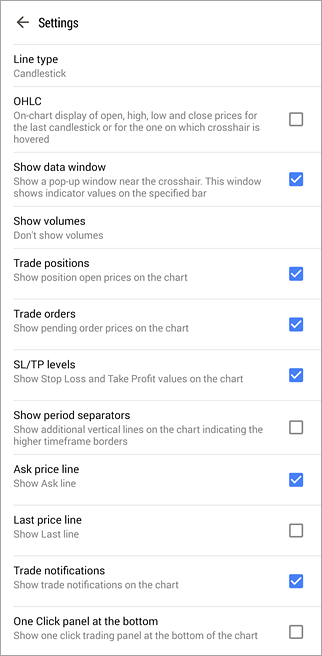 |
| - 交易历史 ― 在图表上显示/隐藏相应交易品种的买入和卖出。在图表上用图标标记交易(一个“买入”交易)和(一个“卖出”交易)。在交易中,评估市场进入和退出时刻的正确性非常重要。这可以通过在交易品种价格图表上执行交易的图形表示方便地完成。
- 显示区间分隔符 ― 每根柱线的日期和时间显示在图表的横轴上。且水平标尺间隔是选定的时间帧。"区间分隔符" 选项绘制对应于较大区间 (时间帧) 边界的附加垂直线。日线级分隔符绘制在 M1 至 H1 图表, 周线级分隔符显示在 H4, 月线级出现在 D1,而年线级用于 W1 和 MN1 图表。
- 竞买价指示线 ― 显示/隐藏最后报价的竞卖价 (Ask)。平台上的柱线是基于竞买价 (Bid) 形成的 (或最后价格 (Last),如果产品的 [市场深度](https://www.metatrader5.com/zh/mobile-trading/android/help/depth_of_market) 可用)。然而,在开多头仓位和平空头仓位时,始终使用竞卖价 (Ask)。竞卖价 (Ask) 不显示在图表上,因此无法看到。若要更精确地控制交易,请启用 "竞卖价 (Ask) 指示线" 参数。图表上会出现一条对应最新竞卖价 (Ask) 的附加水平线。
- 最后价线 �D 显示/隐藏最后一笔执行交易的价位。这条线仅在服务器能够提供对应的品种价位时才会显示。
- 交易通知 ― 在图表底部显示包含交易操作结果的弹出通知。此类通知适用于以下情况:当从图表上的 [一键交易面板](https://www.metatrader5.com/zh/mobile-trading/android/help/chart#one_click)进行交易时,当在不打开交易对话框的情况下通过单击来执行操作时。
- 底部一键交易面板 ― [一键交易面板](https://www.metatrader5.com/zh/mobile-trading/android/help/chart#one_click) 默认显示在图表顶部。此选项将面板定位在底部。
- 颜色 ― 选择图表及其各种元素的显示颜色:
- 配色方案 ― 选择图表的预定义配色方案。可以使用以下配色方案选项:“黑底绿色”、“白底黑色”、“白底色”、“自定义”。
- 背景 ― 图表背景颜色。该参数仅在选择自定义配色方案时可用。
- 前景色 ― 坐标轴、刻度和 OHLC 行的颜色;
- 网格 ― 网格颜色;
- 交易量 ― 交易量和开仓价位颜色;
- 柱线向上 ― 上涨柱线的颜色,它也是蜡烛条阳线实体边框和影线的颜色;
- 柱线向下 ― 下跌柱线的颜色,它也是蜡烛条阴线实体边框和影线的颜色;
- 阳线蜡烛 ― 阳线蜡烛条实体颜色;
- 阴线蜡烛 ― 阴线蜡烛条实体颜色;
- 折线图 ― 折线图和十字星蜡烛条颜色;
- 竞买价指示线 ― 竞买价指示线颜色;
- 竞卖价指示线 ― 竞卖价指示线颜色;
- 最后价线 �D 最后一笔执行交易的价位线颜色;
- 止损线 ― 止损水平的颜色。
- 止损线文本 ― 止损水平标题的文本颜色。
- 止盈线 ― 止盈水平的颜色。
- 止盈线文本 ― 止盈水平标题的文本颜色。
- 卖出线 ― 卖出持仓水平的颜色。
- 卖出线文本 ― 卖出持仓水平标题的文本颜色。
- 买入线 ― 买入持仓水平的颜色。
- 买入线文本 ― 买入持仓水平标题的文本颜色。
- 止损限价线 ― 止损限价水平的颜色。
- 止损限价线文本 ― 止损限价水平标题的文本颜色。 | |
## In this section
- [指标](https://www.metatrader5.com/zh/mobile-trading/android/help/chart/indicators)
- [对象](https://www.metatrader5.com/zh/mobile-trading/android/help/chart/objects)
```json
{"@context": "https://schema.org", "@type": "BreadcrumbList", "itemListElement": [ {"@type": "ListItem", "position": 1, "item": {"@id": "https://www.metatrader5.com/zh/mobile-trading/android/help", "name": "MetaTrader 5 Android 帮助"}}, {"@type": "ListItem", "position": 2, "item": {"@id": "https://www.metatrader5.com/zh/mobile-trading/android/help/chart", "name": "图表"}} ]}
{ "@context": "https://schema.org", "@type": "FAQPage", "mainEntity": [{ "@type": "Question", "name": "MetaTrader 5: 图表", "acceptedAnswer": { "@type": "Answer", "text": "图表显示价格随时间的变化。要切换到此选项卡,请使用MetaTrader 5的底部面板。 若要打开金融产品图表, 在 "报价" 选卡运行 "图表" 菜单指令。 无需打开报价部分即可将图表切换到另一个交易品种。点击当前交易品种名称并从列表中选择所需的交易品种..." } }] }
```