---
title: "Шаблоны и профили - Дополнительные возможности - Графики котировок, технический и фундаментальный анализ - Справка по MetaTrader 5"
description: "Шаблоном называется набор настроек окна графика, который можно применить для других графиков. В шаблонах запоминаются: тип и... - Шаблоны и профили - Дополнительные возможности - Графики котировок, технический и фундаментальный анализ"
image: "https://www.metatrader5.com/i/logo_metatrader5.png"
url: "https://www.metatrader5.com/ru/terminal/help/charts_advanced/templates_profiles"
---
[Справка по MetaTrader 5](https://www.metatrader5.com/ru/terminal/help) → [Графики котировок, технический и фундаментальный анализ](https://www.metatrader5.com/ru/terminal/help/charts_analysis) → [Дополнительные возможности](https://www.metatrader5.com/ru/terminal/help/charts_analysis/charts_advanced) → Шаблоны и профили
# Шаблоны и профили
Шаблоном называется набор настроек окна графика, который можно применить для других графиков. В шаблонах запоминаются:
- тип и цвет графика;
- цветовая схема;
- масштаб графика;
- наличие строки OHLC;
- прикрепленный советник и его параметры;
- наложенные пользовательские и технические индикаторы с их настройками;
- графические объекты;
- разделители дней.
При наложении шаблона на график записанные настройки применяются к инструменту и периоду. Например, можно создать шаблон, который включает индикаторы MACD, RSI и Moving Average, а затем использовать его для других графиков. В этом случае у окон графиков будет один и тот же вид для разных финансовых инструментов и периодов.
Шаблоны сохраняются в директории [\MQL5\Profiles\Templates](https://www.metatrader5.com/ru/terminal/help/start_advanced/structure#templates) в TPL-файлах. В платформе существует несколько предопределенных имен шаблонов:
- default.tpl — базовый шаблон, который автоматически применяется при создании нового графика;
- tester.tpl — шаблон графика, на который выводятся результаты [тестирования](https://www.metatrader5.com/ru/terminal/help/algotrading/testing);
- debug.tpl — шаблон графика, создаваемого при запуске отладки MQL5-программы из [MetaEditor](https://www.metatrader5.com/ru/terminal/help/algotrading/autotrading#metaeditor).
Чтобы создать шаблон с нужными параметрами (или изменить существующий), настройте график и нажмите " Сохранить шаблон..." в его контекстном меню.
> Для обмена и синхронизации шаблонов и профилей между вашими платформами используйте [хранилище MQL5 Algo Forge](https://www.metatrader5.com/ru/metaeditor/help/mql5storage), встроенное в MetaEditor. Вы сможете получить к ним доступ с любого компьютера при помощи вашего аккаунта [MQL5.community](https://www.metatrader5.com/ru/terminal/help/mql5community).
## Действия с шаблонами
Нажмите "Шаблоны" в меню ["Графики"](https://www.metatrader5.com/ru/terminal/help/startworking/interface) или в контекстном меню графика или нажмите кнопку  на панели инструментов.
| Меню шаблонов | Действия с шаблонами |
| --- | --- |
| 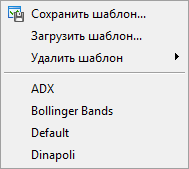 | - СозданиеЧтобы создать новый шаблон, нажмите " Сохранить шаблон...". В результате на базе информации активного окна графика будет создан новый шаблон.
- ИзменениеДля изменения шаблона выполните те же действия, но вместо нового имени файла следует выбрать уже существующий шаблон.
- НаложениеДля наложения шаблона на график выберите требуемый файл в нижней части меню или нажмите "Загрузить шаблон", чтобы открыть шаблон из произвольной папки.
- УдалениеКоманда "Удалить шаблон" меню ["Графики"](https://www.metatrader5.com/ru/terminal/help/startworking/interface) и одноименная команда контекстного меню графика позволяют удалять шаблоны. |
## Профили [#](#profiles)
Профили предназначены для удобной работы с группами графиков. В профилях запоминаются:
- графики, которые были открыты в момент сохранения профиля
- расположение и размер этих графиков;
- [шаблоны](https://www.metatrader5.com/ru/terminal/help/charts_advanced/templates_profiles), которые были применены к этим графикам.
Когда открывается профиль, каждый график со всеми настройками располагается точно в том же месте, где он был при сохранении профиля. Все изменения в окнах открытых графиков автоматически сохраняются в текущем профиле. Список всех окон графиков текущего профиля находится в меню ["Окно"](https://www.metatrader5.com/ru/terminal/help/startworking/interface). Имя текущего профиля показывается в [статусной строке](https://www.metatrader5.com/ru/terminal/help/startworking/interface) и помечено галочкой в меню управления профилями.
При установке платформы создается профиль по умолчанию (DEFAULT). Изначально в нем хранятся четыре окна графика основных валютных пар: "EURUSD", "USDCHF", "GBPUSD" и "USDJPY". Все профили хранятся в папке [\MQL5\Profiles\Charts](https://www.metatrader5.com/ru/terminal/help/start_advanced/structure#profiles).
> Поскольку в профилях сохраняются и шаблоны графиков, на которых могут быть наложены эксперты, в [настройках платформы](https://www.metatrader5.com/ru/terminal/help/startworking/settings#profile) предусмотрена опция автоматического отключения экспертов при смене профиля.
## Управление профилями [#](#profiles_manage)
Нажмите "Профили" в меню ["Файл"](https://www.metatrader5.com/ru/terminal/help/startworking/interface), кнопку  на панели инструментов или нажмите на имени текущего профиля в [статусной строке](https://www.metatrader5.com/ru/terminal/help/startworking/interface).
| Меню профилей | Команды |
| --- | --- |
| 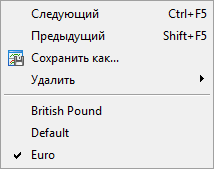 | - Следующий — переключиться на следующий по списку профиль. Данное действие также можно выполнить при помощи горячих клавиш "Ctrl+F5";
- Предыдущий — переключиться на предыдущий по списку профиль. Данное действие также можно выполнить при помощи горячих клавиш "Shift+F5";
- Сохранить как — сохранить текущий профиль под новым именем. Новый профиль будет являться копией текущего и станет активным;
- Удалить — удалить профиль. Нажатие данной команды открывает меню существующих профилей. Для удаления одного из них следует выбрать его. |
| В нижней части меню работы с профилями располагаются названия существующих профилей. Чтобы применить один из них, нажмите на него. | |
В торговой платформе торговому счету можно назначать предопределенный профиль. Для этого нужно создать профиль с именем, совпадающим с номером торгового счета. Предопределенный профиль будет применен автоматически при переключении на данный счет. Если предопределенного профиля не существует, то активным профилем останется текущий.
> Текущий профиль и профиль по умолчанию (DEFAULT) удалить нельзя.
## In this section
- [Настройки графиков](https://www.metatrader5.com/ru/terminal/help/charts_advanced/charts_settings)
- [Печать графиков](https://www.metatrader5.com/ru/terminal/help/charts_advanced/charts_print)
- [Управление графиком](https://www.metatrader5.com/ru/terminal/help/charts_advanced/charts_manage)
- [Списки наложенных объектов](https://www.metatrader5.com/ru/terminal/help/charts_advanced/charts_objects_list)
- [Удаленные графики](https://www.metatrader5.com/ru/terminal/help/charts_advanced/charts_deleted)
- Шаблоны и профили
```json
{"@context": "https://schema.org", "@type": "BreadcrumbList", "itemListElement": [ {"@type": "ListItem", "position": 1, "item": {"@id": "https://www.metatrader5.com/ru/terminal/help", "name": "Справка по MetaTrader 5"}}, {"@type": "ListItem", "position": 2, "item": {"@id": "https://www.metatrader5.com/ru/terminal/help/charts_analysis", "name": "Графики котировок, технический и фундаментальный анализ"}}, {"@type": "ListItem", "position": 3, "item": {"@id": "https://www.metatrader5.com/ru/terminal/help/charts_analysis/charts_advanced", "name": "Дополнительные возможности"}}, {"@type": "ListItem", "position": 4, "item": {"@id": "https://www.metatrader5.com/ru/terminal/help/charts_advanced/templates_profiles", "name": "Шаблоны и профили"}} ]}
{ "@context": "https://schema.org", "@type": "FAQPage", "mainEntity": [{ "@type": "Question", "name": "MetaTrader 5: Шаблоны и профили", "acceptedAnswer": { "@type": "Answer", "text": "Шаблоном называется набор настроек окна графика, который можно применить для других графиков. В шаблонах запоминаются: тип и цвет графика; цветовая..." } }] }
```