---
title: "Счета - MetaTrader 5 для iPhone - Справка по MetaTrader 5 iPhone/iPad"
description: "Данный раздел позволяет управлять торговыми счетами. Для перехода к нему нажмите на текущий подключенный счет в настройках... - Счета - Справка по MetaTrader 5 iPhone/iPad"
image: "https://www.metatrader5.com/i/logo_metatrader5.png"
url: "https://www.metatrader5.com/ru/mobile-trading/iphone/help/settings_accounts"
---
[Справка по MetaTrader 5 iPhone/iPad](https://www.metatrader5.com/ru/mobile-trading/iphone/help) → Счета
| # Счета
Данный раздел позволяет управлять торговыми счетами. Для перехода к нему нажмите на текущий подключенный счет в [настройках платформы](https://www.metatrader5.com/ru/mobile-trading/iphone/help/settings).
В верхней части отображается текущий счет, а ниже — список всех ранее использованных.
Для каждого счета показываются детали: имя владельца, номер счета, имя сервера, последний известный баланс, плечо и тип — [хеджинговый или неттинговый](https://www.metatrader5.com/ru/mobile-trading/iphone/help/trade/general_concept#position_type).
## Управление счетами [#](#manage)
Каждый счет, который использовался для подключения, сохраняется в списке.
Нажав на строку текущего счета, вы перейдете к его управлению: просмотру деталей, смене пароля и т.д.
Для подключения к другому счету, нажмите на его строку в списке.
Чтобы открыть [новый счет](https://www.metatrader5.com/ru/mobile-trading/iphone/help/settings_accounts/account_open) или [подключиться](https://www.metatrader5.com/ru/mobile-trading/iphone/help/settings_accounts/account_connect) при помощи ранее открытого счета, нажмите .
Чтобы удалить счет из списка, проведите по его строке пальцем справа налево. После этого нажмите "Удалить". | 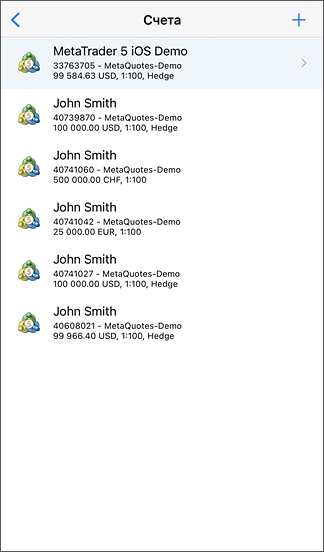 |
| --- | --- |
|  | ## Управление текущим счетом [#](#current_account)
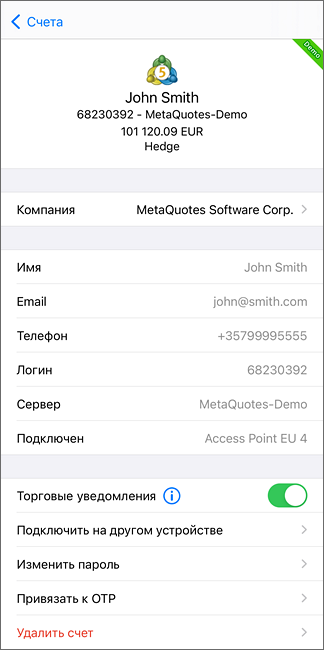
Чтобы перейти к управлению текущим счетом, нажмите на него в списке счетов.
Здесь отображается основная информация:
- Имя владельца, его Email и телефон
- Номер счета, имя сервера брокера, а также имя точки доступа, через которую осуществляется подключение.
- Последний известный баланс, плечо и тип счет — [хеджинговый или неттинговый](https://www.metatrader5.com/ru/mobile-trading/iphone/help/trade/general_concept#position_type).
Отсюда также можете перейти к быстрому [пополнению счета или выводу средств](https://www.metatrader5.com/ru/mobile-trading/iphone/help/settings_accounts/payments).
В нижней части доступны команды для управления счетом:
- Подключить на другом устройстве — открыть QR-код для подключения к счету. [Отсканируйте этот код](https://www.metatrader5.com/ru/mobile-trading/iphone/help/settings_accounts/account_connect) в мобильной платформе на другом устройстве, и он будет моментально подключен, без необходимости ввода логина и пароля.Нажав стандартную команду "Поделиться", вы можете получить ссылку для моментального подключения к счету. Ее можно отправить на другое устройство через почту или мессенджер или сохранить в заметках на будущее.
- Изменить пароль — перейти к [управлению паролями](https://www.metatrader5.com/ru/mobile-trading/iphone/help/settings_accounts/account_passwords).
- Привязать к OTP — включить [одноразовые пароли](https://www.metatrader5.com/ru/mobile-trading/iphone/help/settings_accounts/otp) для счета.
- Посмотреть сертификат — этот пункт показывается, если для счета используется [расширенная авторизация](https://www.metatrader5.com/ru/mobile-trading/iphone/help/settings_accounts/extended_authorization). Здесь можно посмотреть данные об используемом [сертификате](https://www.metatrader5.com/ru/mobile-trading/iphone/help/settings/settings_certificates).
- Удалить счет — удалить счет из приложения. Это действие удаляет только данные о счете, хранимые в приложении. Сам счет не удаляется с сервера. Вы сможете добавить его вновь в любой момент. |
| ### Торговые уведомления [#](#trade_notifications)
Включите торговые уведомления, чтобы всегда быть в курсе операций на вашем счете. Информация отправляется в виде [push-сообщений](https://www.metatrader5.com/ru/mobile-trading/iphone/help/push) с сервера брокера, поэтому вы можете получать ее даже когда приложение не запущено.
В зависимости от настроек на стороне брокера, у которого открыт выбранный счет, уведомления могут включать информацию об ордерах, сделках, пополнениях и снятиях. Брокер может отключить уведомления полностью, в этом случае параметр для их включения будет недоступен.
Уведомления включаются отдельно для каждого счета, настройка сохраняется на сервере. Если вы используете несколько мобильных устройств, уведомления будут приходить на то, которое подключалось к счету последним.
Для получения push-сообщений разрешите уведомления для приложения в настройках мобильного устройства. Выберите Настройки \ Уведомления \ MetaTrader 5 и включите "Допуск уведомлений". | |
## In this section
- [Открытие демо-счета](https://www.metatrader5.com/ru/mobile-trading/iphone/help/settings_accounts/account_open)
- [Открытие реального счета](https://www.metatrader5.com/ru/mobile-trading/iphone/help/settings_accounts/account_real)
- [Подключение к счету](https://www.metatrader5.com/ru/mobile-trading/iphone/help/settings_accounts/account_connect)
- [Пополнение счетов и вывод средств](https://www.metatrader5.com/ru/mobile-trading/iphone/help/settings_accounts/payments)
- [Расширенная авторизация](https://www.metatrader5.com/ru/mobile-trading/iphone/help/settings_accounts/extended_authorization)
- [Управление паролями](https://www.metatrader5.com/ru/mobile-trading/iphone/help/settings_accounts/account_passwords)
- [OTP](https://www.metatrader5.com/ru/mobile-trading/iphone/help/settings_accounts/otp)
```json
{"@context": "https://schema.org", "@type": "BreadcrumbList", "itemListElement": [ {"@type": "ListItem", "position": 1, "item": {"@id": "https://www.metatrader5.com/ru/mobile-trading/iphone/help", "name": "Справка по MetaTrader 5 iPhone/iPad"}}, {"@type": "ListItem", "position": 2, "item": {"@id": "https://www.metatrader5.com/ru/mobile-trading/iphone/help/settings_accounts", "name": "Счета"}} ]}
{ "@context": "https://schema.org", "@type": "FAQPage", "mainEntity": [{ "@type": "Question", "name": "MetaTrader 5: Счета", "acceptedAnswer": { "@type": "Answer", "text": "Данный раздел позволяет управлять торговыми счетами. Для перехода к нему нажмите на текущий подключенный счет в настройках платформы. В верхней..." } }] }
```