---
title: "Открытие и закрытие позиций - Торговля - MetaTrader 5 для Android - Справка по MetaTrader 5 Android"
description: "Открытие позиции или вход в рынок — это первичная покупка или продажа определенного объема финансового инструмента. Для этого... - Открытие и закрытие позиций - Торговля - Справка по MetaTrader 5 Android"
image: "https://www.metatrader5.com/i/logo_metatrader5.png"
url: "https://www.metatrader5.com/ru/mobile-trading/android/help/trade/open_positions"
---
[Справка по MetaTrader 5 Android](https://www.metatrader5.com/ru/mobile-trading/android/help) → [Торговля](https://www.metatrader5.com/ru/mobile-trading/android/help/trade) → Открытие и закрытие позиций
| # Открытие и закрытие позиций
Открытие [позиции](https://www.metatrader5.com/ru/mobile-trading/android/help/trade/general_concept#position) или вход в рынок — это первичная покупка или продажа определенного объема финансового инструмента. Для этого необходимо выставить [рыночный ордер](https://www.metatrader5.com/ru/mobile-trading/android/help/trade/general_concept/order_types#market_order), в результате исполнения которого заключается [сделка](https://www.metatrader5.com/ru/mobile-trading/android/help/trade/general_concept#deal). Позиция также может быть открыта и при срабатывании [отложенного ордера](https://www.metatrader5.com/ru/mobile-trading/android/help/trade/general_concept/order_types#pending_order).
Выставить ордер можно различными способами:
- В окне "[Котировки](https://www.metatrader5.com/ru/mobile-trading/android/help/quotes)" выбрать необходимый инструмент и выполнить команду "Новый ордер" контекстного меню.
- Воспользоваться [панелью быстрой торговли](https://www.metatrader5.com/ru/mobile-trading/android/help/chart#one_click) или [торговым диалогом](https://www.metatrader5.com/ru/mobile-trading/android/help/trade/open_positions#extended) на графике.
- На вкладе "[Торговля](https://www.metatrader5.com/ru/mobile-trading/android/help/trade)" нажать .
- На вкладке "[Торговля](https://www.metatrader5.com/ru/mobile-trading/android/help/trade)" использовать долгое нажатие на ордере или позиции и выбрать команду "Новый ордер".
## Выставление ордера и общие параметры
Открыв диалог выставления нового ордера, задайте параметры: | 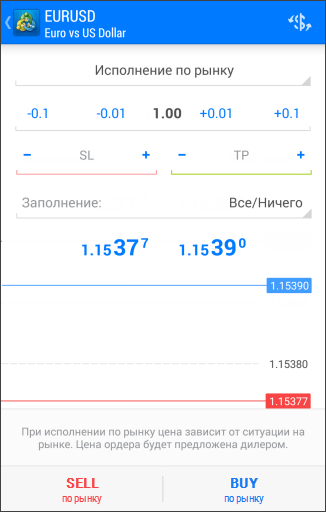 |
| --- | --- |
| - Символ — символ, по которому необходимо совершить торговую операцию.
- Тип торговой операции — если в данном поле выбран один из режимов исполнения, совершается рыночная операция с выбранным инструментом. Особенности каждого режима исполнения описаны ниже. Здесь же можно переключиться на выставление [отложенного ордера](https://www.metatrader5.com/ru/mobile-trading/android/help/trade/pending_place).
- Объем — объем совершаемой операции в лотах. Чтобы изменить объем, воспользуйтесь адаптивным кнопками по бокам или нажмите на поле, чтобы указать объем при помощи клавиатуры.
- Стоп Лосс — уровень [Стоп Лосс](https://www.metatrader5.com/ru/mobile-trading/android/help/trade/general_concept/order_types#stop_loss) в ценах. Уровень устанавливается для ограничения убытков по позиции. Если оставить в данном поле нулевое значение, данный вид ордера прикреплен не будет.
- Тейк Профит — уровень [Тейк Профит](https://www.metatrader5.com/ru/mobile-trading/android/help/trade/general_concept/order_types#take_profit) в ценах. Уровень устанавливается для фиксации прибыли по позиции. Если оставить в данном поле нулевое значение, данный вид ордера прикреплен не будет.
В зависимости от [типа исполнения](https://www.metatrader5.com/ru/mobile-trading/android/help/trade/general_concept/execution_types) по инструменту в окне выставления ордера могут быть доступны дополнительные параметры. Особенности каждого типа исполнения приведены ниже.
Чтобы отправить ордер на покупку, нажмите Buy, для отправки ордера на продажу — Sell.
После отсылки приказа в окне будет показан результат его исполнения — успешное совершение торговой операции или отказ с описанием причины, почему она не была исполнена.
После исполнения ордера во вкладке " [Торговля](https://www.metatrader5.com/ru/mobile-trading/android/help/trade)" появится соответствующая запись об открытой позиции, во кладке "[История](https://www.metatrader5.com/ru/mobile-trading/android/help/history)" — ордер и сделка (сделки), которая была совершена по нему. | |
|  | ## Расширенный режим [#](#extended)
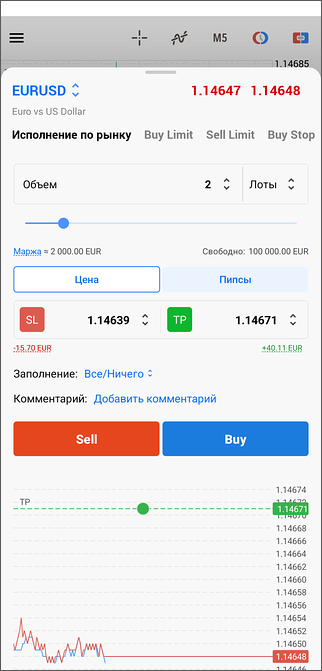
Этот режим используется при открытии позиций с [графика](https://www.metatrader5.com/ru/mobile-trading/android/help/chart#manage_positions). В нем доступны дополнительные функции для расчета объема и рисков.
### Работа с диалогом
Торговый диалог можно сворачивать и растягивать на весь экран, перетаскивая его вверх и вниз. Одиночное нажатие на пустом месте за пределами диалога сворачивает его, повторное нажатие — полностью скрывает его.
### Инструмент и цены
В верхней части отображается торговый инструмент, по которому выставляется ордер, а также текущие цены этого инструмента. Чтобы выбрать другой инструмент для торговли, нажмите на название текущего.
### Тип ордера
Используйте меню, чтобы переключаться между открытием рыночной позиции и [выставлением отложенных ордеров](https://www.metatrader5.com/ru/mobile-trading/android/help/trade/pending_place).
### Объем
Вы можете задавать объем ордера в двух режимах:
- Лоты — один лот содержит некоторое количество единиц базового актива инструмента. Это количество определяется параметром "Размер контракта" в [спецификации](https://www.metatrader5.com/ru/mobile-trading/android/help/quotes#specification) инструмента. Например, если размер контракта составляет 100 000 единиц, то указав объем 0.01 лота, вы совершите операцию с 1000 единиц актива.
- Маржа — в этом режиме объем задается в виде приблизительного количества маржи, которое будет зарезервировано на вашем счете для открытия позиции. |
| Для каждого режима приложение показывает соответствующее ему значение в другом режиме. Если вы выставляете объем в лотах, вы сразу увидите приблизительное количество маржи, которое потребуется для такой сделки.
Значение объема может быть задано несколькими способами:
- При помощи слайдера под полем. Приложение автоматически рассчитывает минимально и максимально допустимые значения.
- Вручную через клавиатуру — нажатием на текущее значение.
- При помощи панели, которая открывается кнопкой со стрелками. Предлагаемые шаги изменения удобно адаптируются в зависимости от текущего значения.
\| - Изменения объема синхронизируются с [панелью быстрой торговли](https://www.metatrader5.com/ru/mobile-trading/android/help/chart#one_click). Если вы меняете объем в торговом диалоге, аналогичный объем устанавливается в панели, и наоборот.
- Введенное значение объема запоминается после отправки ордера. При выставлении нового ордера ранее сохраненное значение будет подставлено в диалог автоматически. Приложение сохраняет только одно последнее использованное значение, объем не сохраняется отдельно для каждого символа. \|
\| --- \|
### Тейк Профит и Стоп Лосс
Уровни [Тейк Профит](https://www.metatrader5.com/ru/mobile-trading/android/help/trade/general_concept/order_types#take_profit) и [Стоп Лосс](https://www.metatrader5.com/ru/mobile-trading/android/help/trade/general_concept/order_types#stop_loss) можно задавать в нескольких режимах:
- Цена — в виде цены инструмента, по которой ордер должен сработать.
- Пипсы — в виде количества пипсов от цены ордера.
- Валюта — в виде приблизительной суммы денег в валюте депозита, которую вы получите или потеряете при срабатывании уровня. При вводе желаемого значение реальное расчетное значение отображаются снизу. Они не всегда совпадают с введенными из-за шага цены.
Для каждого режима приложение показывает соответствующее ему значение в другом режиме. Если вы выставляете уровни в пипсах, вы сразу увидите цену, на которой они будут установлены, а также приблизительную сумму, которую вы получите или потеряете при срабатывании уровня (если она не нулевая).
При установке уровней в пипсах вы можете зафиксировать соотношение Тейк Профита к Стоп Лоссу, нажав . Теперь при изменение одного уровня второй будет изменяться автоматически в указанной пропорции, в том числе — при перемещении уровней на [графике](https://www.metatrader5.com/ru/mobile-trading/android/help/chart#manage_orders). Эта настройка сохраняется и используется при выставлении следующих ордеров, пока вы ее не измените или не отключите.
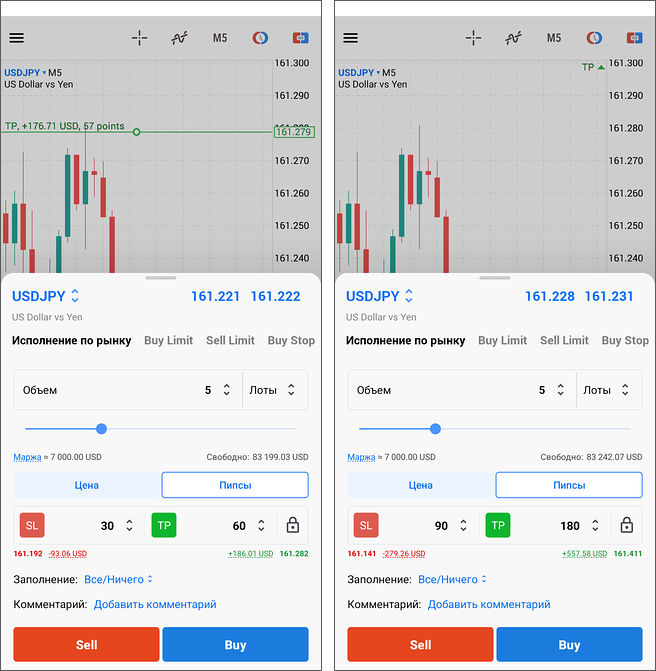
Значение уровня может быть задано несколькими способами:
- На графике, для этого временно сверните торговую панель вниз. При перемещении уровней к границам график может [автоматически масштабироваться](https://www.metatrader5.com/ru/mobile-trading/android/help/chart#scroll), открывая доступ к более широкому диапазону цен. По умолчанию уровни устанавливаются как для позиции на покупку: Тейк Профит выше текущей цены, а Стоп Лосс — ниже.
- Если стоп-уровни выставляют в пипсах или деньгах, то при изменении цены ордера уровни перемещаются на аналогичное количество пунктов автоматически. При этом учитывается [фиксированное соотношение уровней](https://www.metatrader5.com/ru/mobile-trading/android/help/trade/open_positions#lock_sl_tp), если оно включено.
- Вручную через клавиатуру — нажатием на текущее значение.
- При помощи панели, которая открывается при нажатии на поле с галочкой. Предлагаемые шаги изменения удобно адаптируются в зависимости от текущего значения.
При открытии новых позиций стоп-уровни выставляются адаптивно, чтобы предотвращать ошибки.
- При включении стоп-уровней через минимизированную панель Тейк Профит по умолчанию выставляется выше текущей цены, а Стоп Лосс — ниже, как для операции Buy.
- Если вы раскроете панель и нажмете Sell, приложение автоматически поменяет местами значения этих уровней. Уровень Тейк Профит будет установлен на уровне, который вы указали для Стоп Лосса, а Стоп Лосс — на уровне Тейк Профита.
- Если вы перевернете стоп-уровни вручную, то в диалоге останется активной только кнопка Sell. Buy станет неактивна, поскольку предполагается, что вы целенаправленно изменили стоп-уровни для открытия позиции именно в таком направлении.
To remove a level, tap the "SL" or "TP" button.
> Введенные значения уровней Тейк Профита и Стоп Лосса запоминаются после отправки ордера. При выставлении нового ордера ранее сохраненное значение будут подставлены в диалог автоматически. Приложение сохраняет только одно последнее использованное значение для каждого уровня, значения не сохраняются отдельно для каждого символа. Значения сохраняются в пипсах и при подстановке преобразуются в цены, что обеспечивает корректность уровней независимо от изменений цены инструмента.При смене инструмента ранее сохраненные уровни Тейк Профит и Стоп Лосс могут оказаться слишком далеко от текущей цены, соответственно, вы не сможете увидеть их на графике. В этом случае, скорректируйте значения уровней вручную или удалите из, а затем добавьте заново — по умолчанию они выставляются в пределах видимости на графике.
### Другие параметры
В нижней части диалога можно задать дополнительные параметры:
- В параметре "Заполнение" трейдер может указать дополнительные [правила исполнения ордера](https://www.metatrader5.com/ru/mobile-trading/android/help/trade/general_concept/fill_policy): "Все/Ничего" или "Все/Частично". Если данное поле неактивно, значит, возможность выбора заблокирована на сервере.
- Текстовый комментарий к ордеру. Он будет отображаться в разделе [торговли](https://www.metatrader5.com/ru/mobile-trading/android/help/trade) и [истории](https://www.metatrader5.com/ru/mobile-trading/android/help/history). Максимальная длина комментария составляет 31 символ. Комментарий к ордеру может быть изменен брокером или сервером. Например, в случае закрытия по Стоп Лосс или Тейк Профит, в нем будет указана соответствующая информация.
### Тиковый график и открытие позиции
Для дополнительного контроля цен при открытии позиции в нижней части диалога отображается тиковый график инструмента.
Чтобы выставить ордер на покупку, нажмите Buy. Чтобы выставить ордер на продажу, нажмите Sell. Если какое то значение в диалоге указано некорректно, соответствующее поле подсвечивается красным. Также при указании некорректного объема или стоп-уровней кнопки торговли становятся неактивными.
## Немедленное исполнение [#](#instant)
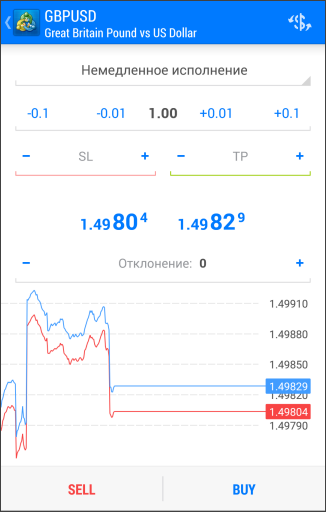
В этом режиме исполнение рыночного ордера осуществляется по цене, предложенной брокером. При отправке запроса на исполнение, платформа автоматически подставляет в ордер текущие цены. В случае, если брокер принимает цены, ордер будет исполнен.
При торговле в этом режиме трейдер может указать в ордере дополнительный параметр — «Отклонение». Это величина отклонения цены исполнения ордера от указанной цены, на которую согласен трейдер. Чем больше указанная величина, тем меньше вероятность получить новую цену исполнения (реквот) в ответ на запрос исполнения ордера. Если отклонение меньше или равно заданному параметру, происходит исполнение ордера по новой цене без дополнительного уведомления.
 | |
| - Изменения объема синхронизируются с [панелью быстрой торговли](https://www.metatrader5.com/ru/mobile-trading/android/help/chart#one_click). Если вы меняете объем в торговом диалоге, аналогичный объем устанавливается в панели, и наоборот.
- Введенное значение объема запоминается после отправки ордера. При выставлении нового ордера ранее сохраненное значение будет подставлено в диалог автоматически. Приложение сохраняет только одно последнее использованное значение, объем не сохраняется отдельно для каждого символа. | |
| Если за время обработки ордера цена инструмента изменилась на величину большую, чем указана в поле "Отклонение", то дилер (сервер) может не принять ордер и предложить новые цены исполнения. В таком случае в окне создания появится соответствующее сообщение.
Если вы согласны с новыми ценами, нажмите "Принять", тогда исполнение ордера произойдет по новым ценам. Если новая цена не устраивает, нажмите "Отклонить".
Новые цены будут действительны лишь несколько секунд. Если вы не успеете принять решение в течение этого времени, появится сообщение "Цена изменилась", и после нажатия кнопки "ОК" вы вернетесь к исходному окну выставления ордера. | 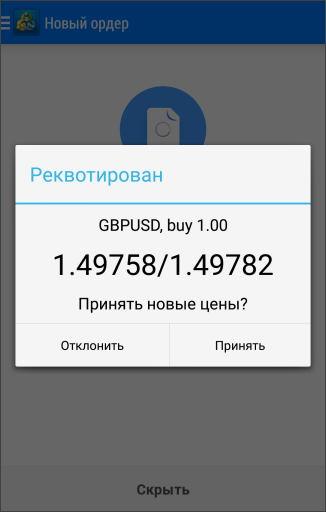 |
| ## Исполнение по запросу [#](#request)
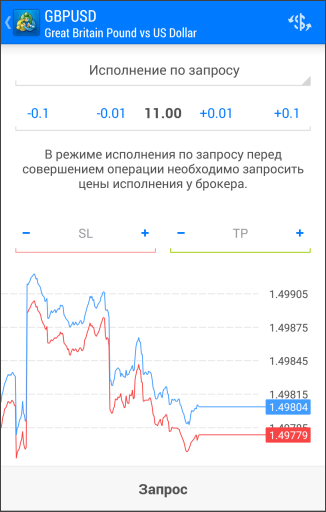
В этом режиме исполнение рыночного ордера осуществляется по цене, предварительно полученной от брокера. Перед отправкой рыночного ордера у брокера запрашиваются цены его исполнения. После их получения выполнение ордера по данной цене можно либо подтвердить, либо отклонить.
Параметры ордера могут быть изменены только до того, как были запрошены цены. После того, как был выполнен запрос, трейдер может только произвести выставление ордера с заранее выставленными параметрами.
Для получения цен нажмите кнопку "Запрос". После этого в окне появятся кнопки покупки (Buy) и продажи (Sell). Предложенные после запроса котировки будут действительны всего несколько секунд. Если в течение этого времени вы не примете решение, кнопки Buy и Sell будут снова скрыты.
## Исполнение по рынку [#](#market)
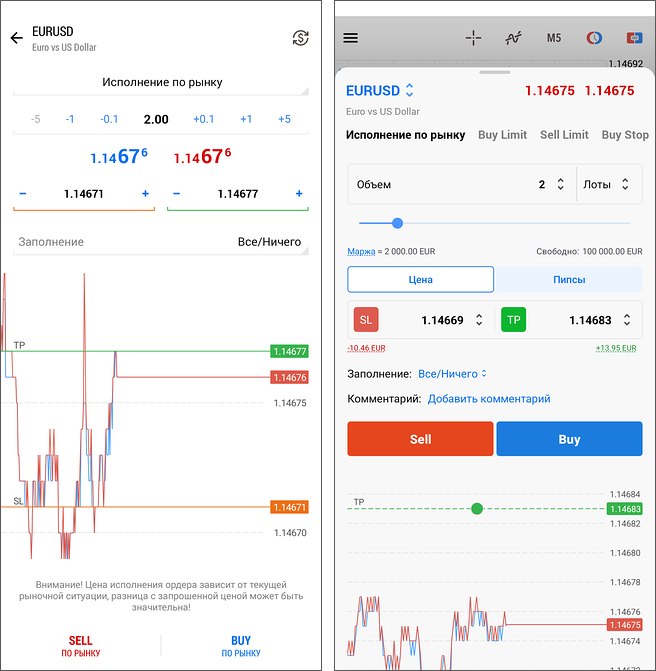
В этом режиме исполнения рыночного ордера решение о цене исполнения принимает брокер без дополнительного согласования с трейдером. Отправка рыночного ордера в таком режиме подразумевает досрочное согласие с ценой, по которой он будет выполнен.
В параметре "Заполнение" трейдер может указать дополнительные [правила исполнения ордера](https://www.metatrader5.com/ru/mobile-trading/android/help/trade/general_concept/fill_policy): "Все/Ничего" или "Все/Частично". Если данное поле неактивно, значит, возможность выбора заблокирована на сервере.
По нажатии кнопки "Sell по рынку" или "Buy по рынку" будет создан приказ брокеру на исполнение сделки по продаже или покупке, соответственно, по цене, определенной брокером.
## Биржевое исполнение [#](#exchange)
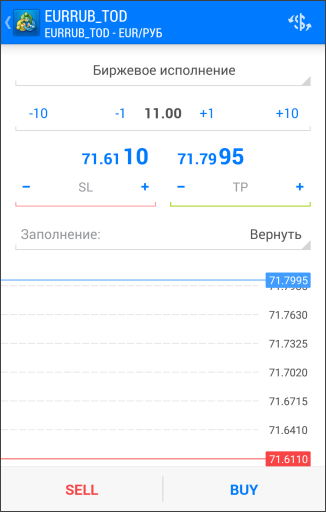
В режиме биржевого исполнения торговые операции выводятся во внешнюю торговую систему.
В параметре "Заполнение" трейдер может указать дополнительные [правила исполнения ордера](https://www.metatrader5.com/ru/mobile-trading/android/help/trade/general_concept/fill_policy): "Все/Ничего" или "Все/Частично". Если данное поле неактивно, значит, возможность выбора заблокирована на сервере.
По нажатии кнопки Sell или Buy будет создан приказ брокеру на исполнение сделки по продаже или покупке, соответственно, по цене, определенной брокером.
## Закрытие позиции [#](#close)
Чтобы зафиксировать прибыль от благоприятного движения рынка необходимо закрыть позицию. При закрытии торговой позиции совершается обратная по отношению к первой торговая операция. Например, если первой торговой операцией была покупка одного лота по GOLD, то для закрытия позиции нужно продать один лот того же финансового инструмента.
Чтобы закрыть позицию, нажмите и удерживайте позицию во вкладке "[Торговля](https://www.metatrader5.com/ru/mobile-trading/android/help/trade#context)", выберите "Закрыть позицию", а затем нажмите кнопку внизу. Позицию также можно закрыть, выбрав соответствующий уровень на графике и нажав кнопку "Закрыть" в нижней панели.
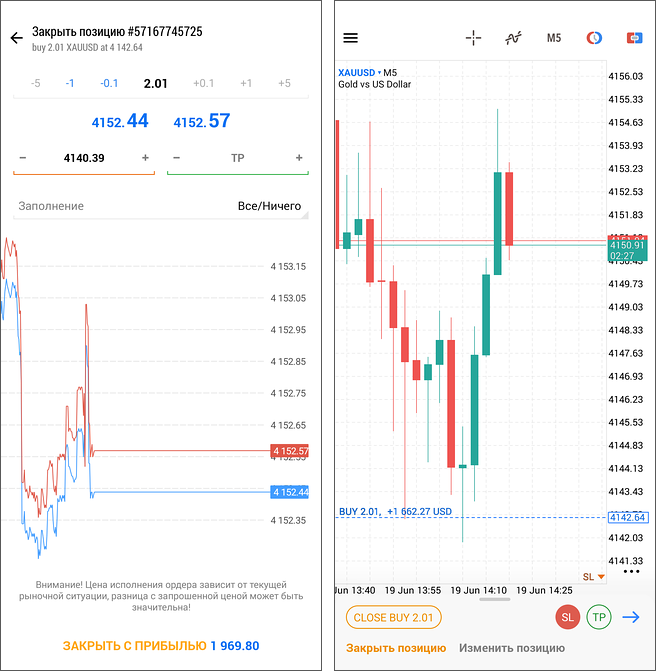
В режиме [исполнения по запросу](https://www.metatrader5.com/ru/mobile-trading/android/help/trade/open_positions#request) перед закрытием вам потребуется запросить цену у брокера. После получение цен кнопка закрытия будет доступна несколько секунд, за которые трейдер должен принять решение.
> Позиция может быть закрыта полностью или частично, в зависимости от объема сделки, совершаемой в обратном направлении. | |
## In this section
- [Принципы трейдинга](https://www.metatrader5.com/ru/mobile-trading/android/help/trade/general_concept)
- Открытие и закрытие позиций
- [Закрытие позиции встречной](https://www.metatrader5.com/ru/mobile-trading/android/help/trade/closeby)
- [Изменение позиций](https://www.metatrader5.com/ru/mobile-trading/android/help/trade/change_positions)
- [Установка отложенных ордеров](https://www.metatrader5.com/ru/mobile-trading/android/help/trade/pending_place)
- [Управление отложенными ордерами](https://www.metatrader5.com/ru/mobile-trading/android/help/trade/pending_change)
- [Групповые операции](https://www.metatrader5.com/ru/mobile-trading/android/help/trade/bulk_operations)
```json
{"@context": "https://schema.org", "@type": "BreadcrumbList", "itemListElement": [ {"@type": "ListItem", "position": 1, "item": {"@id": "https://www.metatrader5.com/ru/mobile-trading/android/help", "name": "Справка по MetaTrader 5 Android"}}, {"@type": "ListItem", "position": 2, "item": {"@id": "https://www.metatrader5.com/ru/mobile-trading/android/help/trade", "name": "Торговля"}}, {"@type": "ListItem", "position": 3, "item": {"@id": "https://www.metatrader5.com/ru/mobile-trading/android/help/trade/open_positions", "name": "Открытие и закрытие позиций"}} ]}
{ "@context": "https://schema.org", "@type": "FAQPage", "mainEntity": [{ "@type": "Question", "name": "MetaTrader 5: Открытие и закрытие позиций", "acceptedAnswer": { "@type": "Answer", "text": "Открытие позиции или вход в рынок — это первичная покупка или продажа определенного объема финансового инструмента. Для этого необходимо выставить..." } }] }
```