---
title: "Счета - MetaTrader 5 для Android - Справка по MetaTrader 5 Android"
description: "Данный раздел позволяет управлять торговыми счетами. Для переключения на эту вкладку используйте боковую панель приложения... - Счета - Справка по MetaTrader 5 Android"
image: "https://www.metatrader5.com/i/logo_metatrader5.png"
url: "https://www.metatrader5.com/ru/mobile-trading/android/help/settings_accounts"
---
[Справка по MetaTrader 5 Android](https://www.metatrader5.com/ru/mobile-trading/android/help) → Счета
| # Счета
Данный раздел позволяет управлять торговыми счетами. Для переключения на эту вкладку используйте боковую панель приложения, которая открывается кнопкой .
В верхней части отображается текущий счет, а ниже — список всех ранее использованных. Для каждого счета показываются детали:
- Имя владельца
- Название брокера, у которого открыт счет. Нажмите на него, чтобы посмотреть информацию о брокере.
- Номер счета
- Название сервера и точки доступа, через которую платформа к нему подключена
- Последний известный баланс и тип счета — [хеджинговый или неттинговый](https://www.metatrader5.com/ru/mobile-trading/android/help/trade/general_concept#position_type).
Нажмите , чтобы посмотреть подробную информацию о счете — номер, имя владельца, торговый сервер и баланс.
Нажмите , чтобы открыть QR-код для подключения к счету. [Отсканируйте этот код](https://www.metatrader5.com/ru/mobile-trading/android/help/settings_accounts/account_connect#qr) в мобильной платформе на другом устройстве, и он будет моментально подключен, без необходимости ввода логина и пароля. | 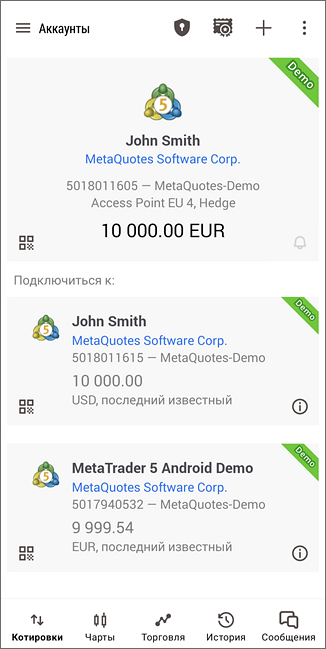 |
| --- | --- |
| ## Торговые уведомления [#](#trade_notifications)
Включите торговые уведомления кнопкой , чтобы всегда быть в курсе операций на вашем счете. Информация отправляется в виде [push-сообщений](https://www.metatrader5.com/ru/mobile-trading/android/help/push) с сервера брокера, поэтому вы можете получать ее даже когда приложение не запущено.
В зависимости от настроек на стороне брокера, у которого открыт выбранный счет, уведомления могут включать информацию об ордерах, сделках, пополнениях и снятиях. Брокер может отключить уведомления полностью, в этом случае параметр для их включения будет недоступен.
Уведомления включаются отдельно для каждого счета, настройка сохраняется на сервере. Если вы используете несколько мобильных устройств, уведомления будут приходить на то, которое подключалось к счету последним.
Для получения push-сообщений разрешите уведомления для приложения в настройках мобильного устройства. Также на устройстве необходимо иметь настроенный и работоспособный аккаунт Google.
## Управление счетами [#](#manage)
Каждый счет, который использовался для подключения, сохраняется в списке. Для того чтобы подключиться к счету, достаточно нажать на его строке или выполнить команду "Логин" в его контекстном меню.
- Добавление счетов — чтобы открыть [новый демо-счет](https://www.metatrader5.com/ru/mobile-trading/android/help/settings_accounts/account_open) или [подключиться](https://www.metatrader5.com/ru/mobile-trading/android/help/settings_accounts/account_connect) при помощи реквизитов ранее открытого счета, нажмите кнопку  в верхней части окна.
- Удаление счетов — чтобы удалить счет из списка, вызовите контекстное меню долгим нажатием (около 1 секунды) на его строке. Затем выполните команду "Удалить". Для удаления текущего счета также можно использовать меню .
## Управление сертификатами [#](#certificate)
Торговая платформа MetaTrader 5 предусматривает возможность [расширенной авторизации](https://www.metatrader5.com/ru/mobile-trading/android/help/settings_accounts/extended_authorization) при помощи SSL-сертификатов, что значительно повышает безопасность работы с системой. Для управления сертификатами нажмите кнопку .
## Одноразовые пароли
Использование [OTP](https://www.metatrader5.com/ru/mobile-trading/android/help/settings_accounts/otp) (one-time password, одноразовый пароль) — это дополнительный уровень безопасности при работе с торговыми счетами. При каждом подключении к счету пользователю требуется ввести уникальный одноразовый пароль.
Чтобы перейти к генератору одноразовых паролей, нажмите .
## Статус подключения
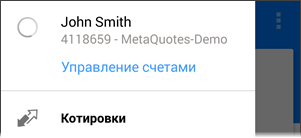
Состояние подключения к серверу можно отследить на боковой панели приложения. Если рядом со счетом отображается вращающийся индикатор, подключение к серверу отсутствует.
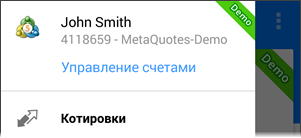
Если рядом со счетом отображается значок торговой платформы, вы подключены к счету — можно работать.
## Контекстное меню [#](#context)
Для вызова контекстного меню нажимайте на строку счета в течение секунды. Оно содержит следующие команды:
- Логин — подключиться с использованием выбранного счета;
- Удалить — удалить выбранный счет.
- Свойства — показать информацию о счете: номер, имя владельца, название сервера, начальный депозит. | |
## In this section
- [Открытие демо-счета](https://www.metatrader5.com/ru/mobile-trading/android/help/settings_accounts/account_open)
- [Открытие реального счета](https://www.metatrader5.com/ru/mobile-trading/android/help/settings_accounts/account_real)
- [Подключение к счету](https://www.metatrader5.com/ru/mobile-trading/android/help/settings_accounts/account_connect)
- [Пополнение счетов и вывод средств](https://www.metatrader5.com/ru/mobile-trading/android/help/settings_accounts/payments)
- [Расширенная авторизация](https://www.metatrader5.com/ru/mobile-trading/android/help/settings_accounts/extended_authorization)
- [Управление паролями](https://www.metatrader5.com/ru/mobile-trading/android/help/settings_accounts/account_passwords)
- [OTP](https://www.metatrader5.com/ru/mobile-trading/android/help/settings_accounts/otp)
```json
{"@context": "https://schema.org", "@type": "BreadcrumbList", "itemListElement": [ {"@type": "ListItem", "position": 1, "item": {"@id": "https://www.metatrader5.com/ru/mobile-trading/android/help", "name": "Справка по MetaTrader 5 Android"}}, {"@type": "ListItem", "position": 2, "item": {"@id": "https://www.metatrader5.com/ru/mobile-trading/android/help/settings_accounts", "name": "Счета"}} ]}
{ "@context": "https://schema.org", "@type": "FAQPage", "mainEntity": [{ "@type": "Question", "name": "MetaTrader 5: Счета", "acceptedAnswer": { "@type": "Answer", "text": "Данный раздел позволяет управлять торговыми счетами. Для переключения на эту вкладку используйте боковую панель приложения, которая открывается..." } }] }
```