---
title: "Настройки - MetaTrader 5 для Android - Справка по MetaTrader 5 Android"
description: "Для того чтобы перейти к настройками мобильной платформы MetaTrader 5 для Android, выберите пункт \"Настройки\" в боковой панели... - Настройки - Справка по MetaTrader 5 Android"
image: "https://www.metatrader5.com/i/logo_metatrader5.png"
url: "https://www.metatrader5.com/ru/mobile-trading/android/help/settings"
---
[Справка по MetaTrader 5 Android](https://www.metatrader5.com/ru/mobile-trading/android/help) → Настройки
| # Настройки
Для того чтобы перейти к настройками мобильной платформы MetaTrader 5 для Android, выберите пункт "Настройки" в боковой панели приложения, которая открывается кнопкой .
Здесь присутствуют следующие настройки:
- Детальные цены — переключение между полным и сокращенным представлением информации в окне ["Котировки"](https://www.metatrader5.com/ru/mobile-trading/android/help/quotes). При включении расширенного вида на вкладке отображается дополнительная информация о символе: спреды, время, цены High и Low. При включении простого вида отображаются только цены Bid и Ask.
- Звуки ордеров — включить/выключить проигрывание звуковых сигналов при совершении торговых операций: открытие, изменение и закрытие позиций, выставление ордеров и т.д.
- Торговля в один клик — торговая платформа позволяет совершать торговые операции одним нажатием без дополнительного подтверждения со стороны трейдера (без показа торгового диалога). Функция доступна в [стакане цен](https://www.metatrader5.com/ru/mobile-trading/android/help/depth_of_market). Для ее использования необходимо принять специальное соглашение. | 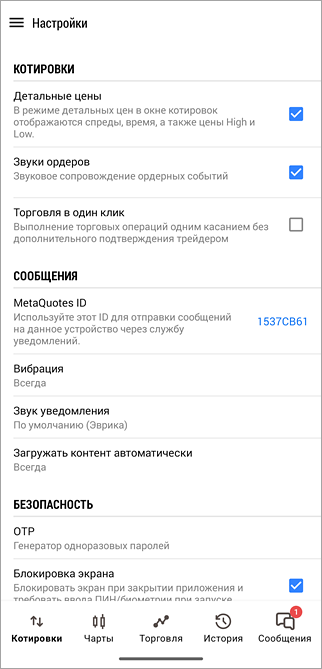 |
| --- | --- |
| - MetaQuotes ID — ваш [уникальный идентификатор](https://www.metatrader5.com/ru/mobile-trading/android/help/messages#my_id) для получения сообщений.
- Вибрация — настройка вибрации при получении push-уведомления: никогда не использовать вирбрацию, только в режиме без звука или всегда использовать.
- Звук уведомления — выбор звука, который будет проигрываться при приходе push-уведомления.
- Загружать контент автоматически — это опция определяет, как будут загружаться вложения в [чате](https://www.metatrader5.com/ru/mobile-trading/android/help/messages):
- Никогда — загрузка только вручную нажатием на вложение.
- Только по Wi-Fi — автоматическая загрузка только при наличии подключения по Wi-Fi.
- Всегда — автоматическая загрузка при любом подключении к Интернет, в том числе через сотовую сеть.
OTP — настройка генератора [одноразовых паролей](https://www.metatrader5.com/ru/mobile-trading/android/help/settings_accounts/otp) для защиты торговых счетов.Блокировка экрана — настройка [блокировки экрана](https://www.metatrader5.com/ru/mobile-trading/android/help/settings#lock_screen) для защиты приложения.Language — с помощью этого меню можно переключаться между 25 языками интерфейса мобильной платформы, не переключая язык всего устройства.Разрешить новости — включить/отключить получение [новостей](https://www.metatrader5.com/ru/mobile-trading/android/help/settings_news) в мобильной платформе.Планшетный вид — переключить интерфейс приложения к [планшетному виду](https://www.metatrader5.com/ru/mobile-trading/android/help/tablet). Как правило, приложение само корректно определяет устройство и включает нужный вид автоматически. Однако для некоторых промежуточных вариантов, так называемых "фаблетов", может потребоваться ручное переключение.Выбрать тему — цветовая схема для интерфейса приложения: светлая или темная. По умолчанию используется цветовая схема, заданная в системных настройках мобильного устройства.
## Блокировка экрана [#](#lock_screen)
Вы можете установить ПИН-код или использовать Face Unlock/Fingerprint Unlock, чтобы ограничить доступ посторонних лиц к приложению. Если ваше устройство окажется разблокированным в руках другого человека, вы можете быть уверены в безопасности своего торгового счета.
Для активации функции включите "Блокировку экрана" в окне "Настройки". Приложение использует тот же способ блокировки экрана, что и само устройство. Если блокировка экрана на устройстве не включена, приложение потребует его включить:
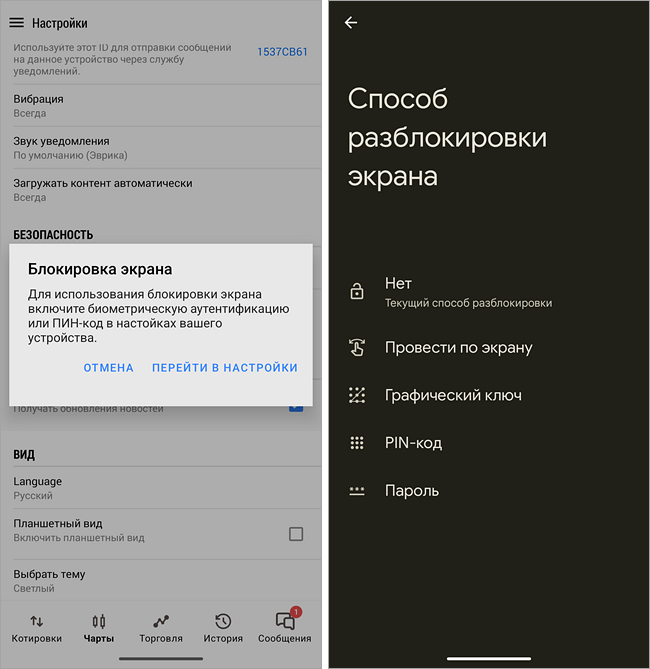
После настройки вернитесь в приложение и включите блокировку экрана еще раз. Приложение потребует повторно пройти идентификацию выбранным ранее способом. После подтверждения функция будет включена: для каждого запуска приложения вам понадобится ввести код или авторизоваться с использованием биометрии. | |
## In this section
- [Начало работы](https://www.metatrader5.com/ru/mobile-trading/android/help/getting_started)
- [Котировки](https://www.metatrader5.com/ru/mobile-trading/android/help/quotes)
- [Стакан цен](https://www.metatrader5.com/ru/mobile-trading/android/help/depth_of_market)
- [Чарты](https://www.metatrader5.com/ru/mobile-trading/android/help/chart)
- [Торговля](https://www.metatrader5.com/ru/mobile-trading/android/help/trade)
- [История](https://www.metatrader5.com/ru/mobile-trading/android/help/history)
- [Счета](https://www.metatrader5.com/ru/mobile-trading/android/help/settings_accounts)
- [Почта](https://www.metatrader5.com/ru/mobile-trading/android/help/settings_mail)
- [Новости](https://www.metatrader5.com/ru/mobile-trading/android/help/settings_news)
- [Сообщения](https://www.metatrader5.com/ru/mobile-trading/android/help/messages)
- Настройки
- [Журнал](https://www.metatrader5.com/ru/mobile-trading/android/help/settings_journal)
- [О программе](https://www.metatrader5.com/ru/mobile-trading/android/help/settings_about)
- [Push-уведомления](https://www.metatrader5.com/ru/mobile-trading/android/help/push)
- [Планшетная версия](https://www.metatrader5.com/ru/mobile-trading/android/help/tablet)
```json
{"@context": "https://schema.org", "@type": "BreadcrumbList", "itemListElement": [ {"@type": "ListItem", "position": 1, "item": {"@id": "https://www.metatrader5.com/ru/mobile-trading/android/help", "name": "Справка по MetaTrader 5 Android"}}, {"@type": "ListItem", "position": 2, "item": {"@id": "https://www.metatrader5.com/ru/mobile-trading/android/help/settings", "name": "Настройки"}} ]}
{ "@context": "https://schema.org", "@type": "FAQPage", "mainEntity": [{ "@type": "Question", "name": "MetaTrader 5: Настройки", "acceptedAnswer": { "@type": "Answer", "text": "Для того чтобы перейти к настройками мобильной платформы MetaTrader 5 для Android, выберите пункт "Настройки" в боковой панели приложения..." } }] }
```