---
title: "Сообщения - MetaTrader 5 для Android - Справка по MetaTrader 5 Android"
description: "MetaTrader 5 для Android поддерживает функцию push-уведомлений. Push-уведомления — это короткие текстовые сообщения, которые... - Сообщения - Справка по MetaTrader 5 Android"
image: "https://www.metatrader5.com/i/logo_metatrader5.png"
url: "https://www.metatrader5.com/ru/mobile-trading/android/help/messages"
---
[Справка по MetaTrader 5 Android](https://www.metatrader5.com/ru/mobile-trading/android/help) → Сообщения
| # Сообщения
MetaTrader 5 для Android поддерживает функцию [push-уведомлений](https://www.metatrader5.com/ru/mobile-trading/android/help/push). Push-уведомления — это короткие текстовые сообщения, которые могут быть отправлены на устройство из ПК-версии торговой платформы, а также из различных сервисов [MQL5.community](https://www.mql5.com/).
Функция push-уведомлений является очень важной. Она позволяет трейдерам всегда быть в курсе последних событий. Советник, работающий в ПК-версии торговой платформы, может моментально уведомить трейдера о появлении нового торгового сигнала. Трейдер, где бы он ни находился, получит сигнал на мобильное устройство и совершит торговую операцию через MetaTrader 5 для Android.
Push-уведомления поступают на устройство независимо от того, запущено приложение MetaTrader 5 или нет. Все, что нужно, — это мобильный интернет.
При установке приложения MetaTrader 5 для Android, каждому пользователю присваивается уникальный идентификатор — [MetaQuotes ID](https://www.metatrader5.com/ru/mobile-trading/android/help/messages#my_id). Данный идентификатор используется аналогично номеру телефона. Зная его, различные приложения могут отправлять пользователю сообщения.
\| [Укажите MetaQuotes ID](https://www.metatrader5.com/ru/mobile-trading/android/help/messages#notification_setup) в профиле на MQL5.community и в торговой платформе, чтобы получать уведомления о важный событиях в сообществе: новых комментариях, публикациях, приложениях в Маркете и многом другом. \|
\| --- \|
Помимо этого, в MetaTrader 5 для Android вы можете общаться с друзьями и коллегами на MQL5.community. Переписка показывается в виде чатов, которые вы привыкли видеть в популярных мобильных мессенджерах.
Откройте раздел "Сообщения" через боковое или нижнее меню платформы. | |
| --- | --- |
| [Укажите MetaQuotes ID](https://www.metatrader5.com/ru/mobile-trading/android/help/messages#notification_setup) в профиле на MQL5.community и в торговой платформе, чтобы получать уведомления о важный событиях в сообществе: новых комментариях, публикациях, приложениях в Маркете и многом другом. | |
| ## Категории сообщений [#](#category)
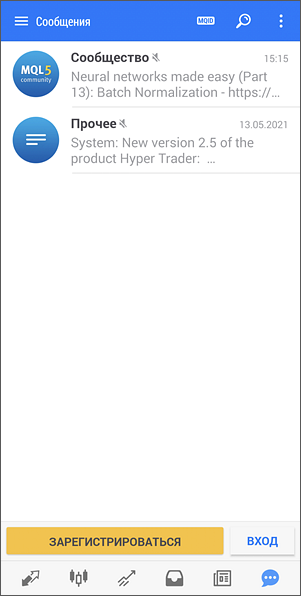
Все сообщения, будь то уведомления из десктопной платформы или переписка на MQL5.community, показываются в виде чатов. Различить их легко — по аватару.
- Чат — переписка с другими пользователями MQL5.community. В качестве аватара используется изображения из профиля MQL5.community или изображение, сгенерированное автоматически на основе инициалов.
- Брокер — сообщения от вашего брокера.
- Терминал — уведомления, отправленные из десктопной платформы.
- Сообщество — сообщения от сервисов MQL5.community: новые сообщения в [Работе](https://www.mql5.com/ru/job), изменение статуса ваших публикаций в [Code Base](https://www.mql5.com/ru/code), [Маркете](https://www.mql5.com/ru/market) и [Сигналах](https://www.mql5.com/ru/signals), анонсы новых публикаций и т.д.
- Виртуальный хостинг — сообщения, связанные с [виртуальным хостингом](https://www.mql5.com/ru/vps): аренда и отмена, обновление платформы на виртуальном сервере и другое. | 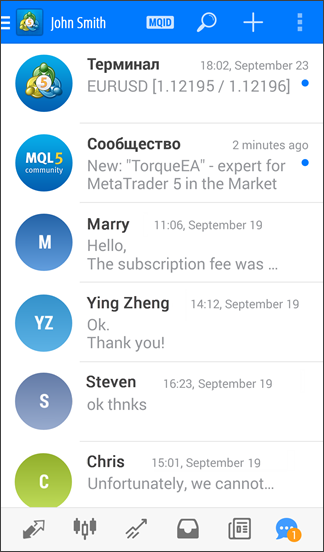 |
| - Прочие — прочие сообщения.
Чтобы найти сообщение в истории, воспользуйтесь поиска — нажмите  на верхней панели.
Если в какой-либо из категорий имеются непрочитанные сообщения, их количество отображается рядом с заголовком категории.
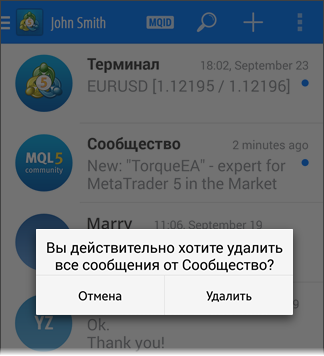
Чтобы полностью очистить категорию сообщений, проведите по ней пальцем справа налево (swipe) и нажмите появившуюся кнопку "Удалить".
## Уведомления о новых сообщениях
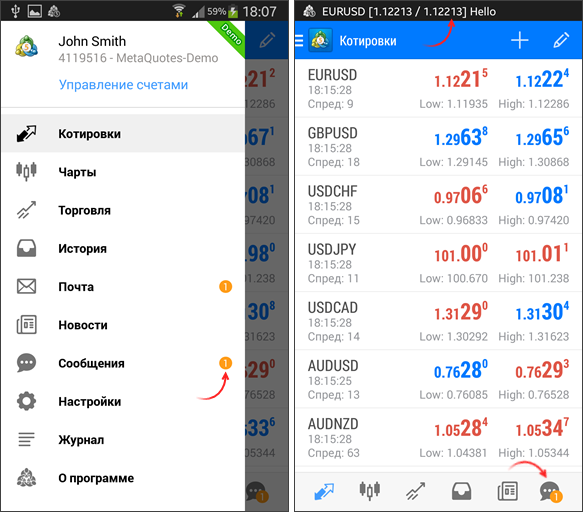
Количество новых непрочитанных push-сообщений отображается справа в боковом меню и на нижней панели. Также новые сообщения показываются в виде уведомлений:
 | |
| ## Прочтение сообщений
Если справа от чата показывается синий кружок, значит в нем есть непрочитанные сообщения.
Чтобы прочитать сообщение, просто нажмите на чат в списке. | 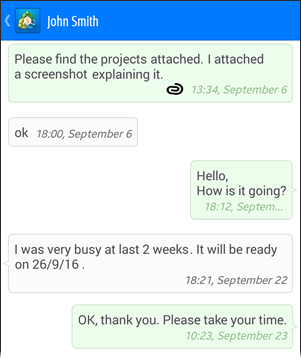 |
|  | ## Удаление сообщений
Чтобы удалить чат, выполните долгое (около секунды) нажатие на нем. Далее нажмите "Удалить". |
| ## Чат с пользователями MQL5.community [#](#chat)
При помощи MetaTrader 5 для Android вы можете обмениваться мгновенными сообщениями с друзьями и коллегами на [MQL5.community](https://www.mql5.com/). Сообщения чата отправляются как личные сообщения для пользователя MQL5.community.
Чтобы начать общение, авторизуйтесь: нажмите "Вход" и укажите ваш логин и пароль на MQL5.community.
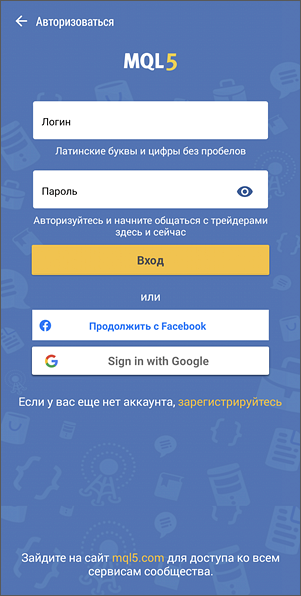
Вы также можете обмениваться личными сообщениями без авторизации. Для этого необходимо включить опцию "личных сообщениях" на вкладке "Уведомления" профиля пользователя MQL5.community:
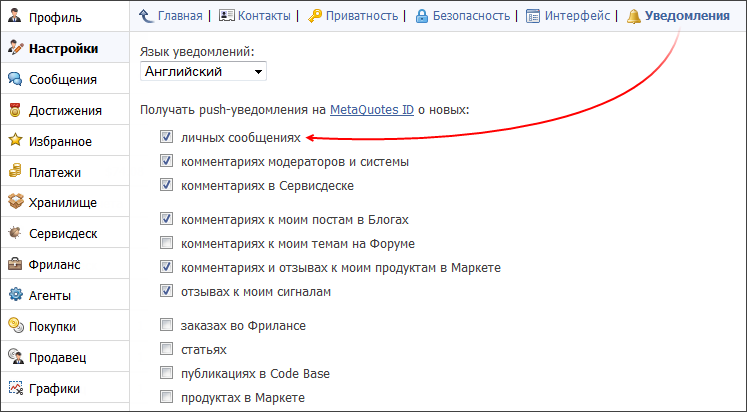
Однако при этом в диалогах не будет отображаться история сообщений, полученных/отправленных не с данного устройства, а через сайт.
### Обмен сообщениями
Чтобы написать сообщение, нажмите  в разделе "Сообщения", а затем найдите пользователя, указав первые несколько букв его имени или логина в строке поиска:
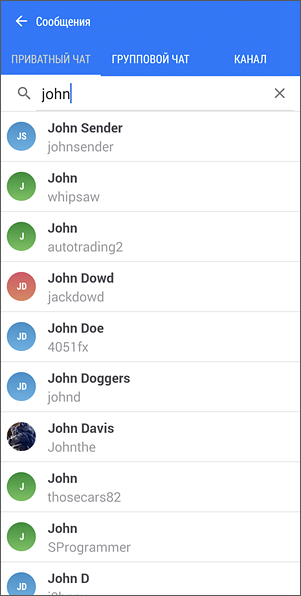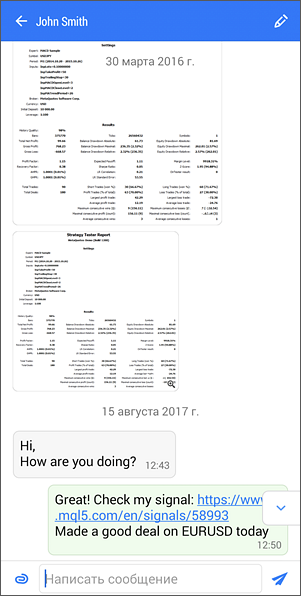
Далее напишите текст и нажмите .
## Групповые чаты и каналы [#](#group_chat)
Групповые чаты и каналы позволяют собирать вокруг себя единомышленников. Если вам есть, чем поделиться, создайте канал с полезной информацией. Если вы хотите обсудить торговые идеи с друзьями, создайте групповой чат и общайтесь в едином пространстве, не переключаясь между разными диалогами. Соберите группу единомышленников и обсуждайте ваши торговые идеи.
Каждый групповой чат и канал может быть публичным или приватным. Автор сам решает, можно ли к ним присоединяться свободно или только по приглашению. Также в каналы и чаты можно назначать модераторов для дополнительного контроля общения.
Нажмите  в разделе "Сообщения", а затем "Групповой чат" или "Канал".
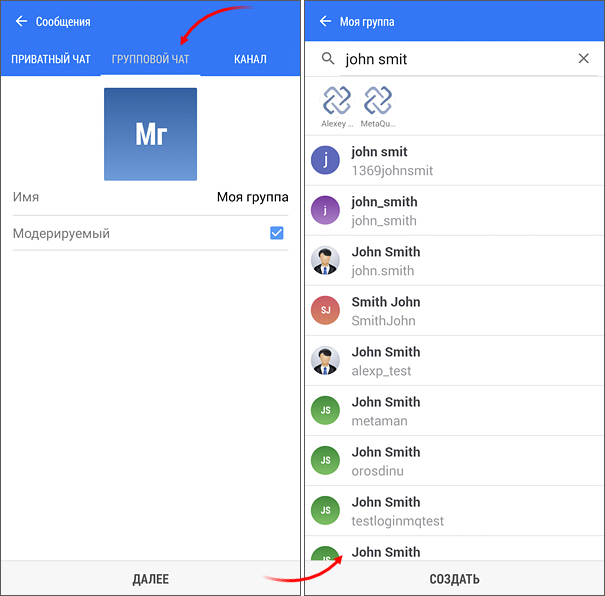
Укажите название, а затем выберите участников. По умолчанию вам будет предложено выбрать участников из ваших друзей на MQL5.com. Для добавления других пользователей воспользуйтесь строкой поиска в верхней части страницы.
После создания чата/канала вы можете задать его настройки. Для этого нажмите  в верхней части окна.
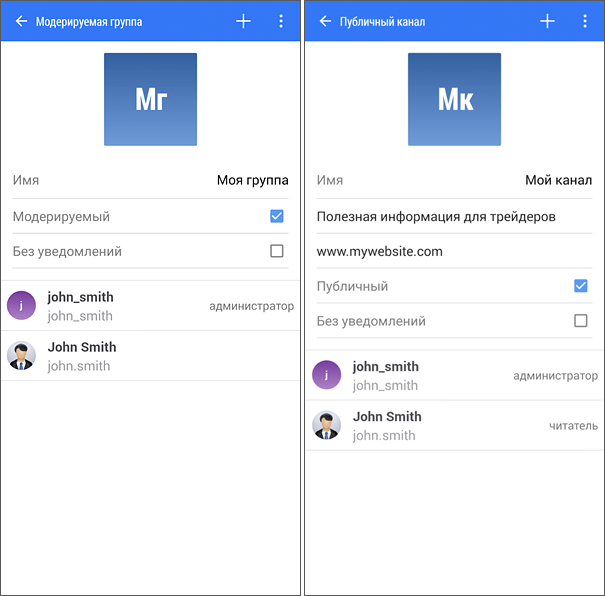
Для группы можно задать:
- Фото, которое будет использовать для отображения группы в списке чатов
- Название
- Если включить опцию "Модерируемый" новых участников в группу смогут добавлять только ее администраторы и модераторы. В ином случае в группу сможет самостоятельно вступить любой желающий.
- Если включить опцию "Без уведомлений", вы не будете получать уведомления о новых сообщениях.
- В нижней части можно добавлять участников, а также управлять их правами. Для редактирования прав, нажмите на имя участника в списке. Список доступных прав приведен ниже.
Для каналов можно задать:
- Фото, которое будет использовать для отображения группы в списке чатов
- Название
- Описание, которое будет показываться в списке рекомендованных чатов
- Ссылку на свой сайт
- Если включить опцию "Публичный", другие пользователи смогут находить ваш канал через поиск, а также вступать в него самостоятельно. В ином случае участников в канал можно будет добавлять только вручную.
- Если включить опцию "Без уведомлений", вы не будете получать уведомления о новых сообщениях.
- В нижней части можно добавлять участников, а также управлять их правами. Для редактирования прав, нажмите на имя участника в списке. Список доступных прав приведен ниже.
Для участников каналов и групповых чатов доступны следующие права
- Администратор — может давать любые права другим пользователям, исключать любых пользователей, удалять сообщения, редактировать информацию о группе/канале и закрывать канал/группу.
- Модератор — может давать права не выше своих (модератор или ниже) другим пользователям, исключать пользователей с правами не выше своих, удалять сообщения.
- Писатель — может писать и читать сообщения.
- Читатель — может только читать сообщения, но не писать их.
Через меню прав вы также можете удалять участников.
Чтобы запретить отправку новых сообщений в чат/канал для всех участников, нажмите , а затем "Закрыть". Переоткрыть чат/канал можно в любой момент. | |
| ## Регистрация в MQL5.community
Если у вас еще нет аккаунта, зарегистрируйте его, нажав соответствующую кнопку в разделе "Сообщения".
Для регистрации необходимо указать желаемые логин и адрес вашей электронной почты. После нажатия кнопки "Регистрация" на указанный адрес будет выслан пароль для доступа к созданному аккаунту MQL5.community.
После авторизации в разделе "Чат" появятся ваши контакты с сайта MQL5.community: все друзья, а также пользователи, с которыми вы обменивались личными сообщениями. Синхронизация диалогов происходит только при их открытии. Как только вы откроете диалог с пользователем, с сайта будет загружена история вашей переписки. | 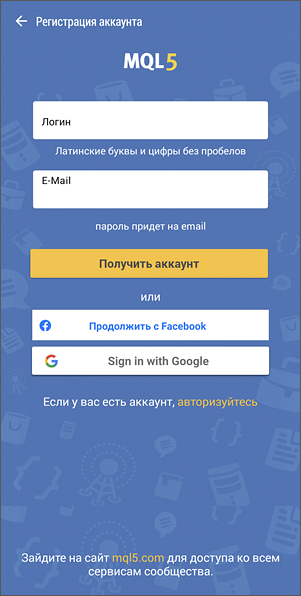 |
| ## Регистрация и вход через Facebook [#](#facebook)
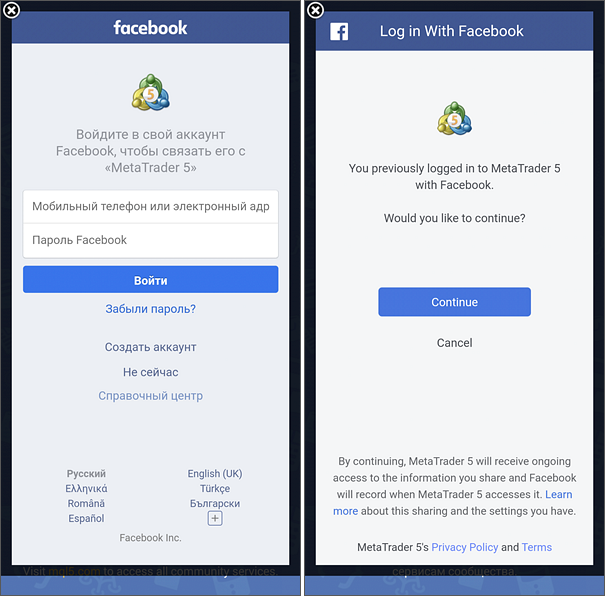
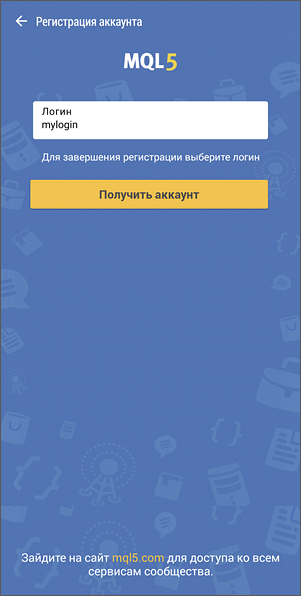
Вы можете создать новый аккаунт на MQL5.community или же просто авторизоваться и использовать все функции сайта при помощи вашего аккаунта Facebook.
В окне авторизации или регистрации нового аккаунта нажмите "Продолжить с Facebook". Вам потребуется войти в ваш аккаунт Facebook. После этого Facebook предупредит вас о том, что приложение MetaTrader 5 получит доступ к общедоступному профилю и адресу электронной почты. Не изменяйте эти параметры, поскольку для входа/регистрации на MQL5.community обязательно требуется E-mail. Это безопасно, никакие другие данные из вашего аккаунта Facebook не будет использованы.
 | |
|  | Если вы просто авторизуетесь через Facebook, то следующим шагом сразу сможете начать общение в чате.
Если вы регистрируете новый аккаунт, вам останется ввести желаемый логин.
Созданный таким образом аккаунт в любой момент можно переделать в обычный. Откройте сайт [MQL5.community](https://www.mql5.com/), войдите при помощи аккаунта Facebook, а затем в разделе Настройки — Безопасность вашего профиля укажите пароль. После этого вы сможете заходить на сайт при помощи логина и пароля, не используя аккаунт Facebook. |
| ## Регистрация и вход через Google [#](#google)
Для регистрации и входа на MQL5.com вы также можете использовать аккаунт Google. Это быстро и удобно — на любом Android-устройстве такой аккаунт уже настроен, и вам будет достаточно его просто выбрать.
Если вы просто авторизуетесь через Google, то следующим шагом сразу сможете начать общение в чате.
Если вы регистрируете новый аккаунт, вам останется ввести желаемый логин.
Созданный таким образом аккаунт в любой момент можно переделать в обычный. Откройте сайт [MQL5.community](https://www.mql5.com/), войдите при помощи аккаунта Google, а затем в разделе Настройки — Безопасность вашего профиля укажите пароль. После этого вы сможете заходить на сайт при помощи логина и пароля, не используя аккаунт Google. | 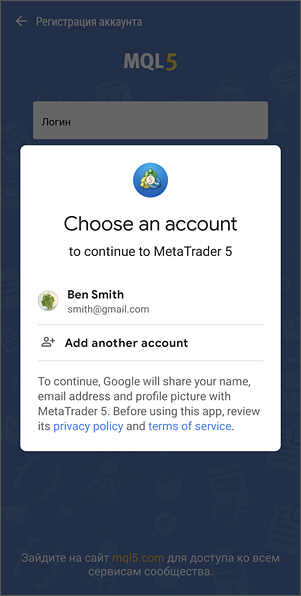 |
| ## Настройка уведомлений десктопной платформы [#](#setup_desktop)
Push-уведомления из десктопной платформы могут быть отосланы двумя путями:
### Через MQL5-приложение
В языке MQL5 доступна специальная функция [SendNotification](https://www.mql5.com/ru/docs/network/sendnotification), позволяющая MQL5-программе отсылать push-сообщения на MetaQuotes ID, указанный в настройках ПК-версии торговой платформы.
### Через функцию алертов
ПК-версия торговой платформы позволяет создавать алерты, предназначенные для оповещения о событиях на рынке. Работа с ними осуществляется на вкладке ["Алерты"](https://www.metatrader5.com/ru/terminal/help/trading/performing_deals#alert) окна "Инструменты". Одним из видов оповещения о событиях является отсылка push-уведомления.
Для того чтобы включить отсылку push-уведомлений из десктопной платформы, откройте его настройки. Далее перейдите на вкладку "Уведомления".
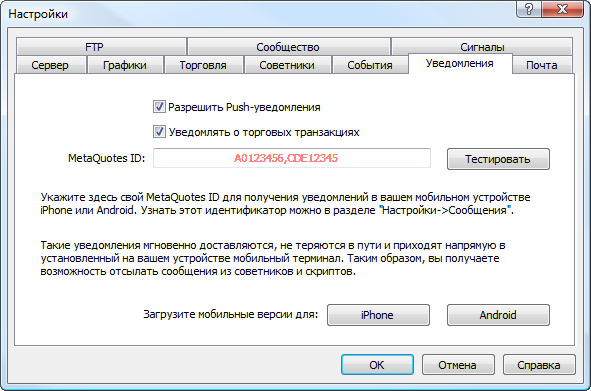
В окне настройки уведомлений присутствуют следующие опции:
- Разрешить Push-уведомления — чтобы разрешить десктопной платформе отсылать сообщения, необходимо включить данную опцию.
- Уведомлять о торговых операциях — при включении данной опции платформа будет автоматически отсылать уведомления обо всех успешных торговых операциях на указанный MetaQuotes ID. Уведомления о неудачных операциях (например, ордер был отклонен в связи с некорректными параметрами) не отсылаются.
После настройки опций укажите один или несколько MetaQuotes ID, разделенные запятыми. Чтобы узнать свой MetaQuotes ID, откройте страницу ["Сообщения"](https://www.metatrader5.com/ru/mobile-trading/android/help/messages#my_id) в мобильной версии платформы.
## Настройка уведомлений MQL5.community [#](#notification_setup)
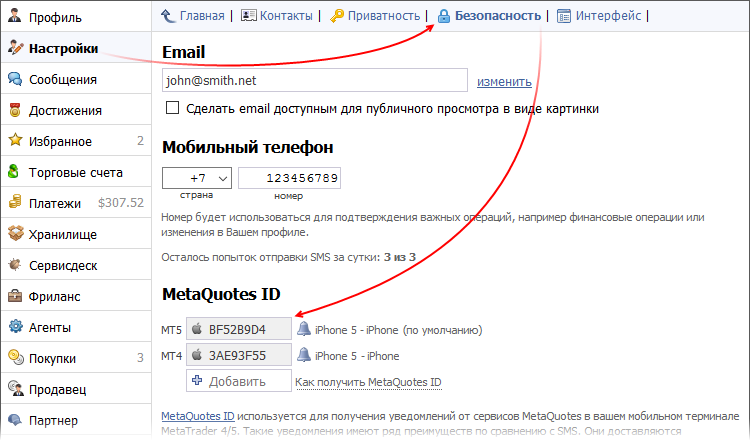
Чтобы всегда быть в курсе последних событий на MQL5.community, настройте получение уведомлений об обновлениях на сайте в разделе Настройки — Уведомления вашего профиля:
- уведомления о личных сообщениях.
- уведомления о комментариях к вашим публикациях в блогах, форуме и т.д.
- сообщения о подтверждении шагов в сервисе ["Фриланс"](https://www.mql5.com/ru/job).
- сообщения о прохождении этапов публикации продуктов в ["Маркете"](https://www.mql5.com/ru/market), публикации [статей](https://www.mql5.com/ru/articles) и исходных кодов в [CodeBase](https://www.mql5.com/ru/code)
- сообщения о новинках в разделах "Маркет", "Статьи", CodeBase и Фриланс
- и многое другое
Далее перейдите в раздел Настройки — Безопасность и укажите ваш MetaQuotes ID. Его можно просмотреть на странице ["Сообщения"](https://www.metatrader5.com/ru/mobile-trading/android/help/messages#my_id) в мобильной платформе.
 | |
| ## Настройки получения уведомлений [#](#setup_mobile)
В [настройках](https://www.metatrader5.com/ru/mobile-trading/android/help/settings) MetaTrader 5 для Android можно задать параметры получения сообщений.
Для сообщений доступны следующие настройки:
- MetaQuotes ID — ваш уникальный идентификатор для получения сообщений.
- Вибрация — настройка вибрации при получении уведомления: никогда не использовать вибрацию, только в режиме без звука или всегда использовать.
- Звук уведомления — выбор звука, который будет проигрываться при приходе уведомления.
- Загружать контент автоматически — это опция определяет, как будут загружаться вложения в [чате](https://www.metatrader5.com/ru/mobile-trading/android/help/messages):
- Никогда — загрузка только вручную нажатием на вложение.
- Только по Wi-Fi — автоматическая загрузка только при наличии подключения по Wi-Fi.
- Всегда — автоматическая загрузка при любом подключении к Интернет, в том числе через сотовую сеть. | 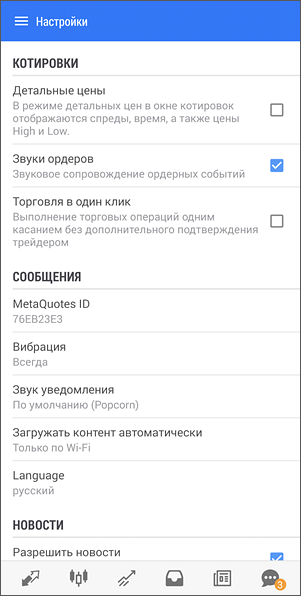 |
|  | ## Мой MetaQuotes ID [#](#my_id)
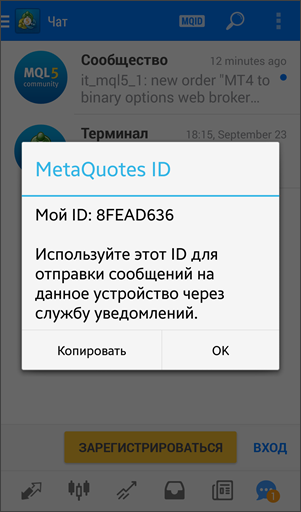
При установке приложения MetaTrader 5 для Android каждому пользователю присваивается уникальный идентификатор — MetaQuotes ID. Он используется для отправки сообщений на устройство из ПК-версии торговой платформы, а также из сервисов [MQL5.community](https://www.mql5.com/).
Чтобы узнать ваш идентификатор, нажмите MQID на верхней панели приложения в разделе "Сообщения".
> Чтобы мобильное устройство смогло зарегистрировать MetaQuotes ID, необходимо иметь в нем настроенный и работоспособный аккаунт Google. |
## In this section
- [Начало работы](https://www.metatrader5.com/ru/mobile-trading/android/help/getting_started)
- [Котировки](https://www.metatrader5.com/ru/mobile-trading/android/help/quotes)
- [Стакан цен](https://www.metatrader5.com/ru/mobile-trading/android/help/depth_of_market)
- [Чарты](https://www.metatrader5.com/ru/mobile-trading/android/help/chart)
- [Торговля](https://www.metatrader5.com/ru/mobile-trading/android/help/trade)
- [История](https://www.metatrader5.com/ru/mobile-trading/android/help/history)
- [Счета](https://www.metatrader5.com/ru/mobile-trading/android/help/settings_accounts)
- [Почта](https://www.metatrader5.com/ru/mobile-trading/android/help/settings_mail)
- [Новости](https://www.metatrader5.com/ru/mobile-trading/android/help/settings_news)
- Сообщения
- [Настройки](https://www.metatrader5.com/ru/mobile-trading/android/help/settings)
- [Журнал](https://www.metatrader5.com/ru/mobile-trading/android/help/settings_journal)
- [О программе](https://www.metatrader5.com/ru/mobile-trading/android/help/settings_about)
- [Push-уведомления](https://www.metatrader5.com/ru/mobile-trading/android/help/push)
- [Планшетная версия](https://www.metatrader5.com/ru/mobile-trading/android/help/tablet)
```json
{"@context": "https://schema.org", "@type": "BreadcrumbList", "itemListElement": [ {"@type": "ListItem", "position": 1, "item": {"@id": "https://www.metatrader5.com/ru/mobile-trading/android/help", "name": "Справка по MetaTrader 5 Android"}}, {"@type": "ListItem", "position": 2, "item": {"@id": "https://www.metatrader5.com/ru/mobile-trading/android/help/messages", "name": "Сообщения"}} ]}
{ "@context": "https://schema.org", "@type": "FAQPage", "mainEntity": [{ "@type": "Question", "name": "MetaTrader 5: Сообщения", "acceptedAnswer": { "@type": "Answer", "text": "MetaTrader 5 для Android поддерживает функцию push-уведомлений. Push-уведомления — это короткие текстовые сообщения, которые могут быть отправлены..." } }] }
```