---
title: "Объекты - Чарты - MetaTrader 5 для Android - Справка по MetaTrader 5 Android"
description: "Объектами в платформе называются объекты, накладываемые на график вручную. Эти объекты предназначены для аналитических целей... - Объекты - Чарты - Справка по MetaTrader 5 Android"
image: "https://www.metatrader5.com/i/logo_metatrader5.png"
url: "https://www.metatrader5.com/ru/mobile-trading/android/help/chart/objects"
---
[Справка по MetaTrader 5 Android](https://www.metatrader5.com/ru/mobile-trading/android/help) → [Чарты](https://www.metatrader5.com/ru/mobile-trading/android/help/chart) → Объекты
| # Объекты
Объектами в платформе называются объекты, накладываемые на график вручную. Эти объекты предназначены для аналитических целей. К ним относятся:
- [Линии](https://www.metatrader5.com/ru/mobile-trading/android/help/chart/objects/lines) — различные линии (трендовые, горизонтальные, циклические и т.д.), накладываемые на график цен или индикаторов;
- [Каналы](https://www.metatrader5.com/ru/mobile-trading/android/help/chart/objects/channels) — различные каналы (равноудаленные, канал регрессии и т.д.), накладываемые на график цен или индикаторов;
- [Инструменты Ганна](https://www.metatrader5.com/ru/mobile-trading/android/help/chart/objects/gann) — набор инструментов для технического анализа, изобретенный В. Д. Ганном;
- [Инструменты Фибоначчи](https://www.metatrader5.com/ru/mobile-trading/android/help/chart/objects/fibo) — набор инструментов для технического анализа, созданный на основе числовой последовательности Л. Фибоначчи;
- [Инструменты Эллиотта](https://www.metatrader5.com/ru/mobile-trading/android/help/chart/objects/elliott) — набор инструментов для технического анализа на основе теории волн Р. Н. Эллиотта;
- [Фигуры](https://www.metatrader5.com/ru/mobile-trading/android/help/chart/objects/shapes) — геометрические фигуры (прямоугольник, треугольник и эллипс), позволяющие выделять различные области на ценовом графике; | 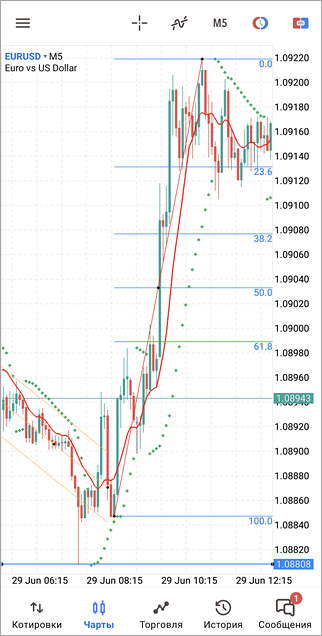 |
| --- | --- |
| ## Добавление объектов
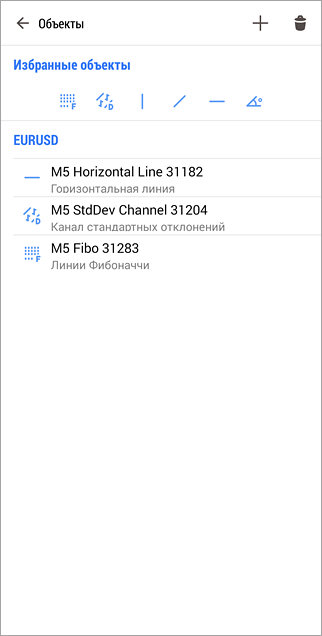
Для размещения объекта, откройте [круговое меню](https://www.metatrader5.com/ru/mobile-trading/android/help/chart#circle) и нажмите . Выберите объект из списка последних использованных или нажмите  в верхней части окна.
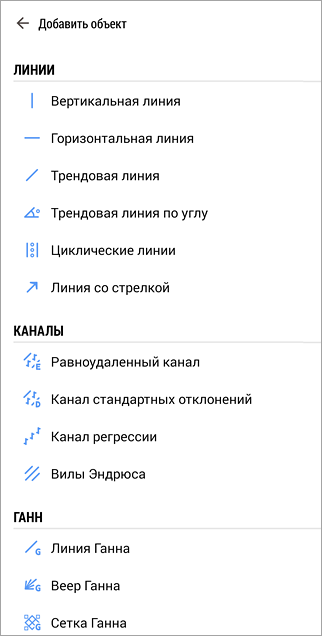
После выбора объекта откроется график, на нем отобразится иконка выбранного объекта.
\| Общее количество объектов на всех графиках не может превышать 512. При добавлении объектов сверх лимита самые старые объекты будут автоматически удаляться. \|
\| --- \| | |
| Общее количество объектов на всех графиках не может превышать 512. При добавлении объектов сверх лимита самые старые объекты будут автоматически удаляться. | |
|  | ## Построение объектов
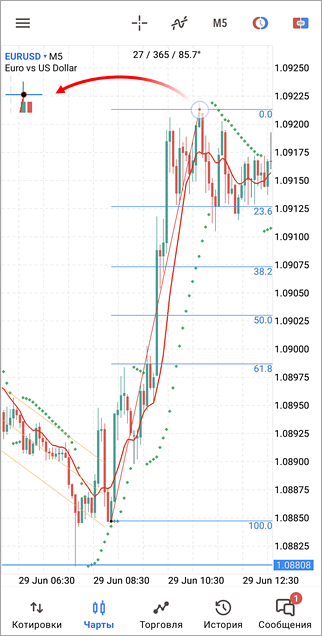
В зависимости от вида, объекты обладают различным количеством точек изменения и перемещения. Точкой перемещения объекта как правило является центральная точка. Для создания большинства объектов необходимо задать одну или несколько начальных точек и далее, не отпуская палец, задать направление и размер.
При перемещении точки объекта в левом верхнем углу графика появляется специальное подокно с увеличенным масштабом графика, что позволяет точно разместить объект. Более подробная информация по нанесению и изменению объектов на графиках с помощью точек приведена в описании каждого отдельного [объекта](https://www.metatrader5.com/ru/mobile-trading/android/help/chart/objects).
При перемещении точки в область, близкую к одной из цен бара ("Open", "High", "Low" или "Close"), точка объекта будет автоматически перемещена к данному уровню цены. Данная функция предусмотрена для удобного позиционирования объектов на графике.
Созданные объекты можно копировать. Это позволяет быстрее наносить разметку. Вызовите меню объекта долгим нажатием на нем и нажмите  на верхней панели. |
| > При перетаскивании объекта за точку перемещения (центральную точку) примагничивания не происходит.
## Изменение объектов [#](#modify)
Любой созданный объект можно изменить или переместить. Для этого выделите объект, нажав на него, после чего появятся маркеры (точек объектов). Эти маркеры предназначены для перемещения объектов и изменения параметров их построения.
Например, чтобы изменить положение Веера Фибоначчи, нажмите на его центральный маркер и переместить его, не отпуская палец. В то же время перемещение любого из крайних маркеров приведет к изменению параметров построения объекта.
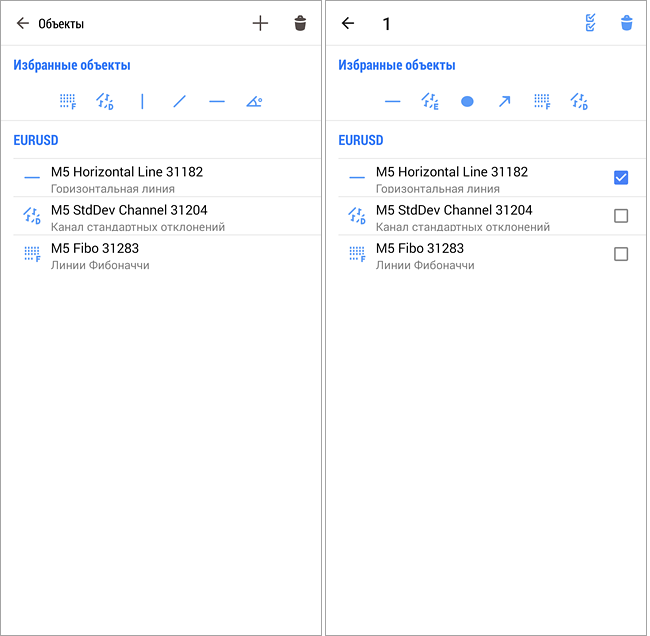
Чтобы открыть список всех объектов, нажмите . Объекты группируются по графикам, на которых они построены. Объекты, для которых [включено отображение на всех символах](https://www.metatrader5.com/ru/mobile-trading/android/help/chart/objects#symbol), показываются в отдельной категории "Независимые графики".
> Чтобы удалить объект или открыть его свойства, выполните долгое нажатием на нем на графике (около секунды).
Как только вы закончите разметку, нажмите  в верхней части списка объектов. Это заблокирует возможность вызова свойств и перемещения объектов на графике. Вы сможете просматривать цены, не боясь случайно изменить разметку.
Чтобы быстро посмотреть "чистый" график, не удаляя при этом созданные объекты, нажмите  в верхней части списка объектов. Вы также можете скрывать отдельные объекты, нажимая аналогичные кнопки рядом с их названием.
## Удаление объектов
Все нанесенные на график объекты рано или поздно становятся ненужными, и их можно удалять через меню управления объектами. Нажмите кнопку  в круговом меню. Нажмите  в верхней части окна, отметьте объекты для удаления, а затем снова нажмите .
## Свойства объекта [#](#properties)
Каждый объект обладает определенными свойствами. От объекта к объекту эти свойства могут меняться. Для управления свойствами объекта, выделите его одиночным нажатием, а затем выполните долго нажатие на нем. В верхней части окна будет открыто меню, нажмите в нем .
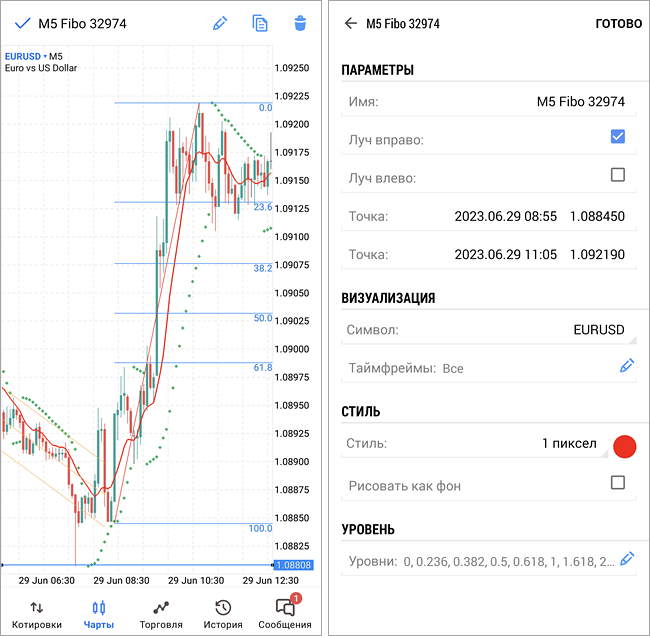
Здесь доступны:
- Имя — уникальное название объекта в пределах одного графика, которое ему присваивается автоматически. Записав в поле другое название, можно изменить его. Такие имена позволяют легко выделять объект среди множества однотипных;
- Луч вправо/влево — опции продолжения трендовых линий в указанных направлениях;
- Точка — одна или несколько точек привязки объекта по оси времени и по оси цен.
- Символ — выбор символов, на графиках которых данный объект будет показываться. Если выбрать "Все символы", то объект будет отображаться на любых графиках. Однако учитывайте, что большинство объектов привязывается к ценам, а цены между разными символами существенно отличаются. Соответственно, объект, построенный на графике одного символа, может оказаться далеко за пределами области видимости после переключения на другой символ. Объекты с отображением на всех символах показываются в отдельной категории "Независимые графики" при просмотре [общего списка объектов](https://www.metatrader5.com/ru/mobile-trading/android/help/chart/objects#modify).
- Таймфрейм — выбор периодов графика, на которых данный объект будет показываться.
- Стиль — стиль линий объекта. Здесь можно выбрать цвет, вид и толщину линий.
- Рисовать как фон — рисовать объект в фоновом слое, под графиком.
- Уровни— специфичные настройки отображения линий для Фибо-инструментов и Вил Эндрюса.
Для некоторые объектов задаются специфичные свойства, например, "Угол Ганна", "Пипсов на бар" и т.д. Их описание приведено в разделах соответствующих [объектов](https://www.metatrader5.com/ru/mobile-trading/android/help/chart/objects). | |
## In this section
- [Линии](https://www.metatrader5.com/ru/mobile-trading/android/help/chart/objects/lines)
- [Каналы](https://www.metatrader5.com/ru/mobile-trading/android/help/chart/objects/channels)
- [Инструменты Ганна](https://www.metatrader5.com/ru/mobile-trading/android/help/chart/objects/gann)
- [Инструменты Фибоначчи](https://www.metatrader5.com/ru/mobile-trading/android/help/chart/objects/fibo)
- [Инструменты Эллиотта](https://www.metatrader5.com/ru/mobile-trading/android/help/chart/objects/elliott)
- [Фигуры](https://www.metatrader5.com/ru/mobile-trading/android/help/chart/objects/shapes)
```json
{"@context": "https://schema.org", "@type": "BreadcrumbList", "itemListElement": [ {"@type": "ListItem", "position": 1, "item": {"@id": "https://www.metatrader5.com/ru/mobile-trading/android/help", "name": "Справка по MetaTrader 5 Android"}}, {"@type": "ListItem", "position": 2, "item": {"@id": "https://www.metatrader5.com/ru/mobile-trading/android/help/chart", "name": "Чарты"}}, {"@type": "ListItem", "position": 3, "item": {"@id": "https://www.metatrader5.com/ru/mobile-trading/android/help/chart/objects", "name": "Объекты"}} ]}
{ "@context": "https://schema.org", "@type": "FAQPage", "mainEntity": [{ "@type": "Question", "name": "MetaTrader 5: Объекты", "acceptedAnswer": { "@type": "Answer", "text": "Объектами в платформе называются объекты, накладываемые на график вручную. Эти объекты предназначены для аналитических целей. К ним относятся..." } }] }
```