---
title: "Gráfico - MetaTrader 5 para iPhone - Ajuda para o MetaTrader 5 iPhone/iPad"
description: "Um gráfico exibe as mudanças de preços ao longo do tempo. Você pode aplicar diferentes indicadores embutidos ao... - Gráfico - Ajuda para o MetaTrader 5 iPhone/iPad"
image: "https://www.metatrader5.com/i/logo_metatrader5.png"
url: "https://www.metatrader5.com/pt/mobile-trading/iphone/help/chart"
---
[Ajuda para o MetaTrader 5 iPhone/iPad](https://www.metatrader5.com/pt/mobile-trading/iphone/help) → Gráfico
| # Gráfico
Um gráfico exibe as mudanças de preços ao longo do tempo. Você pode aplicar diferentes [indicadores](https://www.metatrader5.com/pt/mobile-trading/iphone/help/chart/indicators) embutidos ao gráfico e, assim, analisar o mercado. Para mudar para esta guia, use o painel inferior da MetaTrader 5.
## Abrindo Gráficos
Para abrir o gráfico de um instrumento financeiro, execute o comando "Gráfico" do menu na guia ["Cotações"](https://www.metatrader5.com/pt/mobile-trading/iphone/help/quotes#context).
\| Há um limite para os dados da profundidade do preço que podem ser exibidos na versão móvel da MetaTrader 5 para iPhone. Dependendo do seu dispositivo, você pode visualizar 2000 barras e mais. Assim que o limite for atingido, o aviso "Limite máximo de barras" aparece na parte inferior do gráfico. \|
\| --- \|
## Instrumento financeiro do gráfico
É possível mudar rapidamente o gráfico para outro instrumento financeiro sem ir para a seção "Cotações". Clique no nome do símbolo atual e selecione o símbolo desejado na lista. | 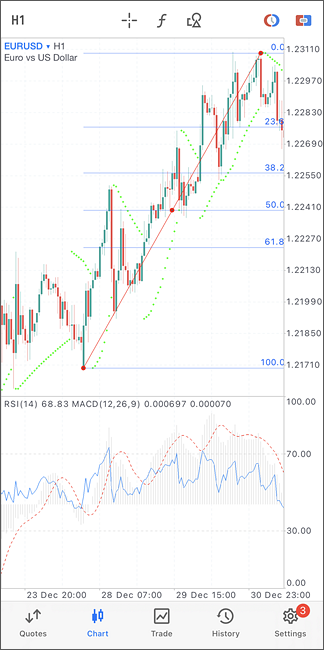 |
| --- | --- |
| Há um limite para os dados da profundidade do preço que podem ser exibidos na versão móvel da MetaTrader 5 para iPhone. Dependendo do seu dispositivo, você pode visualizar 2000 barras e mais. Assim que o limite for atingido, o aviso "Limite máximo de barras" aparece na parte inferior do gráfico. | |
|  | ## Período de tempo do gráfico [#](#timeframe)
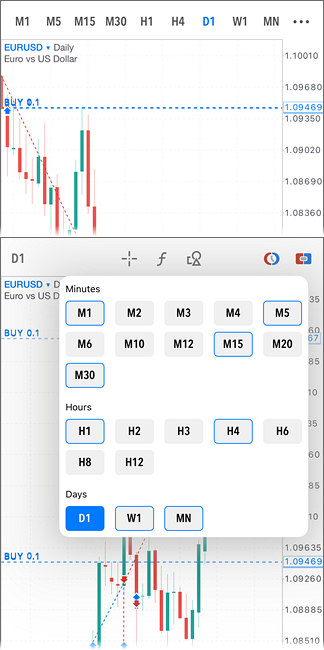
O MetaTrader 5 para iPhone permite visualizar 21 períodos gráficos, de 1 minuto (M1) a 1 dia (D1).
Você pode alternar entre os períodos usando o painel superior do gráfico. Toque no botão com o período atual. Isso abrirá um menu, na qual você pode mudar para outros períodos gráficos.
Para personalizar o conjunto de períodos de tempo, pressione  no painel. Para adicionar/ocultar um período, mantenha-o pressionado. Um breve toque muda o período do gráfico para o período selecionado. No máximo, você pode adicionar 9 períodos gráficos ao painel.
Ao alternar os períodos de tempo, o aplicativo lembra a data até onde você rolou o gráfico (a borda esquerda). Se, após a troca de período, essa data ficar fora do campo de visão, o aplicativo oferecerá a opção de voltar a ela. Para isso, será exibido brevemente o botão "Ir para..." no canto inferior esquerdo do gráfico. |
| ## Negociação com um clique [#](#one_click)
Para negociar rapidamente diretamente do gráfico, pressione . Será exibido um painel especial, que você pode usar para enviar instantaneamente [ordens a mercado](https://www.metatrader5.com/pt/mobile-trading/iphone/help/trade/general_concept/order_types) para comprar ou vender com o volume especificado.
Se nas [configurações](https://www.metatrader5.com/pt/mobile-trading/iphone/help/settings/settings_charts#one_click) do aplicativo está ativada a negociação com um único clique, as ordens serão enviadas para a corretora imediatamente, sem confirmação adicional. Caso contrário, ao pressionar os botões Buy ou Sell, aparecerá uma caixa de diálogo de negociação.
Para controlar a posição do painel de negociação no gráfico, use o botão "[Painel de negociação abaixo](https://www.metatrader5.com/pt/mobile-trading/iphone/help/settings/settings_charts#one_click_bottom).
> Ao negociar no modo de execução instantânea, é definido nas ordens o último [desvio de preço](https://www.metatrader5.com/pt/mobile-trading/iphone/help/trade/open_positions#deviation) usado.No caso de um requote, é adicionado um registro apropriado ao diário e o som do requote é reproduzido (os sons devem ser ativados nas [configurações](https://www.metatrader5.com/pt/mobile-trading/iphone/help/settings/settings_about)).As alterações de volume são sincronizadas com o [diálogo de negociação avançado](https://www.metatrader5.com/pt/mobile-trading/iphone/help/trade/pending_place#extended). Se você alterar o volume no painel, o mesmo volume será definido no diálogo, e vice-versa. | 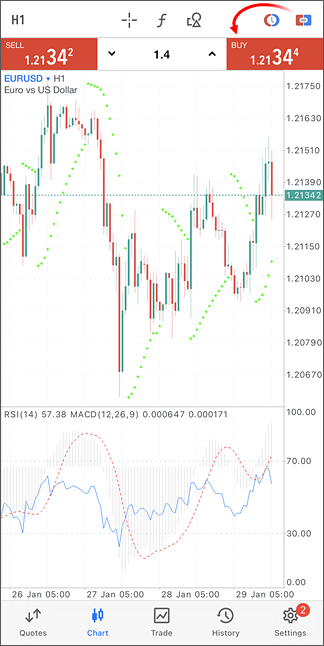 |
|  | ## Colocação de ordens pendentes pelo gráfico [#](#pending_chart)
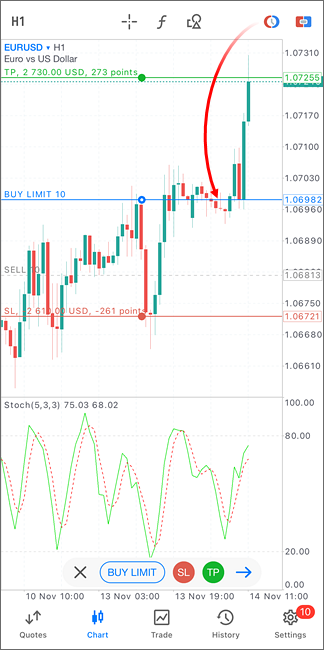
Você pode colocar [uma ordem pendente](https://www.metatrader5.com/pt/mobile-trading/iphone/help/trade/general_concept/order_types#pending_order) no nível desejado diretamente pelo gráfico do instrumento de negociação.
Toque em  e arraste o nível da ordem no gráfico até o preço desejado. A direção da ordem (Buy ou Sell) é determinada automaticamente conforme a posição do nível: abaixo ou acima do preço atual.
Usando o painel inferior, você pode:
- Alterar o tipo de ordem: toque em Buy Limit ou Sell Limit e especifique os parâmetros da ordem.
- Alterar o volume da ordem: toque no valor atual e informe um novo.
- Adicionar níveis de [Stop Loss](https://www.metatrader5.com/pt/mobile-trading/iphone/help/trade/general_concept/order_types#stop_loss) e [Take Profit](https://www.metatrader5.com/pt/mobile-trading/iphone/help/trade/general_concept/order_types#take_profit): toque em SL ou TP e arraste o nível no gráfico até o preço desejado. Durante o deslocamento, o lucro ou prejuízo potencial é exibido em pontos e em dinheiro.
Deslize sobre o botão , para colocar a ordem.
> Ao configurar uma ordem pendente, você pode expandir o painel inferior puxando-o para cima ou tocando no ícone no canto inferior direito. No menu expandido, ficam disponíveis parâmetros adicionais, como na tela de confirmação da [negociação](https://www.metatrader5.com/pt/mobile-trading/iphone/help/trade/pending_place#extended). |
| ## Alteração e exclusão de ordens pelo gráfico [#](#manage_orders)
> Para gerenciar ordens pelo gráfico, ative a exibição dos níveis de negociação nas [configurações](https://www.metatrader5.com/pt/mobile-trading/iphone/help/settings/settings_charts).
Para alterar uma ordem pendente, toque no nível dela ou no nível de SL/TP no gráfico. Depois disso, você pode:
- Arrastar o nível da ordem para cima ou para baixo para alterar o preço de entrada.
- Arrastar um nível existente de SL ou TP para alterar seu preço. Durante o deslocamento, o lucro ou prejuízo potencial é exibido em pontos e em dinheiro.
Usando o painel inferior, você pode:
- Deslize sobre o botão , para excluir a ordem, caso nenhuma alteração tenha sido feita no gráfico.
- Tocar em SL para adicionar/remover o nível de [Stop Loss](https://www.metatrader5.com/pt/mobile-trading/iphone/help/trade/general_concept/order_types#stop_loss) ou em TP para adicionar/remover o nível de [Take Profit](https://www.metatrader5.com/pt/mobile-trading/iphone/help/trade/general_concept/order_types#take_profit).
Deslize sobre o botão , para salvar as alterações. Expanda o painel inferior para acessar parâmetros adicionais na [janela de negociação expandida](https://www.metatrader5.com/pt/mobile-trading/iphone/help/chart/indicators/trend_indicators/parabolic_sar). | 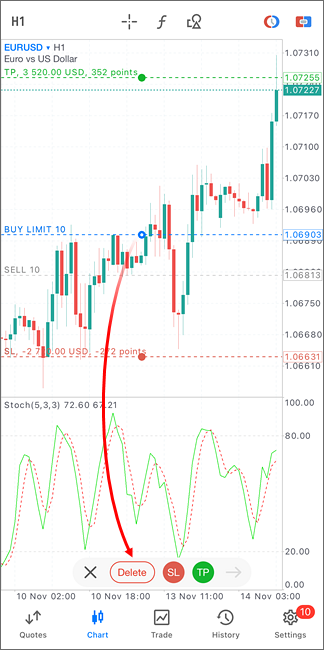 |
|  | ## Alteração e fechamento de posições pelo gráfico [#](#manage_positions)
> Para gerenciar posições pelo gráfico, ative a exibição dos níveis de negociação nas [configurações](https://www.metatrader5.com/pt/mobile-trading/iphone/help/settings/settings_charts).
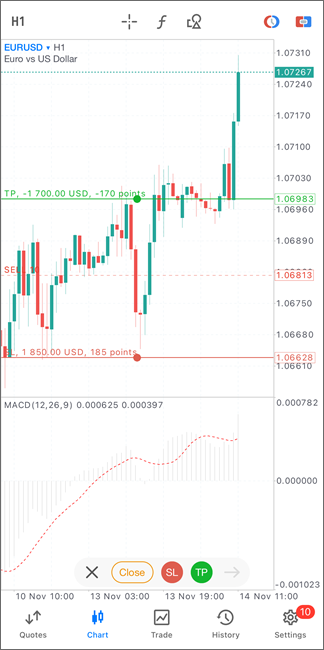
Para alterar uma posição aberta, toque no nível da posição ou no nível de SL/TP dela no gráfico.
Em seguida, você pode arrastar um nível existente de SL ou TP para cima ou para baixo para alterar o preço. Durante o deslocamento, o lucro ou prejuízo potencial é exibido em pontos e em dinheiro.
Usando o painel inferior, você pode:
- Deslize sobre o botão , para fechar a posição, caso nenhuma alteração tenha sido feita no gráfico.
- Tocar em SL para adicionar/remover o nível de [Stop Loss](https://www.metatrader5.com/pt/mobile-trading/iphone/help/trade/general_concept/order_types#stop_loss)ou em TP para adicionar/remover o nível de [Take Profit](https://www.metatrader5.com/pt/mobile-trading/iphone/help/trade/general_concept/order_types#take_profit).
Deslize sobre o botão , para salvar as alterações. Expanda o painel inferior para acessar parâmetros adicionais na [janela de negociação expandida](https://www.metatrader5.com/pt/mobile-trading/iphone/help/chart/indicators/trend_indicators/parabolic_sar). |
| ## Autoescala ao mover níveis [#](#scale_levels)
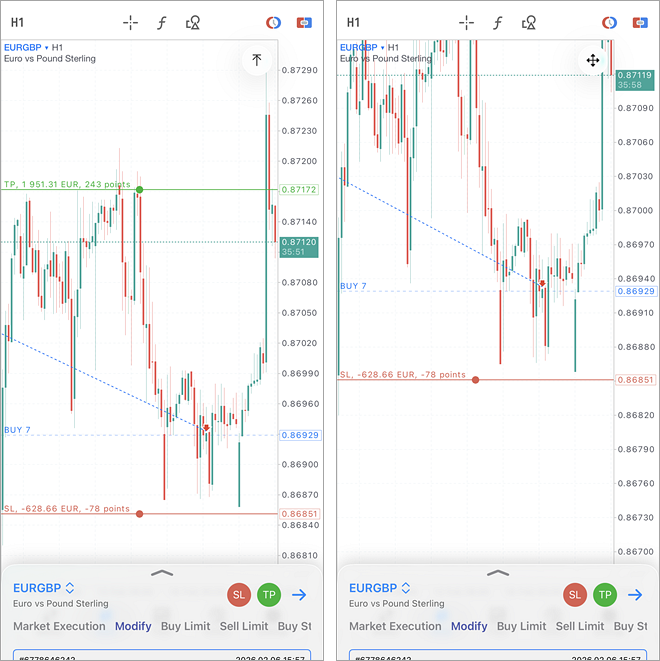
Ao mover ordens pendentes e níveis de Take Profit e Stop Loss para o limite superior ou inferior, a escala do gráfico é automaticamente reduzida, abrindo acesso a uma faixa de preços mais ampla. Ao mover o nível de volta para o centro, a escala do gráfico aumenta novamente.
Para controlar a escala ao mover níveis, um botão adicional é exibido no gráfico. Pressione-o para alternar entre os modos:
-  – o gráfico é redimensionado ao mover os níveis.
-  – o gráfico não é redimensionado ao mover os níveis, você pode movê-lo livremente em qualquer direção.
-  – o gráfico não é redimensionado ao mover os níveis e é ajustado automaticamente de acordo com os preços exibidos na tela. O gráfico pode ser movido apenas horizontalmente.
 | |
| ## Deslocamento do gráfico [#](#shift)
Para ajustar a margem da última barra do gráfico, role até o preço mais recente até que um separador vertical apareça. Então, arraste para a esquerda o triângulo na escala inferior do gráfico para definir a margem necessária. | 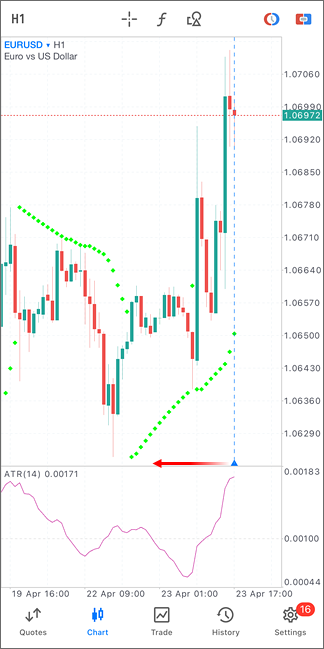 |
| ## Rolagem e zoom [#](#scroll)
Por padrão, o gráfico pode ser movido em qualquer direção, tanto horizontal quanto vertical. Isso facilita a marcação. Se você apenas estiver acompanhando os preços, ative o modo de autoajuste através do menu. Nesse modo, o gráfico só se moverá horizontalmente, ajustando automaticamente a escala ao intervalo atual de preços.
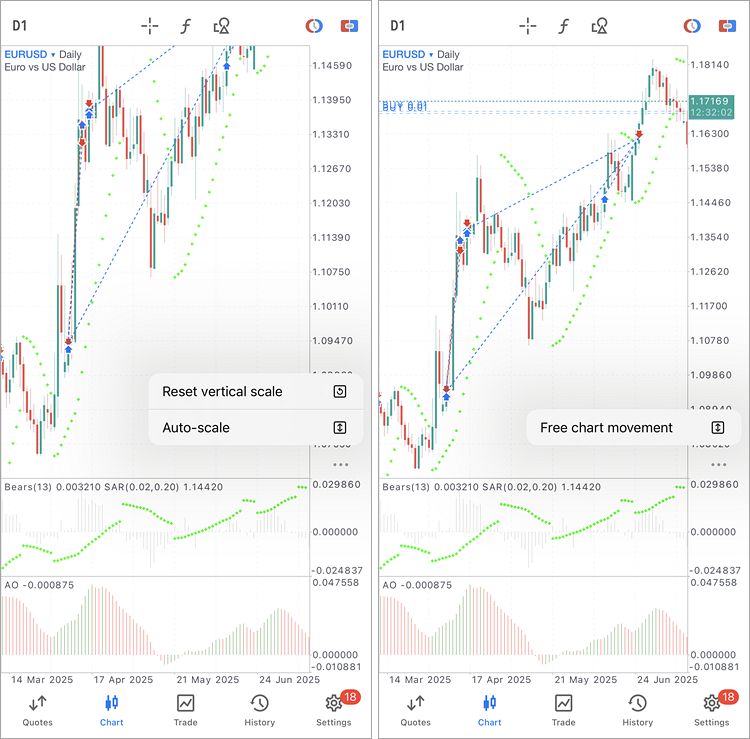
Para voltar ao modo normal, pressione "Movimento livre" nesse mesmo menu.
Se você alterar manualmente o zoom do gráfico, poderá restaurar o estado inicial pressionando "Redefinir escala vertical".
## Controles do Gráfico
O usuário pode realizar as seguintes ações com os gráficos:
- Rolagem: para percorrer um gráfico, deslize para a esquerda ou para a direita.
- Escala: para aumentar o zoom, coloque os dois dedos juntos na área do gráfico que deseja ampliar e, em seguida, afaste os dedos. Para diminuir o zoom, coloque os dois dedos em diferentes partes da tela e junte-os.
- Alteração do recuo da última barra em relação à borda do gráfico: role o gráfico até o último preço até que um divisor vertical apareça. Em seguida, arraste o triângulo na escala inferior do gráfico para a esquerda e ajuste a margem desejada.
- Uso de indicadores: para adicionar ou remover um indicador do gráfico, toque em  no topo do gráfico ou execute o comando "Indicadores" no menu de contexto.
- Modo tela cheia: o modo de tela cheia é ativado automaticamente quando você girar o dispositivo para o modo paisagem. Além disso, você pode alternar entre a tela cheia e o modo normal através do toque no gráfico.
- Alterar o tipo do gráfico: existem três tipos de gráficos disponíveis. Para alternar entre eles, abra as [configurações do gráfico](https://www.metatrader5.com/pt/mobile-trading/iphone/help/settings/settings_charts) tocando no botão apropriado no menu de contexto:
- Gráfico de barras: exibe o gráfico como uma sequência de barras.
- Velas Japonesas: exibe o gráfico como uma sequência de Velas Japoneses.
- Gráfico de linha: exibe o gráfico como uma linha quebrada que liga preços de fechamento das barras.
- Heikin Ashi: apresentar o gráfico em forma de velas sintéticas [Heikin Ashi](https://www.mql5.com/pt/code/33), calculadas pelas seguintes fórmulas: Close = (Open+High+Low+Close)/4; Open = \[Open (da barra anterior) + Close (da barra anterior)]/2; High = Max (High,Open,Close); Low = Min (Low,Open,Close).
Objetos: para adicionar [objetos gráficos](https://www.metatrader5.com/pt/mobile-trading/iphone/help/chart/objects) ao gráfico, toque em .Configurações: para abrir as [configurações do gráfico](https://www.metatrader5.com/pt/mobile-trading/iphone/help/settings/settings_charts), toque no botão apropriado do [menu de contexto](https://www.metatrader5.com/pt/mobile-trading/iphone/help/chart#context). | |
|  | ## Cursor em cruz [#](#crosshair)
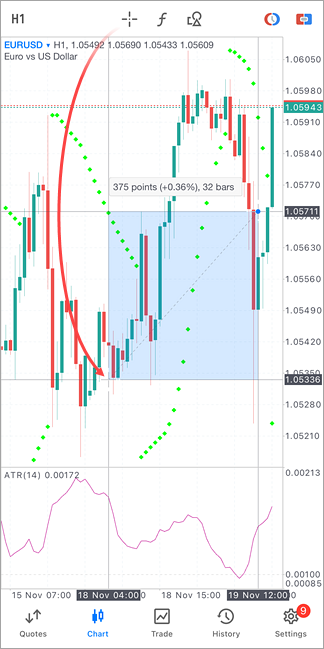
O modo "Cruz" permite visualizar a data exata, o preço e os indicadores em qualquer ponto do gráfico, bem como medir distâncias.
Para ativar o modo cruz, clique no botão  na barra superior do gráfico. Clique na cruz exibida e mova-a para qualquer ponto do gráfico. A data e o preço serão exibidos nas escalas correspondentes do gráfico.
Para medir a distância, clique em outro ponto qualquer. A distância entre o ponto inicial e o ponto escolhido será mostrada como uma dica: número de pontos, variação percentual e número de barras.
Para desativar o modo cursor em cruz, toque novamente . |
| ## Janela de Dados [#](#data_window)
A janela de dados permite visualizar os valores exatos dos indicadores em qualquer ponto do gráfico, bem como informações resumidas sobre [operações de negociação exibidas no gráfico](https://www.metatrader5.com/pt/mobile-trading/iphone/help/settings/settings_charts#trade_positions): direção, ticket, volume, preço e resultado financeiro.
A Janela de Dados permite visualizar os valores exatos dos indicadores em qualquer ponto de um gráfico. Ele pode ser ativado nas configurações da [MetaTrader 5 para IPhone](https://www.metatrader5.com/pt/mobile-trading/iphone/help/settings/settings_charts). Depois disso, o [Cursor em cruz](https://www.metatrader5.com/pt/mobile-trading/iphone/help/chart#crosshair) deve ser ativado e movido para um ponto necessário.
Você também pode abrir a janela de dados mantendo pressionado o gráfico por mais de um segundo. Depois, mova o cursor até o ponto desejado. Assim que soltar o dedo, o gráfico voltará ao modo normal. | 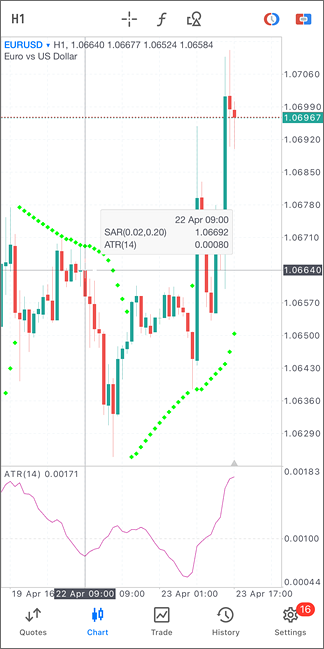 |
|  | ## Temporizador de barra [#](#countdown)
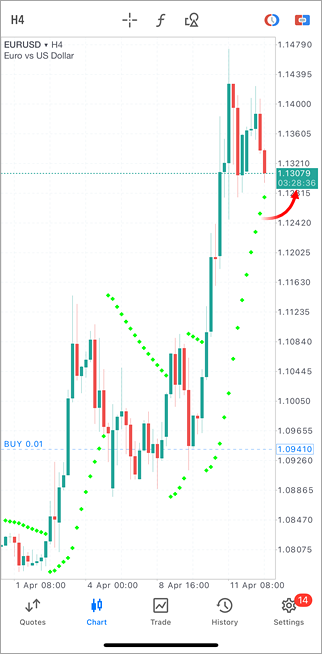
Você pode mostrar no gráfico um temporizador que exibe o tempo restante até o fim da barra atual. Ele funciona em todos os timeframes e permite acompanhar qualquer candle, desde os de minuto até os diários. Essa função será útil para traders cujas estratégias se baseiam no fechamento ou na abertura das barras.
Para ativar o temporizador, vá para [as configurações do gráfico](https://www.metatrader5.com/pt/mobile-trading/iphone/help/settings/settings_charts). O tempo será exibido na escala vertical, abaixo do preço atual.
## Menu de Contexto [#](#context)
O menu de contexto desta guia contém os seguintes comandos:
- Negociação – mude para executar as [operações de negociação](https://www.metatrader5.com/pt/mobile-trading/iphone/help/trade) no ativo especificado. Este botão não é exibido quando o app não está conectado ao servidor.
- Indicadores – gerencia os [indicadores](https://www.metatrader5.com/pt/mobile-trading/iphone/help/chart/indicators) no gráfico atual.
- Objetos – gerencia os [objetos gráficos](https://www.metatrader5.com/pt/mobile-trading/iphone/help/chart/objects) no gráfico.
- Configurações – abre as [configurações do gráfico](https://www.metatrader5.com/pt/mobile-trading/iphone/help/settings/settings_charts).
- Cancelar – fecha o menu de contexto. |
## In this section
- [Indicadores](https://www.metatrader5.com/pt/mobile-trading/iphone/help/chart/indicators)
- [Objetos](https://www.metatrader5.com/pt/mobile-trading/iphone/help/chart/objects)
```json
{"@context": "https://schema.org", "@type": "BreadcrumbList", "itemListElement": [ {"@type": "ListItem", "position": 1, "item": {"@id": "https://www.metatrader5.com/pt/mobile-trading/iphone/help", "name": "Ajuda para o MetaTrader 5 iPhone/iPad"}}, {"@type": "ListItem", "position": 2, "item": {"@id": "https://www.metatrader5.com/pt/mobile-trading/iphone/help/chart", "name": "Gráfico"}} ]}
{ "@context": "https://schema.org", "@type": "FAQPage", "mainEntity": [{ "@type": "Question", "name": "MetaTrader 5: Gráfico", "acceptedAnswer": { "@type": "Answer", "text": "Um gráfico exibe as mudanças de preços ao longo do tempo. Você pode aplicar diferentes indicadores embutidos ao..." } }] }
```