---
title: "Contas - MetaTrader 5 para Android - Ajuda para o MetaTrader 5 Android"
description: "Esta seção permite que você gerencie sua conta de negociação. Para mudar para ela, use o painel lateral do... - Contas - Ajuda para o MetaTrader 5 Android"
image: "https://www.metatrader5.com/i/logo_metatrader5.png"
url: "https://www.metatrader5.com/pt/mobile-trading/android/help/settings_accounts"
---
[Ajuda para o MetaTrader 5 Android](https://www.metatrader5.com/pt/mobile-trading/android/help) → Contas
| # Contas
Esta seção permite que você gerencie sua conta de negociação. Para mudar para ela, use o painel lateral do aplicativo que se abre em após um toque em .
A conta corrente é exibida na parte superior e abaixo dela, a lista de todas as usadas anteriormente. Os detalhes são mostrados para cada conta:
- Nome do proprietário
- Nome da corretora com a qual a conta foi aberta. Pressione-o para ver informações sobre a corretora.
- Número da conta
- O nome do servidor e o ponto de acesso por meio do qual a plataforma está conectada a ele
- Último saldo conhecido e tipo de conta – [cobertura ou compensação](https://www.metatrader5.com/pt/mobile-trading/android/help/trade/general_concept#position_type).
Pressione  para visualizar informações detalhadas da conta - número da conta, nome do proprietário, servidor de negociação e saldo.
Pressione , para abrir um código QR e se conectar à sua conta. [Escaneie este código](https://www.metatrader5.com/pt/mobile-trading/android/help/settings_accounts/account_connect#qr) na plataforma móvel em outro dispositivo e ela será conectada instantaneamente, sem a necessidade de inserir um login e uma senha. | 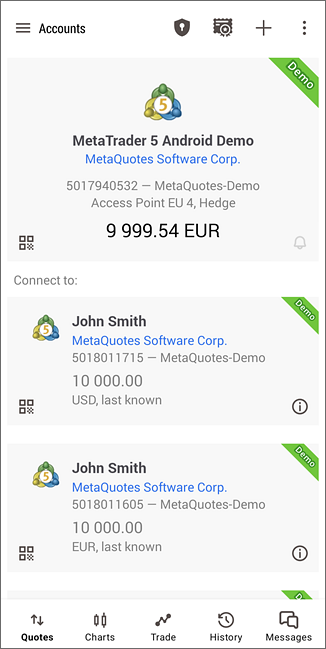 |
| --- | --- |
| ## Notificações de negociação [#](#trade_notifications)
Ative as notificações de negociação com o botão  para se manter atualizado sobre as operações da sua conta. As informações são enviadas como [mensagens push](https://www.metatrader5.com/pt/mobile-trading/android/help/push) a partir do servidor da corretora, para que você possa recebê-las mesmo quando o aplicativo não estiver em execução.
Dependendo das configurações da corretora responsável pela abertura da conta selecionada, as notificações podem incluir informações sobre ordens, negociações, depósitos e saques. A corretora pode desativar completamente as notificações e, nesse caso, a opção de ativá-las não estará disponível.
As notificações são ativadas separadamente para cada conta, e a configuração é salva no servidor. Se você usar mais de um dispositivo móvel, as notificações serão enviadas para aquele que se conectou à sua conta mais recentemente.
Para receber mensagens push, permita notificações para o aplicativo nas configurações do seu dispositivo móvel. Você também deve ter uma conta do Google configurada e funcionando em seu dispositivo.
## Gestão de Conta [#](#manage)
Cada conta usada para a conexão é salva na lista. Para se conectar à conta, basta tocar em sua linha ou selecionar "Login" em seu menu de contexto.
- Adicionar contas – para abrir [uma nova conta demo](https://www.metatrader5.com/pt/mobile-trading/android/help/settings_accounts/account_open) ou [se conectar](https://www.metatrader5.com/pt/mobile-trading/android/help/settings_accounts/account_connect) usando os detalhes de uma conta aberta anteriormente, toque em  no topo da janela.
- Excluir contas – para remover uma conta da lista, abra o menu de contexto pressionando longamente (cerca de 1 segundo) em sua linha. Em seguida, execute o comando "Excluir". Para excluir a conta atual, você também pode usar o menu .
## Gestão de Certificados [#](#certificate)
A plataforma de negociação oferece a opção de [autenticação estendida](https://www.metatrader5.com/pt/mobile-trading/android/help/settings_accounts/extended_authorization) usando os certificados SSL, que aumenta consideravelmente a segurança do sistema. Pressione .
## Senhas Únicas
O uso de [OTP](https://www.metatrader5.com/pt/mobile-trading/android/help/settings_accounts/otp) (senhas únicas) fornece um nível de segurança adicional ao trabalhar com contas de negociação. É necessário que o usuário insira uma senha única a cada vez que ele se conectar a uma conta.
Para abrir o gerador de senha única, toque em .
## Estado da Conexão
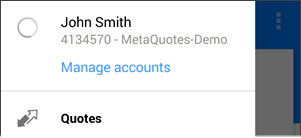
O estado da conexão ao servidor pode ser rastreado através do painel lateral da aplicação. Uma indicação rotativa ao lado do número da conta significa que o aplicativo não está conectado ao servidor.
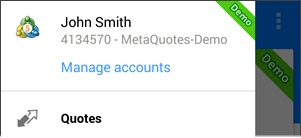
Um ícone da plataforma de negociação ao lado do número da conta é uma indicação de que a conexão da conta está ativa.
## Menu de Contexto [#](#context)
Para exibir um menu de contexto, toque e segure a linha da conta por um segundo. Ele contém os seguintes comandos:
- Login – Conecta a uma conta selecionada.
- Apagar – apaga uma conta selecionada.
- Propriedades – exibe os detalhes da conta: número, proprietário, nome do servidor e depósito inicial. | |
## In this section
- [Abertura de Conta de Demonstração](https://www.metatrader5.com/pt/mobile-trading/android/help/settings_accounts/account_open)
- [Abertura de Conta Real](https://www.metatrader5.com/pt/mobile-trading/android/help/settings_accounts/account_real)
- [Conectando-se a uma Conta](https://www.metatrader5.com/pt/mobile-trading/android/help/settings_accounts/account_connect)
- [Depósito e retirada de fundos](https://www.metatrader5.com/pt/mobile-trading/android/help/settings_accounts/payments)
- [Autenticação Estendida](https://www.metatrader5.com/pt/mobile-trading/android/help/settings_accounts/extended_authorization)
- [Gerenciando Senhas](https://www.metatrader5.com/pt/mobile-trading/android/help/settings_accounts/account_passwords)
- [OTP](https://www.metatrader5.com/pt/mobile-trading/android/help/settings_accounts/otp)
```json
{"@context": "https://schema.org", "@type": "BreadcrumbList", "itemListElement": [ {"@type": "ListItem", "position": 1, "item": {"@id": "https://www.metatrader5.com/pt/mobile-trading/android/help", "name": "Ajuda para o MetaTrader 5 Android"}}, {"@type": "ListItem", "position": 2, "item": {"@id": "https://www.metatrader5.com/pt/mobile-trading/android/help/settings_accounts", "name": "Contas"}} ]}
{ "@context": "https://schema.org", "@type": "FAQPage", "mainEntity": [{ "@type": "Question", "name": "MetaTrader 5: Contas", "acceptedAnswer": { "@type": "Answer", "text": "Esta seção permite que você gerencie sua conta de negociação. Para mudar para ela, use o painel lateral do..." } }] }
```