---
title: "ポジションの開閉 - トレード - MetaTrader 5 iPhone版 - iPhone/iPad版MetaTrader 5のヘルプ"
description: "ポジションを 開く (市場にエントリーする)とは、特定の金融商品を指定した数量だけ初めて買うまたは売るすことを指します。これを行うには、 成行注文 を出す必要があり、その結果として 取引 が成立します。また、 未約定注文... - ポジションの開閉 - トレード - iPhone/iPad版MetaTrader 5のヘルプ"
image: "https://www.metatrader5.com/i/logo_metatrader5.png"
url: "https://www.metatrader5.com/ja/mobile-trading/iphone/help/trade/open_positions"
---
[iPhone/iPad版MetaTrader 5のヘルプ](https://www.metatrader5.com/ja/mobile-trading/iphone/help) → [トレード](https://www.metatrader5.com/ja/mobile-trading/iphone/help/trade) → ポジションの開閉
| # ポジションの開閉
ポジションを [開く](https://www.metatrader5.com/ja/mobile-trading/iphone/help/trade/general_concept#position) (市場にエントリーする)とは、特定の金融商品を指定した数量だけ初めて買うまたは売るすことを指します。これを行うには、 [成行注文](https://www.metatrader5.com/ja/mobile-trading/iphone/help/trade/general_concept/order_types#market_order)を出す必要があり、その結果として [取引](https://www.metatrader5.com/ja/mobile-trading/iphone/help/trade/general_concept#deal)が成立します。また、 [未約定注文](https://www.metatrader5.com/ja/mobile-trading/iphone/help/trade/general_concept/order_types#pending_order) が発動した場合にもポジションは開かれます。
注文はいくつかの方法で出すことができます。
- [気配値](https://www.metatrader5.com/ja/mobile-trading/iphone/help/quotes) ウィンドウで希望の銘柄を選択し、コンテキストメニューから[取引]を選択する。
- [ワンクリック取引パネル](https://www.metatrader5.com/ja/mobile-trading/iphone/help/chart#one_click) やチャート上の高度な取引ダイアログを使用する。
- 保有ポジションや注文がない場合、 [取引](https://www.metatrader5.com/ja/mobile-trading/iphone/help/trade) タブで[ポジションを開く]を選択する。
- 保有ポジションや注文がある場合、 [取引](https://www.metatrader5.com/ja/mobile-trading/iphone/help/trade#context) タブのコンテキストメニューを使用する。
## 注文設定と一般パラメータ
新規注文ダイアログを開いたら、以下のパラメータを設定します。 | 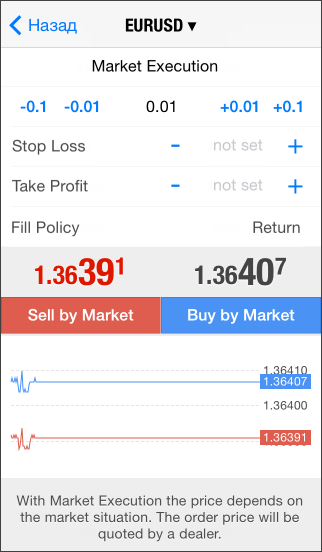 |
| --- | --- |
| - 銘柄 :取引操作を実行したい銘柄
- 注文タイプ :このフィールドでいずれかの実行モードが選択された場合、選択された銘柄に対して市場操作が実行されます。実行モードについては以下に説明します。ここで [指値・逆指値注文に切り替えることもできます](https://www.metatrader5.com/ja/mobile-trading/iphone/help/trade/pending_place) 。
- 数量 :ロット単位の取引サイズ。フィールドの左右にある調整ボタンを使用して数量を変更するか、欄をクリックしてキーボードから値を入力します。
- ストップロス :価格で指定する [ストップロス](https://www.metatrader5.com/ja/mobile-trading/iphone/help/trade/general_concept/order_types#stop_loss) のレベル。ポジションの潜在的な損失を制限するために設定します。0に設定した場合、このレベルは設定されません。
- テイクプロフィット :価格で指定する [テイクプロフィット](https://www.metatrader5.com/ja/mobile-trading/iphone/help/trade/general_concept/order_types#take_profit) のレベル。ポジションの利益を確定するために設定します。0に設定した場合、このレベルは設定されません。
銘柄の [実行タイプ](https://www.metatrader5.com/ja/mobile-trading/iphone/help/trade/general_concept/execution_types)によっては、注文画面で追加のパラメータが利用できる場合があります。実行タイプについては以下に説明します。
買い注文を出すには[買]をタップし、売り注文を出すには[売]をタップします。
注文が送信されると、その実行結果が画面に表示されます。取引が正常に成立したことの確認、または拒否された場合はその理由が表示されます。
注文が実行されると、該当する保有ポジションの記録が [取引](https://www.metatrader5.com/ja/mobile-trading/iphone/help/trade) タブに表示され、注文および成立した取引は [履歴](https://www.metatrader5.com/ja/mobile-trading/iphone/help/history) タブに表示されます。 | |
|  | ## 詳細モード [#](#extended)
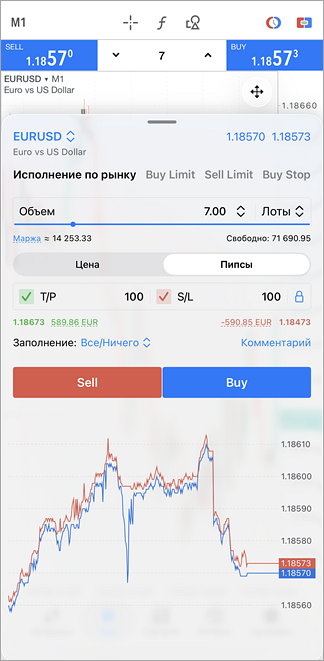
このモードは、 [チャート](https://www.metatrader5.com/ja/mobile-trading/iphone/help/chart#manage_positions)からポジションを開く際に使用されます。数量およびリスクを計算するための追加ツールを提供します。
### ダイアログの操作
取引ダイアログは、上下にドラッグするか、![\[拡張\]](https://www.metatrader5.com/i/help/iphone/en/trade_dialog_maximize.png) / ![\[サイズ変更\]](https://www.metatrader5.com/i/help/iphone/en/trade_dialog_resize.png)ボタンを使用することで、最小化、拡大、または全画面表示にすることができます。グラフの空白領域を一度タップするとダイアログが最小化され、もう一度タップすると完全に非表示になります。
### 銘柄と価格
上部セクションには、選択された取引銘柄とその現在の価格が表示されます。銘柄を切り替えるには、現在の銘柄名をクリックします。
### 注文タイプ
メニューを使用して、成行注文の発注と [指値・逆注文の作成](https://www.metatrader5.com/ja/mobile-trading/iphone/help/trade/pending_place)を切り替えることができます。
### 数量
注文数量は2つのモードで指定できます。
- ロット:1ロットは、銘柄 [仕様](https://www.metatrader5.com/ja/mobile-trading/iphone/help/quotes#specification)における「契約サイズ」パラメータで定義された基軸資産の特定数量を表します。例えば、契約サイズが100,000単位の場合、0.01ロットの数量は当該資産の1,000単位に相当します。
- 証拠金:このモードでは、ポジションを開くために口座に確保される概算証拠金量として、取引数量を指定します。 |
| 各モードについて、代替モードで対応する値が表示されます。例えば、取引数量をロットで設定した場合、必要な証拠金の概算がすぐに表示されます。
取引数量はいくつかの方法で指定できます。
- フィールドの下にあるスライダーを使用:最小値と最大値は自動的に計算されます。
- キーボードで手動で入力:現在の値をタップして新しい値を入力します。
- 矢印ボタンで開く調整パネルを使用:推奨される増分ステップは、現在の値に応じて動的に適応します。
\| - 取引数量の変更は、 [クイック取引パネル](https://www.metatrader5.com/ja/mobile-trading/iphone/help/chart#one_click)と同期されます。取引ダイアログで数量を変更するとパネルにも反映され、逆も同様です。
- 注文を送信すると、直前に使用した数量が保存されます。新しい注文を作成する際には、保存された値が自動的にダイアログに読み込まれます。保存されるのは最新の値のみで、銘柄ごとに数量が別々に保存されることはありません。 \|
\| --- \|
### テイクプロフィットとストップロス
[テイクプロフィット](https://www.metatrader5.com/ja/mobile-trading/iphone/help/trade/general_concept/order_types#take_profit) と [ストップロス](https://www.metatrader5.com/ja/mobile-trading/iphone/help/trade/general_concept/order_types#stop_loss) レベルはいくつかのモードで設定できます。
- 価格:注文が実行される銘柄の価格。
- ピップス:注文価格からの距離(ピップ単位)。
- 通貨:レベルが発動した際に、入金通貨建てで発生するおおよその損益額。希望値を入力すると、実際に計算された金額が下に表示されます。価格の増分により、入力した値と正確に一致しない場合があります。
各モードについて、代替モードで対応する値が表示されます。例えば、レベルをピップ単位で設定すると、対応する価格と、そのレベルが発動した場合(ゼロ以外の場合)に発生するおおよその損益額がすぐに表示されます。
レベルをピップ単位で設定する場合、テイクプロフィットとストップロスの比率をロックできます。これを行うには、両方のレベルを設定し、 をタップします。これで、一方のレベルを調整すると、指定された比率に従ってもう一方も自動的に更新されます。これには、 [チャート](https://www.metatrader5.com/ja/mobile-trading/iphone/help/chart#manage_orders)上でレベルを移動した場合も含まれます。この設定は、変更または無効化されるまで、今後の注文でも保持されます。
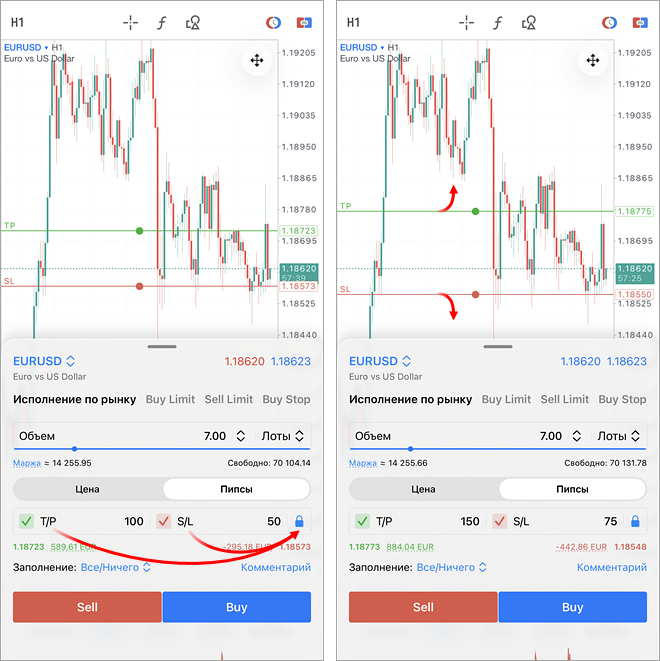
レベルはいくつかのモードで設定できます。
- チャート上で直接:この場合、レベルを調整するために取引パネルを一時的に最小化する必要があります。チャートの端に近いレベルを移動すると、 [チャートが自動的に再スケールされ、](https://www.metatrader5.com/ja/mobile-trading/iphone/help/chart#scale_levels) より広い価格帯にアクセスできるようになります。
- ストップレベルがピップまたは通貨で設定されている場合、注文価格が変更されると、ストップレベルも同じ量だけ自動的に移動します。また、 [ロックされたレベル比率](https://www.metatrader5.com/ja/mobile-trading/iphone/help/trade/open_positions#lock_sl_tp) が有効になっている場合は、その比率が保持されます。
- キーボードで手動で入力:現在の値をタップして新しい値を入力します。
- チェックマークの付いたフィールドをタップすると開く調整パネルを使用します。推奨される増分ステップは、現在の値に応じて動的に適応します。
レベルを削除するには、対応するフィールドの値をクリアするか、チェックマークをタップして、表示されるパネルで  アイコンをタップします。
> 入力したテイクプロフィットとストップロスの値は、注文を送信した後に保存されます。新しい注文を行うと、以前使用した値が自動的にダイアログに読み込まれます。各レベルの最新値のみが保存されます。銘柄ごとに値が個別に保存されることはありません。保存された値はピップ単位で保存され、適用時に価格に変換されるため、銘柄の価格が変わってもレベルの正確性が維持されます。銘柄を切り替えると、以前保存したレベルが現在の価格から離れすぎていて、チャートに表示されない場合があります。この場合は、レベルを手動で調整するか、レベルを削除して再度追加してください。デフォルトでは、レベルは表示可能なチャート範囲内に配置されます。
### 追加パラメータ
ダイアログ下部で、追加のパラメータを指定できます。
- [約定形式]では、追加の [約定ルール](https://www.metatrader5.com/ja/mobile-trading/iphone/help/trade/general_concept/fill_policy) を指定できます。[FOK注文 (全量約定または全量取消注文)]または[IOC注文 (部分約定時に未決済分取消注文)]を選択可能です。フィールドが非アクティブの場合は、サーバ側で選択が制限されています。
- コメント:注文に対するテキストコメントを入力できます。コメントは [取引](https://www.metatrader5.com/ja/mobile-trading/iphone/help/trade) と [履歴](https://www.metatrader5.com/ja/mobile-trading/iphone/help/history) のセクションに表示されます。コメントは最大31文字です。ブローカーやサーバ側でコメントが変更される場合があります。例えば、ポジションがストップロスやテイクプロフィットで決済された場合、コメントにその内容が反映されることがあります。
### ティックチャートとポジションの新規建て
ポジションを開く際の価格管理を補助するため、ダイアログ下部に銘柄のティックチャートが表示されます。
買い注文を出すには[買]、売り注文を出すには[売]をクリックします。ダイアログ内の値が不正な場合、該当フィールドが赤色でハイライト表示されます。取引ボタンは、取引数量やストップレベルが無効な場合、非アクティブになります。
## 即時約定 [#](#instant)
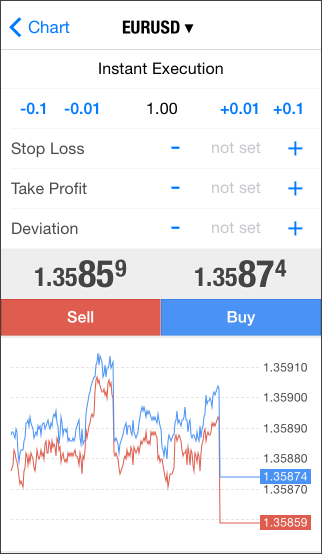
このモードでは、成行注文がブローカー提示の価格で即時に約定されます。注文送信時、プラットフォームは自動的に現在の価格を注文に挿入します。ブローカーが価格を承認すると、注文が実行されます。
このモードでは、トレーダーは追加パラメータとして許容スリッページを指定できます。これは、注文価格と約定価格の間で許容される最大の差を定義します。許容スリッページを大きく設定すると、リクオートが発生する可能性が低くなります。価格差が指定の範囲内であれば、追加の確認なしで新価格で注文が実行されます。
 | |
| - 取引数量の変更は、 [クイック取引パネル](https://www.metatrader5.com/ja/mobile-trading/iphone/help/chart#one_click)と同期されます。取引ダイアログで数量を変更するとパネルにも反映され、逆も同様です。
- 注文を送信すると、直前に使用した数量が保存されます。新しい注文を作成する際には、保存された値が自動的にダイアログに読み込まれます。保存されるのは最新の値のみで、銘柄ごとに数量が別々に保存されることはありません。 | |
| 注文処理中に銘柄価格が許容スリッページに指定された値を超えて変動した場合、ディーラー(サーバ)が注文を拒否し、新しい約定価格を提示することがあります。この場合、注文ウィンドウに対応するメッセージが表示されます。
新しい価格に同意する場合は[承諾]をタップすると、更新された価格で注文が実行されます。新しい価格に同意しない場合は[拒否]をタップします。
新しい価格は数秒間のみ有効です。この間に決定を行わない場合、「価格変更しました」のメッセージが表示されます。[OK]をクリックすると、元の注文画面に戻ります。 | 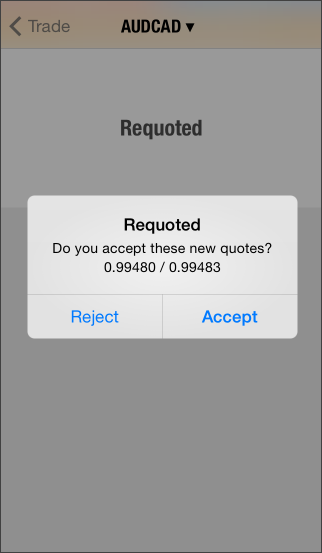 |
| ## リクエスト実行 [#](#request)
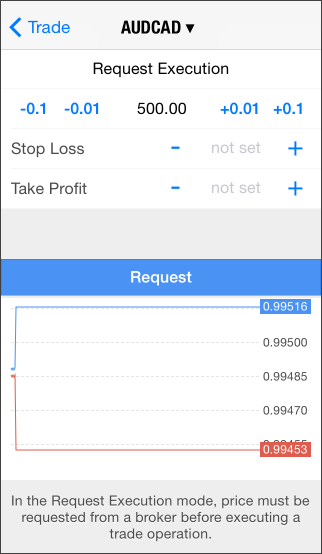
このモードでは、成行注文が以前にブローカーから受け取られた価格で実行されます。成行注文を送信する前に、プラットフォームはブローカーから実行価格を取得します。取得後、トレーダーは提示された価格での約定を確認するか拒否することができます。
注文パラメータは価格を取得する前にのみ変更可能です。価格取得後は、トレーダーは事前設定されたパラメータでのみ注文を出すことができます。
価格を取得するには[リクエスト]をタップします。その後、ダイアログに[買][売]ボタンが表示されます。提示価格は数秒間のみ有効です。この間に決定を行わない場合、[買][売]ボタンは再び非表示になります。
## 成行約定 [#](#market)
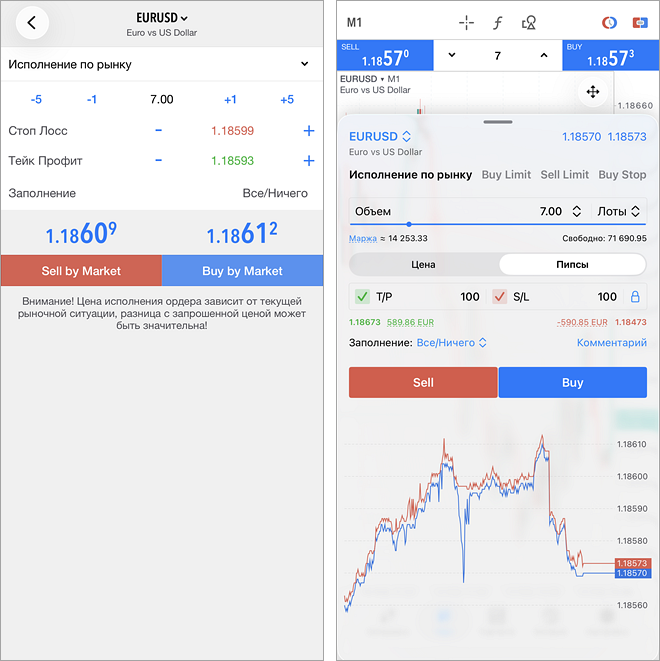
このモードでは、ブローカーがトレーダーの追加確認なしに約定価格を決定します。このモードで成行注文を送信することは、事前に約定価格を受け入れたことを意味します。
[約定形式]では、追加の [約定ルール](https://www.metatrader5.com/ja/mobile-trading/iphone/help/trade/general_concept/fill_policy) を指定できます。[FOK注文 (全量約定または全量取消注文)]または[IOC注文 (部分約定時に未決済分取消注文)]を選択可能です。フィールドが非アクティブの場合は、サーバ側で選択が制限されています。
[成行売り]または[成行買い]をタップすると、ブローカーに売買指示が送信され、それぞれブローカーが提示した価格で取引が実行されます。
## 取引所注文 [#](#exchange)
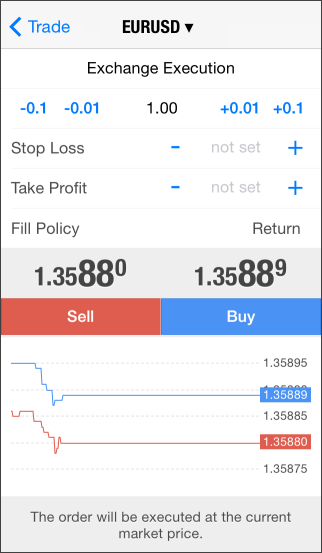
取引所注文モードでは、取引操作が外部取引システム(取引所)にルーティングされます。
[約定形式]では、追加の [約定ルール](https://www.metatrader5.com/ja/mobile-trading/iphone/help/trade/general_concept/fill_policy) を指定できます。[FOK注文 (全量約定または全量取消注文)]または[IOC注文 (部分約定時に未決済分取消注文)]を選択可能です。フィールドが非アクティブの場合は、サーバ側で選択が制限されています。
[成行売り]または[成行買い]をタップすると、ブローカーに売買指示が送信され、それぞれブローカーが提示した価格で取引が実行されます。
## ポジションの決済 [#](#close)
為替レートの差による利益を確定するには、ポジションを決済する必要があります。ポジションの決済とは、最初の取引とは反対方向の取引を実行することを意味します。例えば、最初の取引がGOLDを1ロット買う取引であった場合、ポジションを決済するには同一銘柄を1ロット売る必要があります。
ポジションを完全に決済するには、 [取引](https://www.metatrader5.com/ja/mobile-trading/iphone/help/trade#context) タブで該当するポジションを選択し、コンテキストメニューを開きます。また、チャート上でポジションを選択し、取引ダイアログ内の該当するコマンドを使用することもできます。
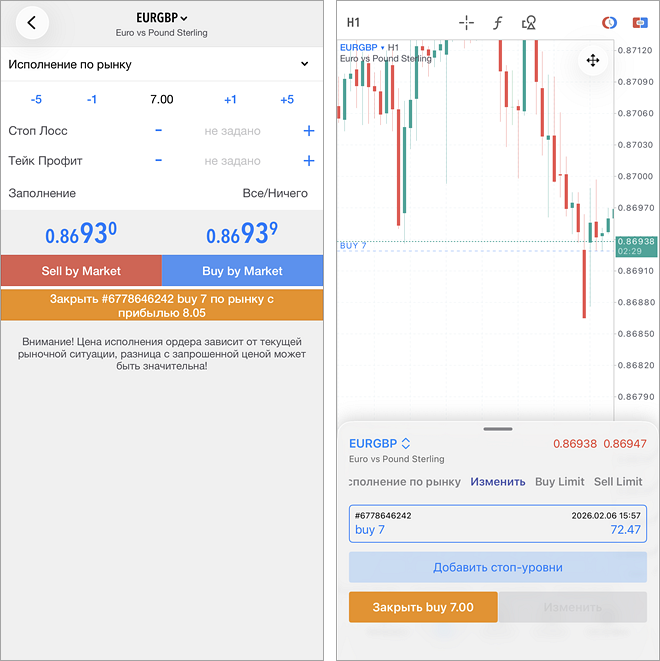
[リクエスト実行](https://www.metatrader5.com/ja/mobile-trading/iphone/help/trade/open_positions#request) モードでは、ポジションを決済する前にまずブローカーに価格のリクエストを送信する必要があります。提示価格を受け取った後、決済ボタンが数秒間有効になり、その間にトレーダーは判断を行う必要があります。
> ポジションは、反対売買の数量に応じて、全量または一部を決済することができます。 | |
## In this section
- [取引原理](https://www.metatrader5.com/ja/mobile-trading/iphone/help/trade/general_concept)
- ポジションの開閉
- [Close By](https://www.metatrader5.com/ja/mobile-trading/iphone/help/trade/closeby)
- [ポジションの変更](https://www.metatrader5.com/ja/mobile-trading/iphone/help/trade/change_positions)
- [指値注文の発注](https://www.metatrader5.com/ja/mobile-trading/iphone/help/trade/pending_place)
- [指値注文の管理](https://www.metatrader5.com/ja/mobile-trading/iphone/help/trade/pending_change)
- [一括操作](https://www.metatrader5.com/ja/mobile-trading/iphone/help/trade/bulk_operations)
- [取引レポート](https://www.metatrader5.com/ja/mobile-trading/iphone/help/trade/report)
```json
{"@context": "https://schema.org", "@type": "BreadcrumbList", "itemListElement": [ {"@type": "ListItem", "position": 1, "item": {"@id": "https://www.metatrader5.com/ja/mobile-trading/iphone/help", "name": "iPhone/iPad版MetaTrader 5のヘルプ"}}, {"@type": "ListItem", "position": 2, "item": {"@id": "https://www.metatrader5.com/ja/mobile-trading/iphone/help/trade", "name": "トレード"}}, {"@type": "ListItem", "position": 3, "item": {"@id": "https://www.metatrader5.com/ja/mobile-trading/iphone/help/trade/open_positions", "name": "ポジションの開閉"}} ]}
{ "@context": "https://schema.org", "@type": "FAQPage", "mainEntity": [{ "@type": "Question", "name": "MetaTrader 5: ポジションの開閉", "acceptedAnswer": { "@type": "Answer", "text": "ポジションを 開く (市場にエントリーする)とは、特定の金融商品を指定した数量だけ初めて買うまたは売るすことを指します。これを行うには、 成行注文 を出す必要があり、その結果として 取引 が成立します。また、 未約定注文 が発動した場合にもポジションは開かれます..." } }] }
```