---
title: "メッセージ - MetaTrader 5 iPhone版 - iPhone/iPad版MetaTrader 5のヘルプ"
description: "MetaTrader 5 iPhone版では プッシュ通知 がサポートされています。プッシュ通知は、PCバージョンのMetaTrader 5取引プラットフォームや MQL5.community をタップします。 プッシュ通知は非常に重要です... - メッセージ - iPhone/iPad版MetaTrader 5のヘルプ"
image: "https://www.metatrader5.com/i/logo_metatrader5.png"
url: "https://www.metatrader5.com/ja/mobile-trading/iphone/help/settings_messages"
---
[iPhone/iPad版MetaTrader 5のヘルプ](https://www.metatrader5.com/ja/mobile-trading/iphone/help) → メッセージ
| # メッセージ
MetaTrader 5 iPhone版では[プッシュ通知](https://www.metatrader5.com/ja/mobile-trading/iphone/help/push)がサポートされています。プッシュ通知は、PCバージョンのMetaTrader 5取引プラットフォームや[MQL5.community](https://www.mql5.com/)をタップします。
プッシュ通知は非常に重要です。このオプションにより、最新のアップデートを把握することができます。デスクトッププラットフォームで動作するエキスパートアドバイザーは、トレーダーに新しいシグナルの出現を通知できます。トレーダーはモバイルデバイスでシグナルを受け取り、 MetaTrader 5 iPhone版を通じて取引を行うことができます。
アプリケーションがMetaTrader 5を実行しているかどうかにかかわらず、プッシュ通知はデバイスによって受信されます。必要なのは、携帯電話接続のみです。
MetaTrader 5 iPhone版のインストール中に、ユーザには [MetaQuotes ID](https://www.metatrader5.com/ja/mobile-trading/iphone/help/settings_messages#my_id)と呼ばれる一意の識別子が各割り当てられます。この識別子は電話番号のように使用されます。さまざまなアプリケーションはそれを知ることによってユーザにメッセージを送信できます。
\| 新しいコメント、出版物、[マーケット]内のアプリケーションなど、コミュニティ内の数多くの重要なイベントの通知を受け取るためには、MQL5.community及びMetaTrader 5取引プラットフォームのユーザプロファイルに[MetaQuotes IDを指定](https://www.metatrader5.com/ja/mobile-trading/iphone/help/settings_messages#notification_setup) します 。 \|
\| --- \|
さらに、MetaTrader 5 iPhone版からは直接MQL5.comの友人や同僚とコミュニケーションを取ることもできます。どのコミュニケーションも、一般的なメッセージングアプリケーションで使用されているものと同様のチャットとして表示されます。
[メッセージ]セクションを[プラットフォーム設定](https://www.metatrader5.com/ja/mobile-trading/iphone/help/settings)で開けます。 | |
| --- | --- |
| 新しいコメント、出版物、[マーケット]内のアプリケーションなど、コミュニティ内の数多くの重要なイベントの通知を受け取るためには、MQL5.community及びMetaTrader 5取引プラットフォームのユーザプロファイルに[MetaQuotes IDを指定](https://www.metatrader5.com/ja/mobile-trading/iphone/help/settings_messages#notification_setup) します 。 | |
| ## メッセージカテゴリ [#](#category)
デスクトッププラットフォームからのプッシュ通知やMQL5.communityユーザとの連絡など、すべてのメッセージはチャットとして表示されます。これらは適切な アバターで簡単に区別することができます。
- チャット — MQL5.communityユーザとのチャットです。アバターにはMQL5.communityでのユーザプロフィールからの画像が使用されます。 ユーザのイニシャルに基づいて自動的に生成することもできます。
- 証券会社 — ご利用の証券会社からのメッセージ
- ターミナル — デスクトッププラットフォームから送信されたプッシュ通知
- コミュニティ — MQL5.communityサービスからのメッセージ、[フリーランス](https://www.mql5.com/ja/job)での新規コメント、[コードベース](https://www.mql5.com/ja/code)でのお客様の記事のステータスの変化、[MetaTrader 5マーケット](https://www.mql5.com/ja/market)、[シグナル](https://www.mql5.com/ja/signals)、新規記事発表通知、など
- 仮想ホスティング — [仮想ホスティング](https://www.mql5.com/ja/vps)通知、レンタル及びキャンセル、仮想サーバでのプラットフォーム更新など | 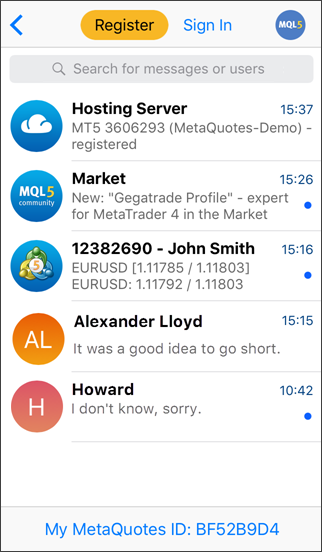 |
| - その他 — その他のメッセージ
履歴内のメッセージは検索バーを使って見つけることができます。チャートのリストを下にドラッグしてテキストを入力します。
## 新規メッセージの通知
未読のプッシュメッセージに関する情報は、アプリケーション開始アイコン、設定メニュー、及び[設定]タブアイコンに表示されます:<
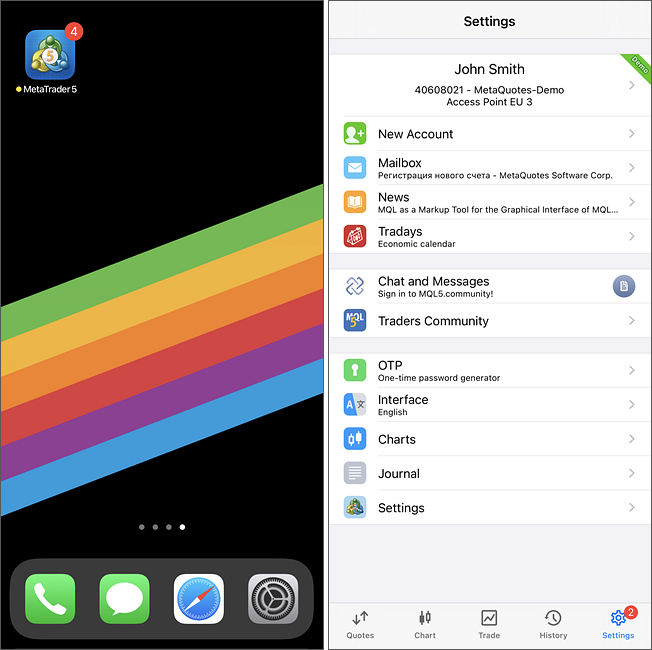
[設定]メニューで![Last unread message\[最後の未読メッセージ\]](https://www.metatrader5.com/i/help/iphone/en/view_unread_message.png)をタップすると、すぐに最後の未読メッセージに移動することができます。
新しいメッセージは、通知センターにも表示されます。
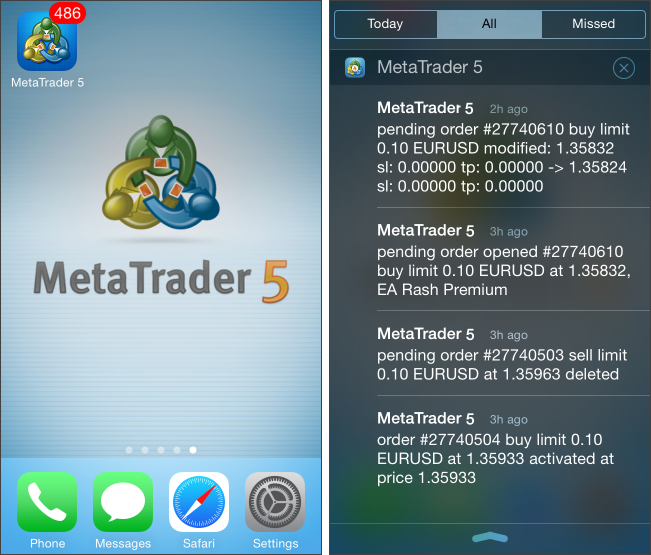
iPhoneの設定によっては、通知音が鳴ることがあります。音声を有効/無効にするには、[設定]->[通知]->[MetaTrader 5]を開きます。 | |
|  | ## メッセージを読む
チャットの右側に青色の円が表示されている場合は、チャットに新しいメッセージが表示されます。
メッセージを読むには、リスト内のチャットをタップします。 |
| ## メッセージの削除
チャットを削除するには、リストでその行を右から左にスワイプします。 | 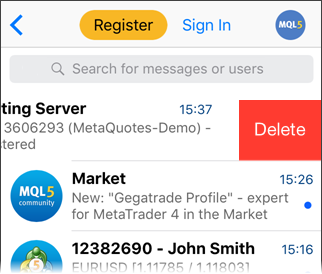 |
| ## MQL5.communityユーザとのチャット [#](#chat)
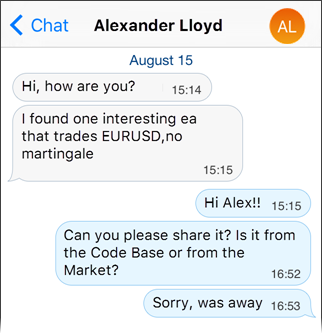
MetaTrader 5 iPhone版には、チャット機能が用意されています。この機能を使用すると[MQL5.community](https://www.mql5.com/)で友人や同僚にインスタントメッセージを送ることができます。チャットメッセージはプライベートメッセージとしてMQL5.communityユーザに送信されます。
チャットを開始するには、サインインする必要があります。[サインイン]をタップしてMQL5.comのログインとパスワードを入力します。口座をお持ちでない場合は、アプリケーション内から直接[登録](https://www.metatrader5.com/ja/mobile-trading/iphone/help/settings_messages#register)できます。[Facebookアカウント](https://www.metatrader5.com/ja/mobile-trading/iphone/help/settings_messages#facebook)を使ってログインすることもできます。
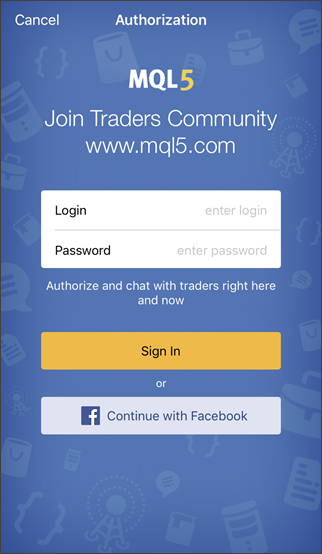
プライベートメッセージは認証なしで送ることもできます。この場合、MQL5.communityプロファイルの[通知]タブでprivate messages[プライベートメッセージ]オプションを有効にします。
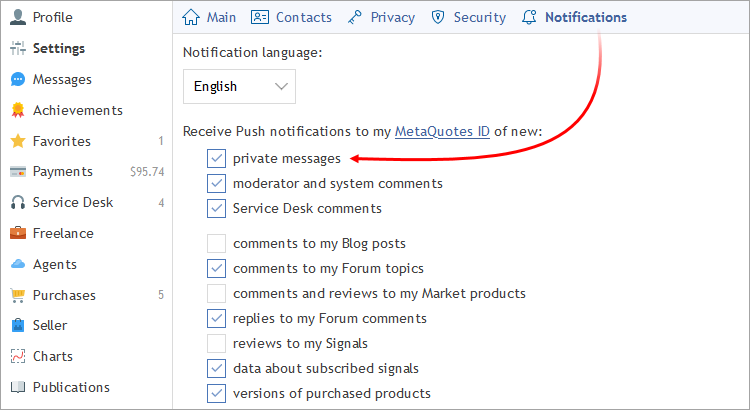
しかし、この場合、チャットダイアログにはウェブサイトから送信されたメッセージの履歴は表示されません。
### チャット
メッセージを書くには[メッセージ]セクションでをタップしてから、ユーザの名前またはログインIDの最初の数文字を検索バーに入力して目的のユーザを探します。
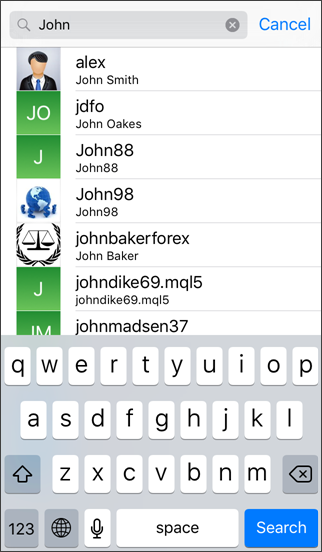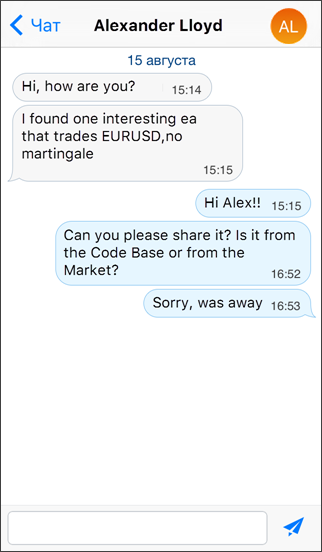
次に、テキストを入力して![Send a message\[メッセージを送る\]](https://www.metatrader5.com/i/help/iphone/en/send_message_button.png)をタップします。
メッセージのテキストを引用して返信するには、メッセージを約1秒間長押ししてください。メニューが表示されたら、[返信]を選択します。メニューからは、メッセージテキストをクリップボードにコピーすることもできます。
### メッセージの報告とチャットユーザーのブロック
不適切な内容のメッセージを受信した場合は、報告できます。サービス管理者は報告を確認し、適切な措置を講じます。
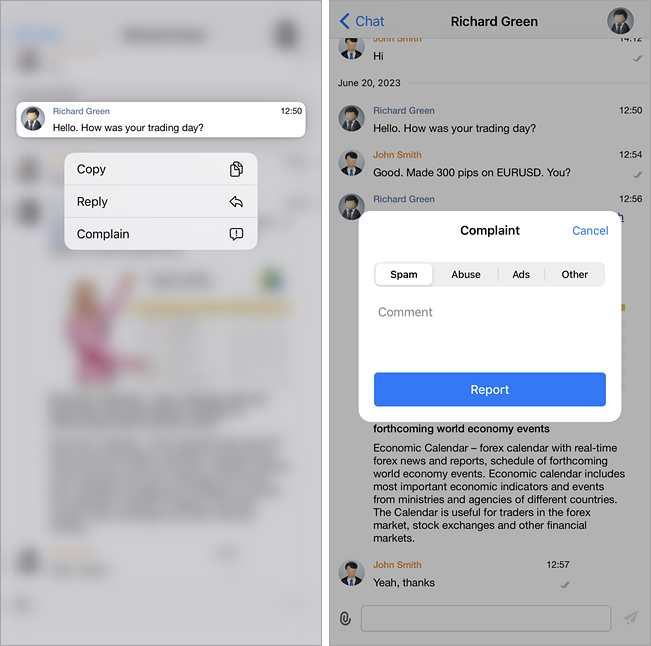
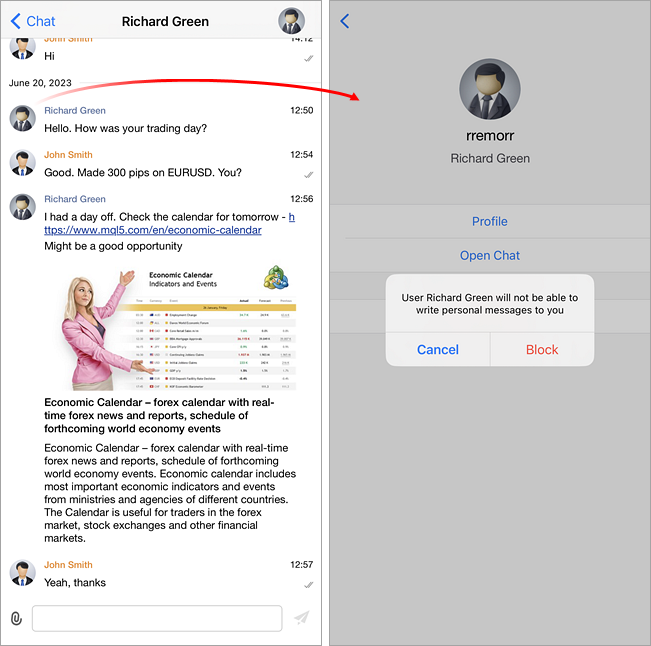
特定のユーザーをブロックすることで、そのユーザーからのメッセージの受信を停止できます。チャット内のユーザーのアバターをタップし、[ブロック]を選択します。
 | |
| ## グループチャートとチャンネル [#](#group_chat)
グループチャットとチャンネルを使用すると、周りの志を同じくする人々を集めることができます。チャンネルを作成すると、有用な情報を共有できます。友達と取引のアイデアについて話し合いたい場合は、グループチャットを作成し、異なるダイアログを切り替えることなく、単一の環境で通信します。志を同じくする人々のグループを作成し、取引のアイデアについて話し合います。
各グループチャットとチャンネルは、公開または非公開にすることができます。作成者は、招待専用チャットとして設定することも、誰でも利用できるようにすることもできます。追加の制御のためにチャンネルまたはチャットではモデレーターを割り当てることができます。
グループチャットを作成するには、[チャットとメッセージ]セクションでをタップしてから[新規グループ]をタップします。
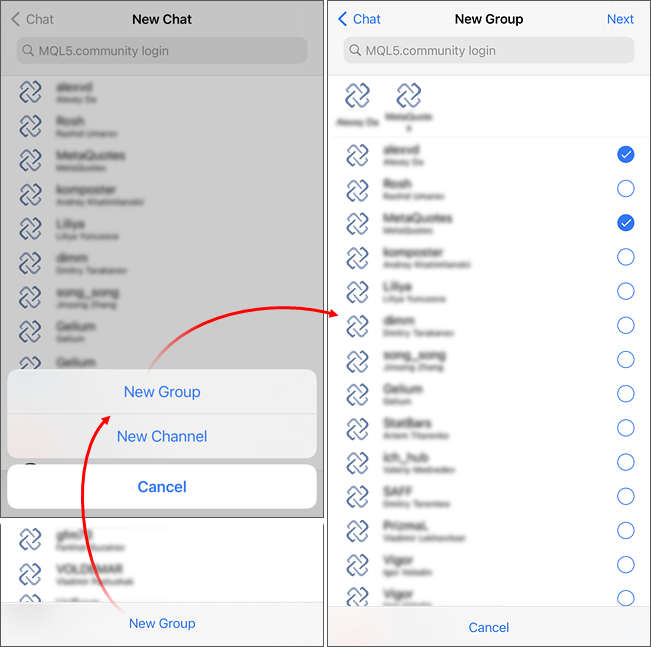
グループチャットの場合は、次の手順でメンバーを選択できます。デフォルトでは、MQL5.comの友達からメンバーを選択するように提案されます。画面上部の検索バーを使用して、ユーザーを追加します。
その後、設定セクションが開きます。
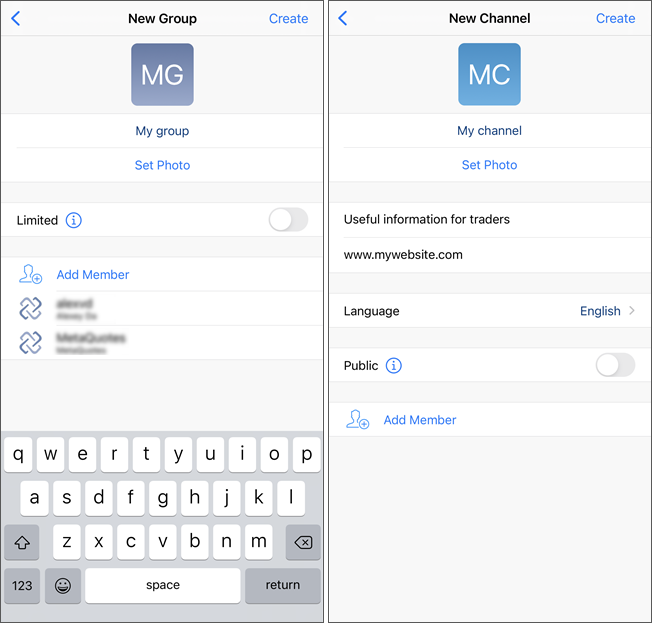
グループチャットには、次のように設定できます。
- チャットリストのグループに使用される画像
- 名称
- [限定]を有効にすると、グループ管理者とモデレーターのみが新しいメンバーを追加できます。それ以外の場合は、誰でもグループに参加できます。
- 画面の下部にある関連するコマンドを使用して、メンバーを追加し、それらの権限を管理できます。メンバーの名前をタップして、ユーザー権限を編集します。使用可能な権限のリストを以下に示します。
チャンネルには以下を設定できます。
- チャットリストのグループに使用される画像
- 名称
- おすすめのチャットのリストに表示される説明
- 自分のサイトへのリンク
- チャンネルで公開されているコンテンツの言語。検索時、および推奨チャンネルの表示時に言語が考慮されます (ユーザーには自分の言語でチャンネルが表示されます)
- [公開]オプションを有効にすると、他のユーザーが検索を通じてチャンネルを見つけて参加できるようになります。それ以外の場合、すべてのメンバーは手動でのみ追加されます。
- 画面の下部にある関連するコマンドを使用して、メンバーを追加し、それらの権限を管理できます。メンバーの名前をタップして、ユーザー権限を編集します。使用可能な権限のリストを以下に示します。
次の権限は、チャネルおよびグループチャットに提供されます。
- 管理者 — 他のメンバーに任意の権限を付与し、メンバーを削除し、投稿を削除し、グループ/チャネル情報を編集し、チャネル/グループを閉じることができます。
- モデレーター — モデレーターレベル以下の権限を他のユーザーに付与したり、モデレーター以下の権限を持つユーザーを削除したり、投稿を削除したりできます。
- ライター — メッセージの書き込みと読み取りができます。
- リーダー — メッセージを読み取ることだけができます。 | |
|  | ## MQL5.communityの登録 [#](#register)
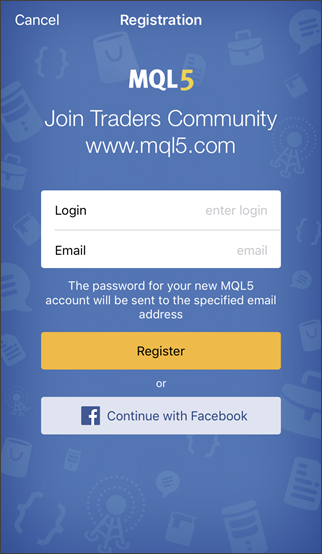
口座をお持ちでない場合は[メッセージ]セクションの該当するボタンをタップして登録してください。
登録時には、ログイン名とメールアドレスを指定する必要があります。[登録]をタップすると、口座が作成されてパスワードが指定されたメールアドレスに送られます。
サインインした後、MQL5.communityサイトからの連絡先(プライベートメッセージを交換した友人やユーザ)は[チャット]セクションにダウンロードされます。ダイアログは開かれたときにのみ同期されます。チャットダイアログを開くと、チャットからユーザとの完全なやり取りがダウンロードされます。 |
| ## Facebookアカウントでの登録とログイン [#](#facebook)
Facebookアカウントを使用すると、新しいMQL5.communityアカウントを作成したり、ログインしてウェブサイトのすべての機能にアクセスしたりできます。
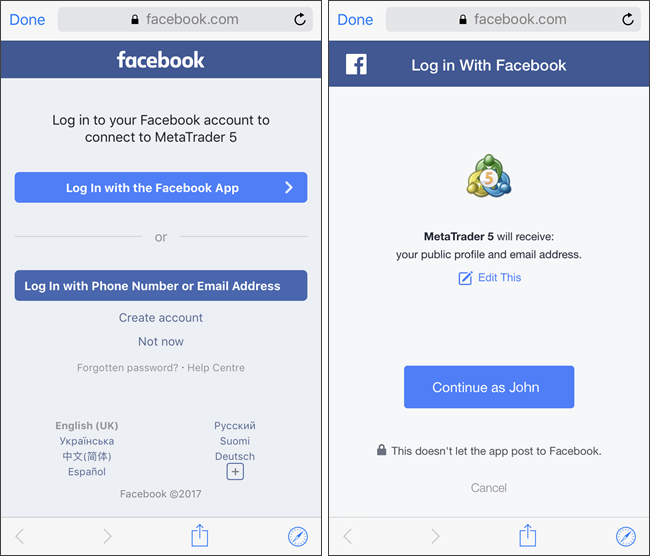
ログインまたは新規口座登録ウィンドウで、「Facebookで続行」をタップします。Facebookアカウントの詳細を入力する必要があります。Facebookは、MetaTrader 5アプリケーションが公開プロフィールとメールアドレスにアクセスすることを通知します。これらの設定は変更しないでください。メールがMQL5.communityにログイン/登録するために必要となるためです。これは安全で、Facebookアカウントの他のデータは使用されません。
 | |
| Facebookでログインすると、すぐに新しいチャートを始めることができます。
新しいアカウントを登録する場合は、必要なログイン情報を入力する必要があります。
Facebookで作成したアカウントは簡単に通常のアカウントに変更できます。[MQL5.community](https://www.mql5.com/)ウェブサイトを開いて、Facebookの詳細を使ってログインしてプロファイルの[設定]—[セキュリティ]を開き、新しいパスワードを指定します。その後は、Facebookアカウントの詳細を使わずに、ログインとパスワードを使って認証することができます。 | 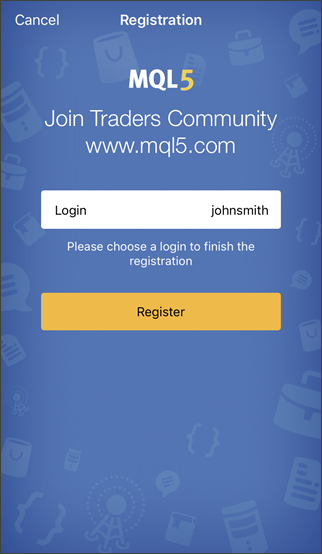 |
| ## デスクトッププラットフォームからの通知構成 [#](#notification_setup)
デスクトッププラットフォームからプッシュを送信する方法は2つあります。
### MQL5アプリケーションからの送信
MQL5言語には[SendNotification](https://www.mql5.com/ja/docs/network/sendnotification)特殊関数が用意されており、MQL5アプリケーションはデスクトッププラットフォーム設定で指定されたMetaQuotes IDにプッシュ通知を送信できます。
### アラート経由
デスクトップ版のMetaTrader 5取引プラットフォームでは、市場の出来事について通知するアラートを作成することができます。この機能は[ツールボックス]ウィンドウの[[アラート](https://www.metatrader5.com/ja/terminal/help/trading/performing_deals#alert)]タブで利用できます。イベント通知の種類の1つが、プッシュ通知です。
プラットフォームがプッシュ通知を送信できるようにするには、[ツール]メニューの[オプション]を開きます。次に、[通知]タブに移動します。
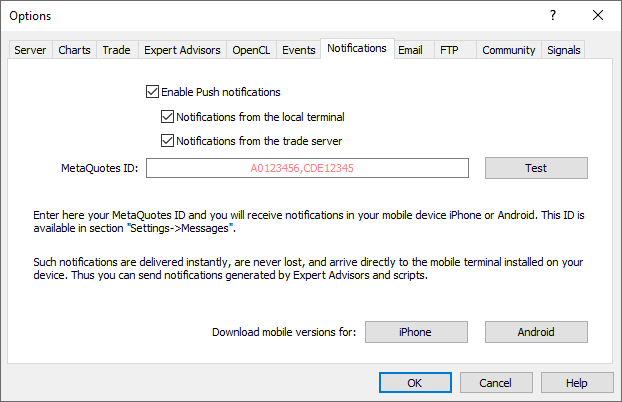
通知設定ウィンドウでは下記のオプションが使用できます。
- Enable Push notifications[プッシュ通知の有効化] — プラットフォームが通知を送信できるようにするには、このオプションを有効にします。
- Notify of trade transactions[取引トランザクションを通知] — プラットフォームは指定されたMetaQuotes IDに成功したすべての取引操作の通知を自動的に送信することができます。失敗した操作(例えば、誤ったパラメータによる注文拒否)の通知は送信されません。
オプションの設定後1つ以上のMetaQuotes IDをコンマで区切って入力します。MetaQuotes IDはモバイルプラットフォームの[[メッセージ](https://www.metatrader5.com/ja/mobile-trading/iphone/help/settings_messages#my_id)]画面で確認できます。
## MQL5.communityからの通知構成
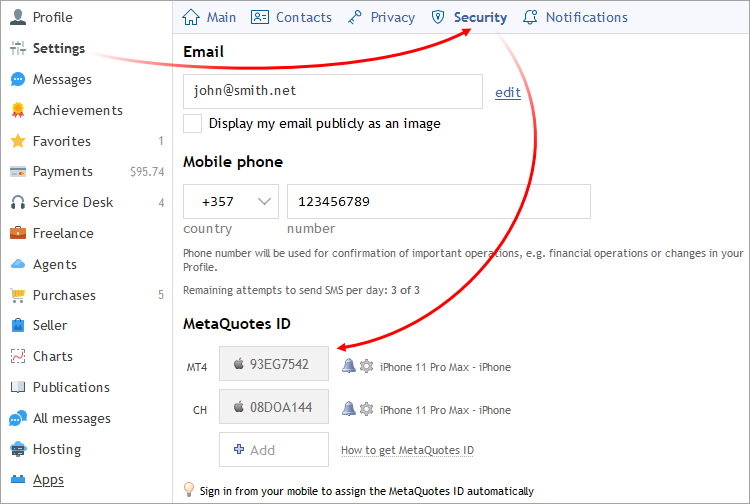
プロフィール[設定] - [通知]セクションでは、MQL5.communityでの最新のイベントの最新情報を得るためにサイトの更新に関する通知を受け取ることができます。
- 個人的メッセージの通知
- ブログ投稿へのコメント通知、フォーラムメッセージなど
- [フリーランス](https://www.mql5.com/ja/job)サービスのステップの確認に関するメッセージ
- [マーケット](https://www.mql5.com/ja/market)での商品公開手順の完成、[記事](https://www.mql5.com/ja/articles)や [コードベース](https://www.mql5.com/ja/code)でのソースコードの公表
- マーケット、記事、コードベース、及びフリーランスセクションの更新に関する通知
- 他多数
次に[設定]—[セキュリティー]に移動して、お客様のMetaQuotes IDを入力します。IDは、モバイルプラットフォームの[メッセージ](https://www.metatrader5.com/ja/mobile-trading/iphone/help/settings_messages#my_id)画面で参照できます。
 | |
| ## 私のMetaQuotes ID [#](#my_id)
MetaTrader 5 iPhone版のインストール時に、各ユーザに一意の識別子が与えられます。これは[MQL5.community](https://www.mql5.com/)のサービスや、MetaTrader 5取引プラットフォームのデスクトップ版からデバイスにメッセージをプッシュするためにも使用されます。お客様のIDはメッセージ画面の一番下に表示されます。IDをタップすると、詳細な説明を含むメッセージが表示されます。
> MetaQuotes IDを受け取るには、アプリケーションの通知を有効にする必要があります。デバイスで、[設定]>[通知]>[MetaTrader 5]に移動し、[通知を許可]を有効にします。 | 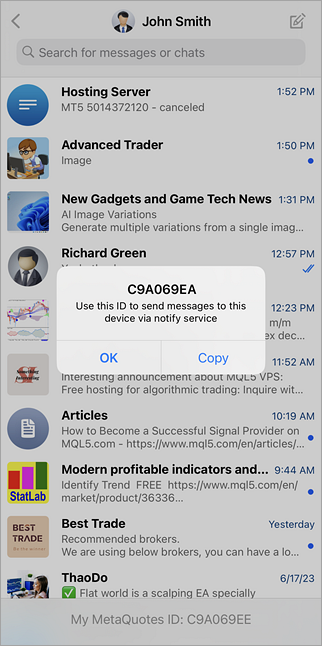 |
## In this section
- [プラットフォーム入門](https://www.metatrader5.com/ja/mobile-trading/iphone/help/getting_started)
- [気配値](https://www.metatrader5.com/ja/mobile-trading/iphone/help/quotes)
- [板情報](https://www.metatrader5.com/ja/mobile-trading/iphone/help/depth_of_market)
- [チャート](https://www.metatrader5.com/ja/mobile-trading/iphone/help/chart)
- [トレード](https://www.metatrader5.com/ja/mobile-trading/iphone/help/trade)
- [履歴](https://www.metatrader5.com/ja/mobile-trading/iphone/help/history)
- [口座](https://www.metatrader5.com/ja/mobile-trading/iphone/help/settings_accounts)
- [受信トレイ](https://www.metatrader5.com/ja/mobile-trading/iphone/help/settings_mail)
- [ニュース](https://www.metatrader5.com/ja/mobile-trading/iphone/help/settings_news)
- メッセージ
- [プッシュ通知](https://www.metatrader5.com/ja/mobile-trading/iphone/help/push)
- [設定](https://www.metatrader5.com/ja/mobile-trading/iphone/help/settings)
- [iPad版](https://www.metatrader5.com/ja/mobile-trading/iphone/help/ipad)
```json
{"@context": "https://schema.org", "@type": "BreadcrumbList", "itemListElement": [ {"@type": "ListItem", "position": 1, "item": {"@id": "https://www.metatrader5.com/ja/mobile-trading/iphone/help", "name": "iPhone/iPad版MetaTrader 5のヘルプ"}}, {"@type": "ListItem", "position": 2, "item": {"@id": "https://www.metatrader5.com/ja/mobile-trading/iphone/help/settings_messages", "name": "メッセージ"}} ]}
{ "@context": "https://schema.org", "@type": "FAQPage", "mainEntity": [{ "@type": "Question", "name": "MetaTrader 5: メッセージ", "acceptedAnswer": { "@type": "Answer", "text": "MetaTrader 5 iPhone版では プッシュ通知 がサポートされています。プッシュ通知は、PCバージョンのMetaTrader 5取引プラットフォームや MQL5.community をタップします。 プッシュ通知は非常に重要です..." } }] }
```