---
title: "口座 - MetaTrader 5 iPhone版 - iPhone/iPad版MetaTrader 5のヘルプ"
description: "このセクションでは取引口座を管理できます。セクションを開くには、現在接続されている口座を プラットフォーム設定 でタップします。 現在の口座が上部に表示されます。以前に使用されたすべての口座が下部に表示され、... - 口座 - iPhone/iPad版MetaTrader 5のヘルプ"
image: "https://www.metatrader5.com/i/logo_metatrader5.png"
url: "https://www.metatrader5.com/ja/mobile-trading/iphone/help/settings_accounts"
---
[iPhone/iPad版MetaTrader 5のヘルプ](https://www.metatrader5.com/ja/mobile-trading/iphone/help) → 口座
| # 口座
このセクションでは取引口座を管理できます。セクションを開くには、現在接続されている口座を[プラットフォーム設定](https://www.metatrader5.com/ja/mobile-trading/iphone/help/settings)でタップします。
現在の口座が上部に表示されます。以前に使用されたすべての口座が下部に表示され、
名義、口座番号、サーバー名、最後に確認された残高、レバレッジ、種類([ヘッジまたはネッティング](https://www.metatrader5.com/ja/mobile-trading/iphone/help/trade/general_concept#position_type))などの詳細が口座ごとに表示されます。
## 口座管理 [#](#manage)
接続に使用された各口座はリストに保存されます。
現在の口座の行をタップすると管理セクションが開き、詳細を表示したり、パスワードを変更したりできます。
他の口座に接続するには、リストでその行をタップします。
[新規口座](https://www.metatrader5.com/ja/mobile-trading/iphone/help/settings_accounts/account_open)を開設したり、以前に開設した口座に[接続](https://www.metatrader5.com/ja/mobile-trading/iphone/help/settings_accounts/account_connect)するには![\[新規口座\]](https://www.metatrader5.com/i/help/iphone/en/account_add_icon.png).
リストから口座を削除するには、その行を右から左にスワイプしてから、[削除]をタップします。 | 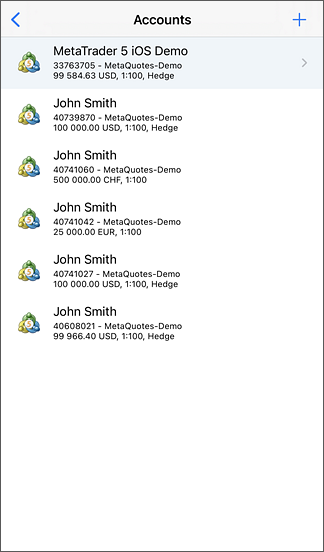 |
| --- | --- |
| \|  \| ## 現在の口座管理 [#](#current_account)
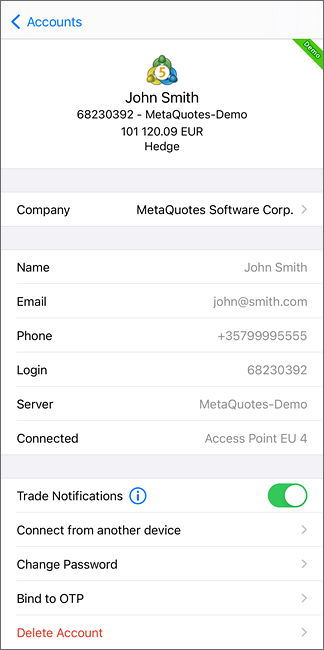
現在の口座管理セクションを開くには、口座リストでそれをタップします。
基本的な口座情報はここに表示されます
- 所有者の名前、メール、電話番号
- 口座番号、証券会社サーバー名、および口座がサーバーに接続されているアクセスポイントの名前
- 最後に確認された残高、レバレッジ、口座の種類([ヘッジまたはネッティング](https://www.metatrader5.com/ja/mobile-trading/iphone/help/trade/general_concept#position_type))
このセクションから、クイック[入出金オプション](https://www.metatrader5.com/ja/mobile-trading/iphone/help/settings_accounts/payments)を開くことができます。
口座管理コマンドは、画面下部に表示されます。
- 別のデバイスから接続 — 接続用のQRコードを開きます。別のデバイスのモバイルプラットフォームから[このコードをスキャン](https://www.metatrader5.com/ja/mobile-trading/iphone/help/settings_accounts/account_connect)すると、ログインとパスワードを指定しなくても、口座が即座に接続されます。標準の[共有]コマンドを選択すると、すぐにアカウント接続リンクを取得することができます。メールやメッセンジャーで他の端末に送ったり、メモに保存して次回に利用したりすることができます。
- パスワードの変更 — [パスワード管理](https://www.metatrader5.com/ja/mobile-trading/iphone/help/settings_accounts/account_passwords)セクションを開きます。
- OTPにバインド - 口座の[ワンタイムパスワード](https://www.metatrader5.com/ja/mobile-trading/iphone/help/settings_accounts/otp)を有効にします。
- 証明書の表示 - このポイントは、口座が[拡張認証](https://www.metatrader5.com/ja/mobile-trading/iphone/help/settings_accounts/extended_authorization)を使用している場合に表示されます。ここでは、使用されている[証明書](https://www.metatrader5.com/ja/mobile-trading/iphone/help/settings/settings_certificates)の詳細を表示できます。
- 口座の削除 — アプリケーションから口座を削除します。このコマンドは、アプリケーションに保存されている口座データのみを削除します。口座自体はサーバーから削除されません。口座はいつでも再度追加できます。 \|
\| --- \| --- \|
\| ### 取引通知 [#](#trade_notifications)
取引通知をオンにして、口座での操作に関する最新情報を常に入手してください。情報はブローカーのサーバーから[プッシュ通知](https://www.metatrader5.com/ja/mobile-trading/iphone/help/push)で配信されるため、アプリが実行されていないときでも情報を受け取ることができます。
選択した口座を開設したブローカーが提供する設定に応じて、通知には注文、取引、出入金に関する情報が含まれることがあります。ブローカーは通知を完全に無効にすることができます。その場合、このオプションは使用できません。
通知は口座ごとに個別に有効化され、設定はサーバーに保存されます。複数のモバイル デバイスを使用している場合、通知は口座に最後に接続したデバイスに送信されます。
プッシュ メッセージを受信するには、モバイルデバイスの設定でアプリの通知を有効にしてください。これには、[設定]/[通知]/[MetaTrader 5]を選択し、[通知を許可]を有効にします。 \| \| | |
|  | ## 現在の口座管理 [#](#current_account)
現在の口座管理セクションを開くには、口座リストでそれをタップします。
基本的な口座情報はここに表示されます
- 所有者の名前、メール、電話番号
- 口座番号、証券会社サーバー名、および口座がサーバーに接続されているアクセスポイントの名前
- 最後に確認された残高、レバレッジ、口座の種類([ヘッジまたはネッティング](https://www.metatrader5.com/ja/mobile-trading/iphone/help/trade/general_concept#position_type))
このセクションから、クイック[入出金オプション](https://www.metatrader5.com/ja/mobile-trading/iphone/help/settings_accounts/payments)を開くことができます。
口座管理コマンドは、画面下部に表示されます。
- 別のデバイスから接続 — 接続用のQRコードを開きます。別のデバイスのモバイルプラットフォームから[このコードをスキャン](https://www.metatrader5.com/ja/mobile-trading/iphone/help/settings_accounts/account_connect)すると、ログインとパスワードを指定しなくても、口座が即座に接続されます。標準の[共有]コマンドを選択すると、すぐにアカウント接続リンクを取得することができます。メールやメッセンジャーで他の端末に送ったり、メモに保存して次回に利用したりすることができます。
- パスワードの変更 — [パスワード管理](https://www.metatrader5.com/ja/mobile-trading/iphone/help/settings_accounts/account_passwords)セクションを開きます。
- OTPにバインド - 口座の[ワンタイムパスワード](https://www.metatrader5.com/ja/mobile-trading/iphone/help/settings_accounts/otp)を有効にします。
- 証明書の表示 - このポイントは、口座が[拡張認証](https://www.metatrader5.com/ja/mobile-trading/iphone/help/settings_accounts/extended_authorization)を使用している場合に表示されます。ここでは、使用されている[証明書](https://www.metatrader5.com/ja/mobile-trading/iphone/help/settings/settings_certificates)の詳細を表示できます。
- 口座の削除 — アプリケーションから口座を削除します。このコマンドは、アプリケーションに保存されている口座データのみを削除します。口座自体はサーバーから削除されません。口座はいつでも再度追加できます。 |
| ### 取引通知 [#](#trade_notifications)
取引通知をオンにして、口座での操作に関する最新情報を常に入手してください。情報はブローカーのサーバーから[プッシュ通知](https://www.metatrader5.com/ja/mobile-trading/iphone/help/push)で配信されるため、アプリが実行されていないときでも情報を受け取ることができます。
選択した口座を開設したブローカーが提供する設定に応じて、通知には注文、取引、出入金に関する情報が含まれることがあります。ブローカーは通知を完全に無効にすることができます。その場合、このオプションは使用できません。
通知は口座ごとに個別に有効化され、設定はサーバーに保存されます。複数のモバイル デバイスを使用している場合、通知は口座に最後に接続したデバイスに送信されます。
プッシュ メッセージを受信するには、モバイルデバイスの設定でアプリの通知を有効にしてください。これには、[設定]/[通知]/[MetaTrader 5]を選択し、[通知を許可]を有効にします。 | |
## In this section
- [デモ口座の開設](https://www.metatrader5.com/ja/mobile-trading/iphone/help/settings_accounts/account_open)
- [ライブ口座の開設](https://www.metatrader5.com/ja/mobile-trading/iphone/help/settings_accounts/account_real)
- [口座接続](https://www.metatrader5.com/ja/mobile-trading/iphone/help/settings_accounts/account_connect)
- [入出金](https://www.metatrader5.com/ja/mobile-trading/iphone/help/settings_accounts/payments)
- [拡張認証](https://www.metatrader5.com/ja/mobile-trading/iphone/help/settings_accounts/extended_authorization)
- [パスワード管理](https://www.metatrader5.com/ja/mobile-trading/iphone/help/settings_accounts/account_passwords)
- [OTP](https://www.metatrader5.com/ja/mobile-trading/iphone/help/settings_accounts/otp)
```json
{"@context": "https://schema.org", "@type": "BreadcrumbList", "itemListElement": [ {"@type": "ListItem", "position": 1, "item": {"@id": "https://www.metatrader5.com/ja/mobile-trading/iphone/help", "name": "iPhone/iPad版MetaTrader 5のヘルプ"}}, {"@type": "ListItem", "position": 2, "item": {"@id": "https://www.metatrader5.com/ja/mobile-trading/iphone/help/settings_accounts", "name": "口座"}} ]}
{ "@context": "https://schema.org", "@type": "FAQPage", "mainEntity": [{ "@type": "Question", "name": "MetaTrader 5: 口座", "acceptedAnswer": { "@type": "Answer", "text": "このセクションでは取引口座を管理できます。セクションを開くには、現在接続されている口座を プラットフォーム設定 でタップします。 現在の口座が上部に表示されます。以前に使用されたすべての口座が下部に表示され、 名義、口座番号、サーバー名、最後に確認された残高、レバレッジ、種類(..." } }] }
```