---
title: "指標 - チャート - MetaTrader 5 iPhone版 - iPhone/iPad版MetaTrader 5のヘルプ"
description: "テクニカル指標は、将来の価格変動を予測するために、有価証券価格や数量を数学的に変換します。いつどのようにポジションを開閉するかは、テクニカル指標からのシグナルに基づいて決定することができます。... - 指標 - チャート - iPhone/iPad版MetaTrader 5のヘルプ"
image: "https://www.metatrader5.com/i/logo_metatrader5.png"
url: "https://www.metatrader5.com/ja/mobile-trading/iphone/help/chart/indicators"
---
[iPhone/iPad版MetaTrader 5のヘルプ](https://www.metatrader5.com/ja/mobile-trading/iphone/help) → [チャート](https://www.metatrader5.com/ja/mobile-trading/iphone/help/chart) → 指標
| # テクニカル分析指標
テクニカル指標は、将来の価格変動を予測するために、有価証券価格や数量を数学的に変換します。いつどのようにポジションを開閉するかは、テクニカル指標からのシグナルに基づいて決定することができます。
指標は、機能特性に従って、トレンド指標とオシレータの2つのグループに分けることができます。トレンド指標は、同期的または遅延を伴って、価格の方向を評価してトレンド反転の瞬間を特定するのに役立ちます。オシレータは、事前または同期的に、反転の瞬間を特定するのに役立ちます。
MetaTrader 5 iPhone/iPad版には30の指標が用意されています。これらは下記のグループに分類されます。
- [トレンド指標](https://www.metatrader5.com/ja/mobile-trading/iphone/help/chart/indicators/trend_indicators)
- [オシレータ—](https://www.metatrader5.com/ja/mobile-trading/iphone/help/chart/indicators/oscillators)
- [数量指標](https://www.metatrader5.com/ja/mobile-trading/iphone/help/chart/indicators/volume_indicators)
- [ビルウィリアムズ指標](https://www.metatrader5.com/ja/mobile-trading/iphone/help/chart/indicators/bw_indicators) | 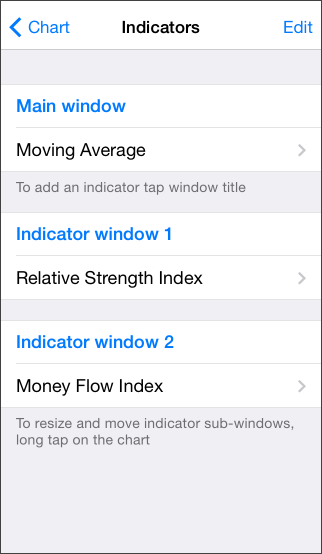 |
| --- | --- |
| テクニカル指標は、独自の垂直スケールを持つ独立した指標ウィンドウに描画することも(例: [MACD](https://www.metatrader5.com/ja/mobile-trading/iphone/help/chart/indicators/oscillators/macd))直接価格チャートに適用することも(例: [移動平均線](https://www.metatrader5.com/ja/mobile-trading/iphone/help/chart/indicators/trend_indicators/moving_average))できます。各指標は独自の[パラメータ](https://www.metatrader5.com/ja/mobile-trading/iphone/help/chart/indicators#settings)セットを有します。 | |
|  | ## 指標管理
指標管理セクションに移動するには、チャートの観覧中にをタップするかまたは[コンテクストメニュー](https://www.metatrader5.com/ja/mobile-trading/iphone/help/chart#context)でコマンドを実行します。
## 指標の追加 [#](#add)
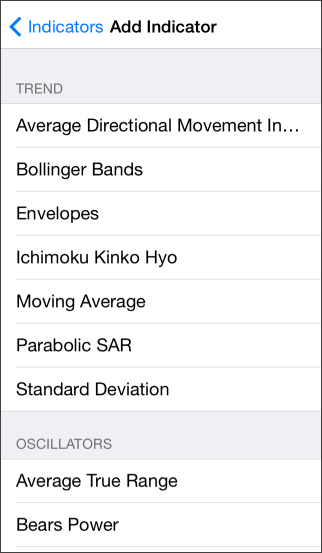
指標を追加するには、チャート画面のヘッダー([メインチャート]など)をタップします。
\| 指標がメインチャートのみに適用されているか、まったく適用されていない場合は、メインチャートの指標の追加/削除オプションが表示されます。指標が別のウィンドウ(例: [MACD](https://www.metatrader5.com/ja/mobile-trading/iphone/help/chart/indicators/oscillators/macd))に描かれている場合、ウィンドウは自動的に作成されます。追加のウィンドウが作成されたら、指標を追加することができます。 \|
\| --- \|
チャート画面のヘッダーをタップするとタブが開き、そこから指標を選択できます。 |
| 指標がメインチャートのみに適用されているか、まったく適用されていない場合は、メインチャートの指標の追加/削除オプションが表示されます。指標が別のウィンドウ(例: [MACD](https://www.metatrader5.com/ja/mobile-trading/iphone/help/chart/indicators/oscillators/macd))に描かれている場合、ウィンドウは自動的に作成されます。追加のウィンドウが作成されたら、指標を追加することができます。 | |
| 表示されている指標のいずれかを選択します。すべての利用可能な指標は[「トレンド指標」](https://www.metatrader5.com/ja/mobile-trading/iphone/help/chart/indicators/trend_indicators)、[「オシレータ」](https://www.metatrader5.com/ja/mobile-trading/iphone/help/chart/indicators/oscillators)、[「ボリューム指標」](https://www.metatrader5.com/ja/mobile-trading/iphone/help/chart/indicators/volume_indicators) 及び[「ビル・ウィリアムズ指標」](https://www.metatrader5.com/ja/mobile-trading/iphone/help/chart/indicators/bw_indicators)セクションで詳しく説明されています。
指標を選択すると[プロパティ](https://www.metatrader5.com/ja/mobile-trading/iphone/help/chart/indicators#settings)画面が開きます。
> チャートには指標を128個まで追加できます。 | |
| ## 指標プロパティ [#](#settings)
各指標は独自のパラメータセットを有します。
[適用先]は共通パラメータの1つです。指標は、価格データ及びそのデリバティブ(中央値価格、一般的な価格、加重終値)、ならびに他の指標に基づいてプロットすることができます。
例えば[移動平均](https://www.metatrader5.com/ja/mobile-trading/iphone/help/chart/indicators/trend_indicators/moving_average)は[MACD](https://www.metatrader5.com/ja/mobile-trading/iphone/help/chart/indicators/oscillators/macd)値に基づいて構築できます。これを行うには、最初にMACD指標をプロットし、ウィンドウにMAを[追加](https://www.metatrader5.com/ja/mobile-trading/iphone/help/chart/indicators#add)し、その設定の[適用先] フィールドで[前のインディケータのデータ] オプションを選択します 。
[最初のインディケータのデータ]を選択すると、MAは最初の指標に基づいて構築されます。これは必ずしもMACDではありません。指標の描画には9種類あります。
- 終値— 終値に基づきます。
- 始値 — 始値に基づきます。
- 高値 — 高値に基づきます。
- 安値 — 安値に基づきます。
- 中間価格 (HL/2) — 中間価格(高 + 低)÷2に基づきます。 | 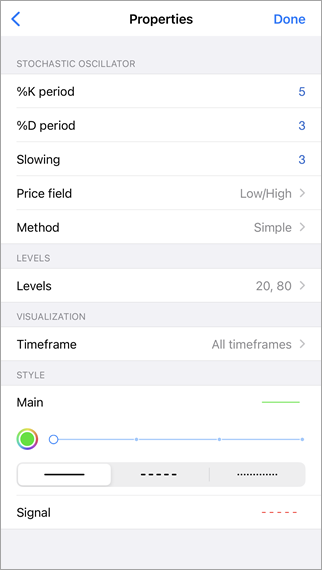 |
| - 典型的価格 (HLC/3) — 典型的価格(高 + 低 + 終)÷3に基づきます。
- 加重終値 (HLCC/4) — 加重平均価格(高 + 低 +2*終) ÷4に基づきます。
- 最初のインディケータのデータ — 初めに適応された指標の値に基づきます。メインチャートウィンドウの一番目の指標は価格であるため、一番目の指標のデータを使用するオプションは、別ウィンドウの指標でのみ使用可能です。
- 前のインディケータのデータ — 1つ前の指標の値に基づきます。
いくつかの指標では、追加的なレベルの設定が可能です。メインウィンドウで構築されると、レベルはメインラインから指定された距離にプロットされ、チャンネルが作成されます。追加のサブウィンドウにプロットされた指標の場合、レベルは水平線として表示されます。レベルを構築するには、指標のプロパティでレベルを選択し、[レベルの追加] をクリックします。次に、ポイント単位の値と説明(オプション)を入力します。レベルの線の色、幅、スタイルは下記で設定できます。
表示設定はすべての指標で利用できます。これらには、各線の色、種類、太さが含まれます。設定を開くには、線名をクリックします。また、異なる時間枠でのインジケータの表示も管理できます。インジケータが特定のチャート期間に適していない場合は、画面で非表示にして、他の分析ツールのために場所を空けることができます。
特定のパラメータの設定方法の詳細については、関連する指標の説明を参照してください。
## 指標の削除 [#](#delete)
指標は次のように削除できます。
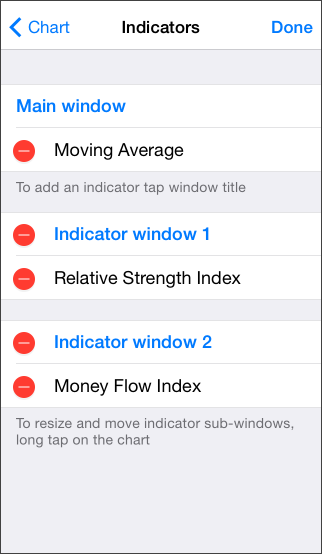
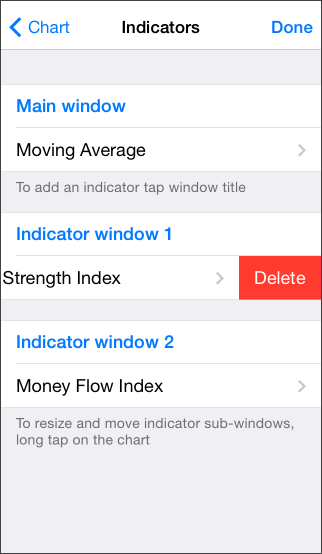
- 右上の隅にある[変更]ボタンをタップします。他のウィンドウの指標を削除するには、![\[アンインストール\]](https://www.metatrader5.com/i/help/iphone/en/delete_icon.png)をタップします。
- 指標線上で指を左から右にスワイプします。指標を削除するには、表示された[削除]ボタンを使用します。
## 指標の変更
指標のパラメータを変更するには、指標の画面で該当するパラメータをタップします。
## サブウィンドウのインジケーター [#](#subwindow)
いくつかの指標、たとえば [MACD(移動平均収束拡散)](https://www.metatrader5.com/ja/mobile-trading/iphone/help/chart/indicators/oscillators/macd) またはその他の [オシレーター](https://www.metatrader5.com/ja/mobile-trading/iphone/help/chart/indicators/oscillators)は、通常、価格チャートではなく、独自の垂直スケールを持つ別のサブウィンドウに表示されます。このようなインジケーターが追加されると、サブウィンドウが自動的に作成されます。リスト内のタイトルをタップすると、既存のサブウィンドウに他のインジケーターを追加できます。
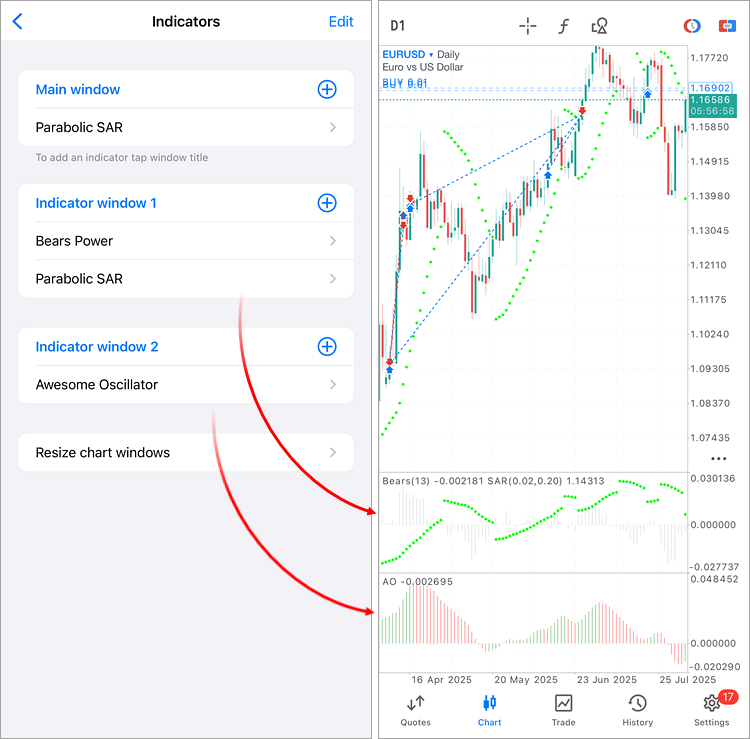
インジケーターを含むサブウィンドウのサイズを変更するには、サブウィンドウを長押し(1秒以上)するか、インジケーターリストで[チャートウィンドウをサイズ変更]を選択します。次に、サブウィンドウの上部の境界をドラッグして、サブウィンドウのサイズを調整します。サブウィンドウを閉じて、そこに含まれるインジケーターを削除するには、[ ]をタップします。このアクションは、インジケーターリスト内のサブウィンドウタイトルを左にスワイプして実行することもできます。
サブウィンドウの順序を変更するには、 アイコンを使用してドラッグします。
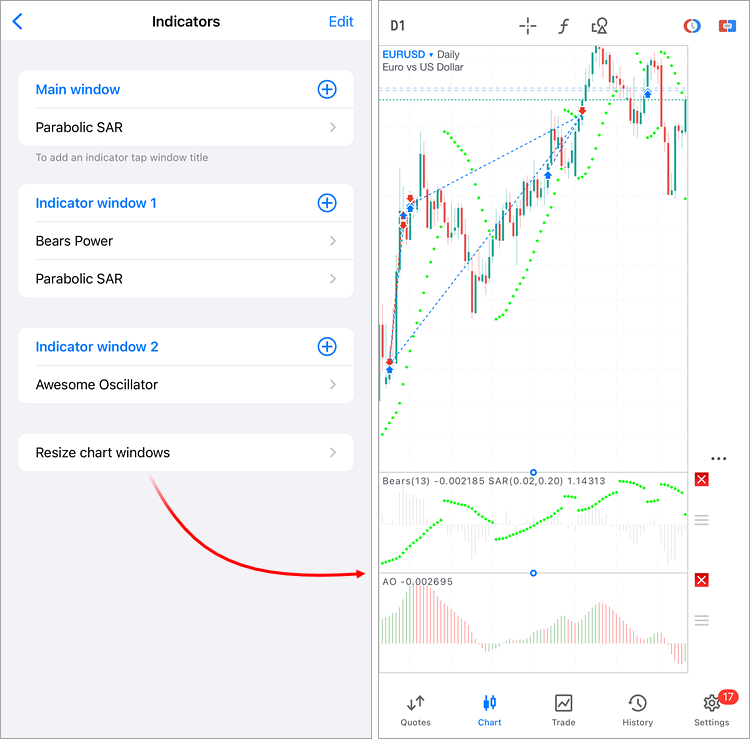
編集モードを終了するには、チャートの任意の場所をタップします。 | |
## In this section
- [トレンド指標](https://www.metatrader5.com/ja/mobile-trading/iphone/help/chart/indicators/trend_indicators)
- [オシレータ―](https://www.metatrader5.com/ja/mobile-trading/iphone/help/chart/indicators/oscillators)
- [数量指標](https://www.metatrader5.com/ja/mobile-trading/iphone/help/chart/indicators/volume_indicators)
- [ビルウィリアムズ指標](https://www.metatrader5.com/ja/mobile-trading/iphone/help/chart/indicators/bw_indicators)
```json
{"@context": "https://schema.org", "@type": "BreadcrumbList", "itemListElement": [ {"@type": "ListItem", "position": 1, "item": {"@id": "https://www.metatrader5.com/ja/mobile-trading/iphone/help", "name": "iPhone/iPad版MetaTrader 5のヘルプ"}}, {"@type": "ListItem", "position": 2, "item": {"@id": "https://www.metatrader5.com/ja/mobile-trading/iphone/help/chart", "name": "チャート"}}, {"@type": "ListItem", "position": 3, "item": {"@id": "https://www.metatrader5.com/ja/mobile-trading/iphone/help/chart/indicators", "name": "指標"}} ]}
{ "@context": "https://schema.org", "@type": "FAQPage", "mainEntity": [{ "@type": "Question", "name": "MetaTrader 5: 指標", "acceptedAnswer": { "@type": "Answer", "text": "テクニカル指標は、将来の価格変動を予測するために、有価証券価格や数量を数学的に変換します。いつどのようにポジションを開閉するかは、テクニカル指標からのシグナルに基づいて決定することができます。 指標は、機能特性に従って、トレンド指標とオシレータの2つのグループに分けることができます..." } }] }
```