---
title: "チャート - MetaTrader 5 iPhone版 - iPhone/iPad版MetaTrader 5のヘルプ"
description: "チャートは時間の経過による価格変化を示します。さまざまな組み込みの 指標 をチャートに適用して市場を分析することができます。この画面に切り替えるには、画面の下部パネルを使用します。 金融商品のチャートを開くには[ 気配値... - チャート - iPhone/iPad版MetaTrader 5のヘルプ"
image: "https://www.metatrader5.com/i/logo_metatrader5.png"
url: "https://www.metatrader5.com/ja/mobile-trading/iphone/help/chart"
---
[iPhone/iPad版MetaTrader 5のヘルプ](https://www.metatrader5.com/ja/mobile-trading/iphone/help) → チャート
| # チャート
チャートは時間の経過による価格変化を示します。さまざまな組み込みの[指標](https://www.metatrader5.com/ja/mobile-trading/iphone/help/chart/indicators)をチャートに適用して市場を分析することができます。この画面に切り替えるには、画面の下部パネルを使用します。
## チャートの表示
金融商品のチャートを開くには[[気配値](https://www.metatrader5.com/ja/mobile-trading/iphone/help/quotes#context)]画面で[チャート]メニューコマンドを実行します。
\| MetaTrader 5 iPhone版で表示できる価格データの量には限界があります。お使いの端末に応じて、最低2000本のバーを表示できます。制限に達するとすぐに、チャートの最下部に[Maximum bars limit(最大バー数)]の通知が表示されます。 \|
\| --- \|
## チャート銘柄
相場セクションを開かなくても、チャートを別の金融商品に切り替えることができます。現在の銘柄名をタップし、リストから必要な銘柄を選択します。 | 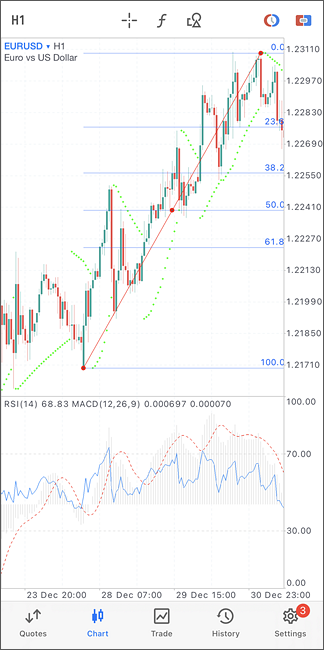 |
| --- | --- |
| MetaTrader 5 iPhone版で表示できる価格データの量には限界があります。お使いの端末に応じて、最低2000本のバーを表示できます。制限に達するとすぐに、チャートの最下部に[Maximum bars limit(最大バー数)]の通知が表示されます。 | |
|  | ## チャート期間 [#](#timeframe)
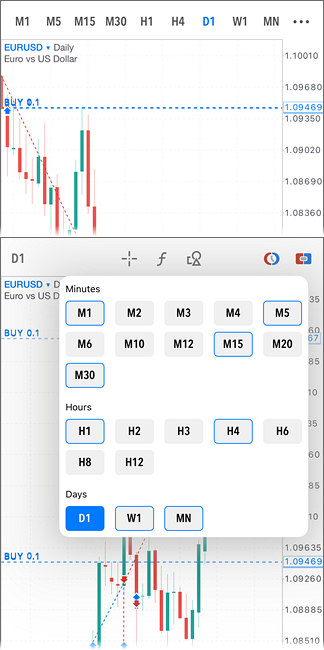
MetaTrader 5 iPhone版は、1分(M1)から1日(D1)までの21つのチャート時間枠を表示できます。
時間枠はチャートの上部パネルを使用して切り替えることができます。現在の期間のボタンをタップします。これによりメニューが開き、他の時間枠に切り替えることができます。
時間軸のセットを構成するには、パネルでを選択してください。時間軸の表示と非表示を切り替えるには長押ししてください。短く押すと、チャートの時間軸が選択した時間軸に切り替わります。パネルには時間軸を9個まで追加できます。
時間枠を切り替えると、アプリケーションはチャートをスクロールした日付(左の境界)を記憶します。時間枠を切り替えた後にこの日付が見えなくなると、アプリケーションはそこに移動するように促します。[Go to...]ボタンがチャートの左下部分に短時間表示されます。 |
| ## ワンクリック取引 [#](#one_click)
チャートから直接取引操作をすばやく作成するには、 をタップします。これにより、特別なパネルが開き、指定された数量で[成行買い注文または売り注文](https://www.metatrader5.com/ja/mobile-trading/iphone/help/trade/general_concept/order_types)を即座に送信できます。
アプリ[設定](https://www.metatrader5.com/ja/mobile-trading/iphone/help/settings/settings_charts#one_click)でワンクリック取引が有効になっている場合、注文は追加の確認を必要とせずに即座に証券会社に送信されます。それ以外の場合は、[買]または[売]ボタンをタップすると、取引ダイアログが開きます。
チャート上の取引パネルの位置を管理するには、[下部のワンクリックパネル](https://www.metatrader5.com/ja/mobile-trading/iphone/help/settings/settings_charts#one_click_bottom)パラメータを使用します。
> ストリーミング注文モードで取引する場合、注文には最後に使用された[価格偏差](https://www.metatrader5.com/ja/mobile-trading/iphone/help/trade/open_positions#deviation)が設定されます。リクオートの場合は、該当するログが追加され、リクオートの音声が再生されます(音声は[設定](https://www.metatrader5.com/ja/mobile-trading/iphone/help/settings/settings_about)で有効にします)。数量の変化は、 [拡張された取引ダイアログ](https://www.metatrader5.com/ja/mobile-trading/iphone/help/trade/pending_place#extended)と同期されます。パネルで数量を変更すると、ダイアログでも同じ数量が設定されます。その逆も同様です。 | 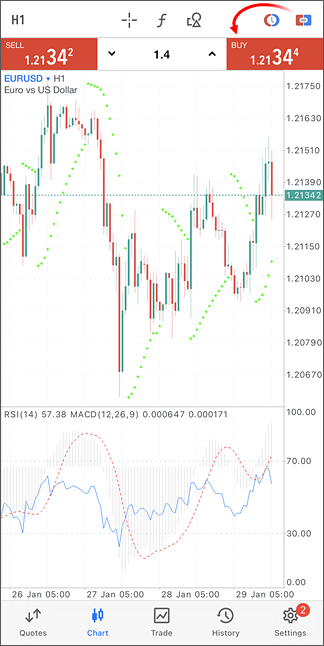 |
|  | ## チャートから指値注文を発注する [#](#pending_chart)
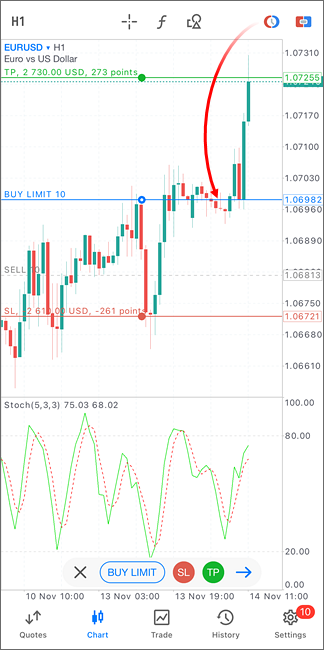
チャートから直接取得 [指値注文](https://www.metatrader5.com/ja/mobile-trading/iphone/help/trade/general_concept/order_types#pending_order) を発注できます。
をタップしてから、チャート上の新しい注文レベルを希望の価格までドラッグします。注文の方向(買いまたは売り)は、価格水準が現在の価格より低いか高いかに基づいて自動的に決定されます。
下部のパネルでは、以下の操作が可能です。
- 注文タイプを変更する:[買い指値]または[売り指値]をタップし、新しい注文タイプを選択します。
- 注文量を調整する:現在の注文量をタップしてから、新しい注文量を入力します。
- [ストップロス](https://www.metatrader5.com/ja/mobile-trading/iphone/help/trade/general_concept/order_types#stop_loss) と [テイクプロフィット](https://www.metatrader5.com/ja/mobile-trading/iphone/help/trade/general_concept/order_types#take_profit) レベルを追加する:[SL]または[TP]をタップし、チャート上のレベルを目的の価格までドラッグします。レベルを移動するにつれて、潜在的な利益または損失がポイントと金額の両方で表示されます。
注文するには[  ]をスライドします。
> 未約定注文を設定するには、 下部のパネルを上にスワイプするか、右下隅のアイコンをタップして展開できます。拡張メニューを使用すると、 [取引](https://www.metatrader5.com/ja/mobile-trading/iphone/help/trade/pending_place#extended) 確認画面と同じように希望の値を指定できます。 |
| ## チャートからの注文の変更と削除 [#](#manage_orders)
> チャートから注文を管理するには、取引レベルの表示を [設定](https://www.metatrader5.com/ja/mobile-trading/iphone/help/settings/settings_charts)で有効にします。
指値注文を変更するには、チャート上の注文レベル(またはそのSL/TPレベル)をタップします。その後、以下のことができます。
- 注文レベルを上下にドラッグして、新しいエントリー価格を設定する。
- 既存のSLまたはTPレベルをドラッグして価格を変更する。レベルを移動するにつれて、潜在的な利益または損失がポイントと金額の両方で表示されます。
下部のパネルでは、以下の操作が可能です。
- チャートに調整が加えられていない場合に注文を削除するには[  ]をスライドします。
- [SL]をタップして [ストップロス](https://www.metatrader5.com/ja/mobile-trading/iphone/help/trade/general_concept/order_types#stop_loss) を追加/削除し、[TP]をタップして [テイクプロフィット](https://www.metatrader5.com/ja/mobile-trading/iphone/help/trade/general_concept/order_types#take_profit)を追加/削除します。
変更を保存するには[  ]をスライドします。下部のパネルを引き上げて、 [高度な取引ダイアログ](https://www.metatrader5.com/ja/mobile-trading/iphone/help/chart/indicators/trend_indicators/parabolic_sar)でその他のオプションにアクセスします。 | 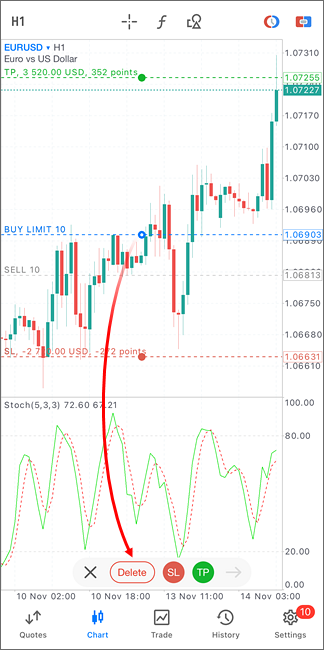 |
| 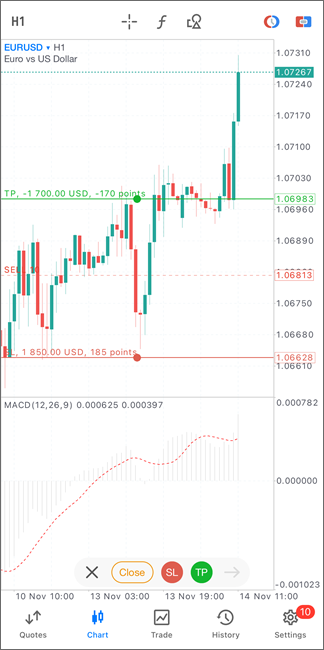 | ## チャートからポジションを変更および決済する [#](#manage_positions)
> チャートからポジションを管理するには、取引レベルの表示を [設定](https://www.metatrader5.com/ja/mobile-trading/iphone/help/settings/settings_charts)で有効にします。
保有ポジションを変更するには、チャート上のポジションレベル(またはSL/TPレベル)をタップします。
その後、既存のSLまたはTPレベルを上下にドラッグして、新しい価格を設定できます。レベルを移動するにつれて、潜在的な利益または損失がポイントと金額の両方で表示されます。
下部のパネルでは、以下の操作が可能です。
- [  ]をスライドして、チャートに調整が加えられていない場合にポジションを決済する。
- [SL]をタップして [ストップロス](https://www.metatrader5.com/ja/mobile-trading/iphone/help/trade/general_concept/order_types#stop_loss) を追加/削除し、[TP]をタップして [テイクプロフィット](https://www.metatrader5.com/ja/mobile-trading/iphone/help/trade/general_concept/order_types#take_profit)を追加/削除します。
変更を保存するには[  ]をスライドします。下部のパネルを引き上げて、 [高度な取引ダイアログ](https://www.metatrader5.com/ja/mobile-trading/iphone/help/chart/indicators/trend_indicators/parabolic_sar)でその他のオプションにアクセスします。 |
| ## レベル移動時の自動スケーリング [#](#scale_levels)
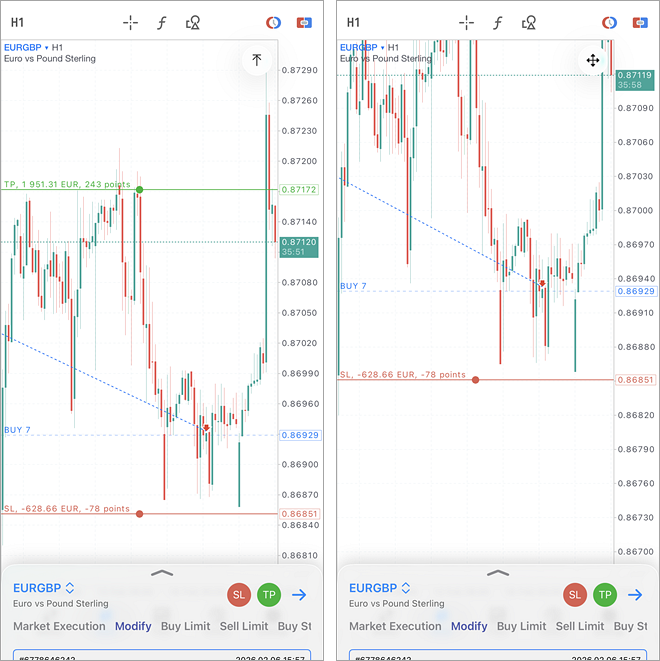
未約定注文やテイクプロフィット/ストップロスのレベルをチャートの上端または下端に移動すると、チャートは自動的にズームアウトして、より広い価格範囲にアクセスできるようになります。レベルを中央に戻すと、元のズーム状態が復元されます。
レベルを移動する際のズーム動作を制御するための追加ボタンがチャート上に表示されます。このボタンをタップすると、以下のモードを切り替えられます。
-  :レベルを調整すると、チャートが拡大縮小します。
-  :レベルを移動してもチャートはズームしません。レベルをどの方向にも自由に移動でき、チャートの縮尺に影響を与えません。
-  :レベルを移動してもチャートはズームせず、表示されている価格範囲に合わせて自動で拡大縮小されます。チャートは水平方向にのみ移動できます。
 | |
| ## チャートインデント [#](#shift)
チャートの端から最後のバーの距離を変更するには、垂直セパレーターが表示されるまでチャートを最後の価格までスクロールします。次に、チャートの下部の目盛りにある三角形をドラッグして、必要なインデントを設定します。 | 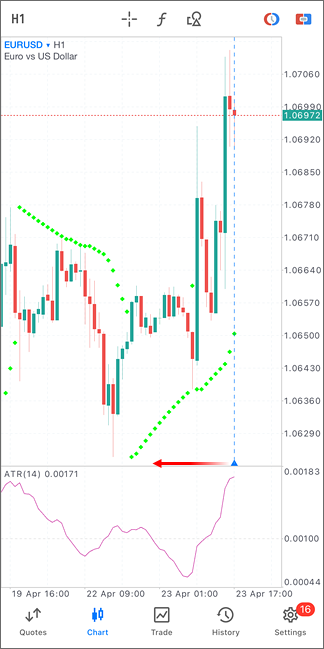 |
| ## スクロールとズーム [#](#scroll)
デフォルトでは、チャートは水平方向と垂直方向の両方向の任意の方向に移動できます。これにより、グラフィック要素を簡単に配置できるようになります。価格を表示するだけの場合は、メニューから自動スケールモードを有効にします。このモードでは、チャートは水平方向にのみ移動し、スケールは現在の価格範囲に合わせて自動的に調整されます。
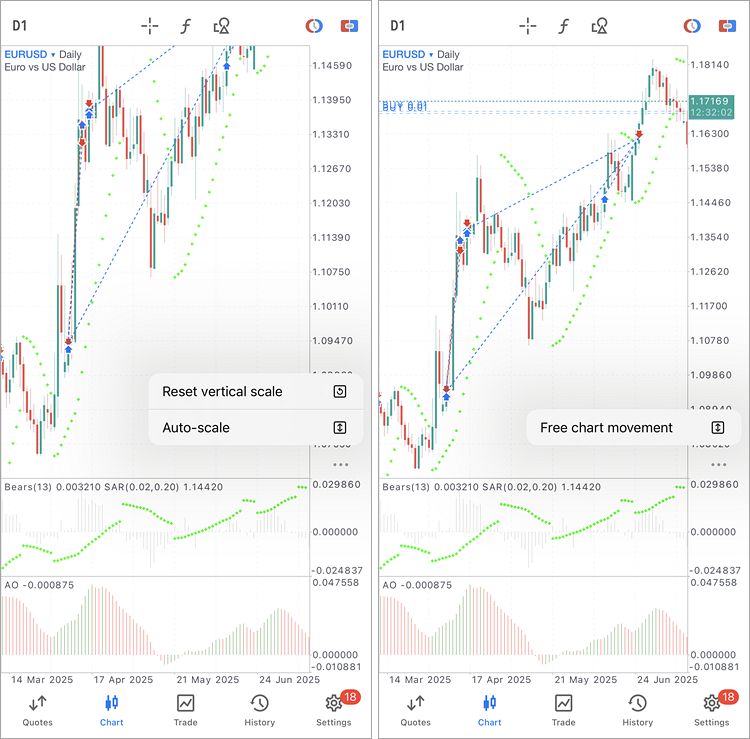
標準モードに戻るには、同じメニューで[チャートの自由な移動]を選択します。
チャートのスケールを手動で変更した場合は、[縦軸のスケールをリセット]を選択すると元の状態に戻すことができます。
## チャートコントロール
チャートでは次の操作を実行できます。
- スクロール: チャートをスクロールするには、左右にスワイプします。
- スケーリング: ズームインするには、チャートの拡大する領域に2本の指を合わせて置き、指をドラッグします。ズームアウトするには、画面の異なる部分に2本の指を置き、互いに向かってドラッグします。
- 最後のバーとチャートの端の間のインデントを変更する: チャートを最後の価格までスクロールさせ、垂直の区切り線が表示されるようにします。次に、チャートの下部の目盛りにある三角形をドラッグして、必要なインデントを設定します。
- 指標の使用: チャートから指標を追加または削除するには、チャートの上にあるをタップするか、コンテクストメニューから[インディケータ]コマンドを実行します。
- 全画面モード: デバイスを横長モードにすると、全画面モードが自動的に有効になります。さらに、チャートをタップして全画面モードとノーマルモードを切り替えることもできます。
- チャートの種類を変更する: チャートには3種類あります。切り替えるには、コンテクストメニューの該当するボタンをタップして[[チャート設定]](https://www.metatrader5.com/ja/mobile-trading/iphone/help/settings/settings_charts) を開きます。
- バーチャート: チャートをバーのシーケンスとして示します。
- ローソク足: チャートをローソク足として示します。
- ラインチャート: チャートをバーの終値を結ぶ破線として示します。
- 平均足:チャートを合成として表示する [平均足](https://www.mql5.com/ja/code/33) ローソク足は次の式を使用して計算されます。終値 = (始値 + 高値 + 安値 + 終値) / 4、始値 = [始値(前のバー)+ 終値(前のバー)] / 2、高値 = 最大値 (高値、始値、終値)、安値 = 最小値 (安値、始値、終値)
オブジェクト: [グラフィックオブジェクト](https://www.metatrader5.com/ja/mobile-trading/iphone/help/chart/objects)をチャートに追加するにはをタップします。設定[: チャート設定](https://www.metatrader5.com/ja/mobile-trading/iphone/help/settings/settings_charts)を開くには[コンテクストメニュー](https://www.metatrader5.com/ja/mobile-trading/iphone/help/chart#context)で該当するボタンにタップします。 | |
|  | ## クロスヘアー [#](#crosshair)
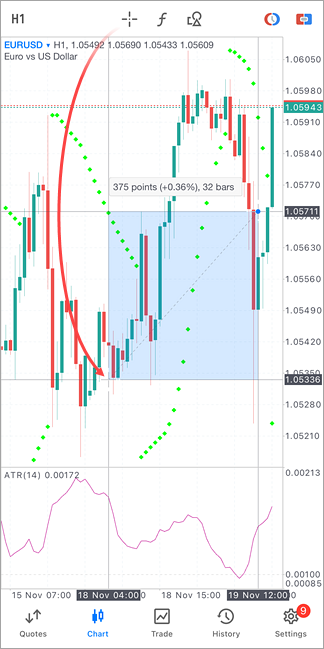
クロスヘアモードでは、チャート上の任意のポイントの正確な日付、価格、指標の値を表示したり、距離を測定したりできます。
クロスヘアモードを有効にするには、チャートの上部パネルに表示されている  をタップします。表示される十字線をクリックして、チャート上の任意のポイントに移動します。日付と価格は対応するチャートスケールに表示されます。
距離を測定するには、他の任意のポイントをクリックします。元のポイントと選択したポイント間の距離がツールチップとして表示され、ポイントの数、パーセンテージの変化、バーの数が示されます。
クロスヘアーモードを無効にするには、再度  をタップします。 |
| ## データウィンドウ [#](#data_window)
データウィンドウでは、チャート上の任意の時点での指標の正確な値と、 [チャート上に表示される取引操作](https://www.metatrader5.com/ja/mobile-trading/iphone/help/settings/settings_charts#trade_positions)(方向、チケット、数量、価格、財務結果)についての概要を確認できます。
データウィンドウでは、チャートの任意のポイントでの正確な指標値を表示できます。これは[MetaTrader 5 iPhone](https://www.metatrader5.com/ja/mobile-trading/iphone/help/settings/settings_charts)設定で有効にできます。その後[クロスヘアー](https://www.metatrader5.com/ja/mobile-trading/iphone/help/chart#crosshair)は有効にされて、必要なポイントに移動されます。
チャートを長押し(1秒以上)してデータウィンドウを開くこともできます。次に、カーソルを目的のポイントに移動します。指を放すと、チャートは標準モードに戻ります。 | 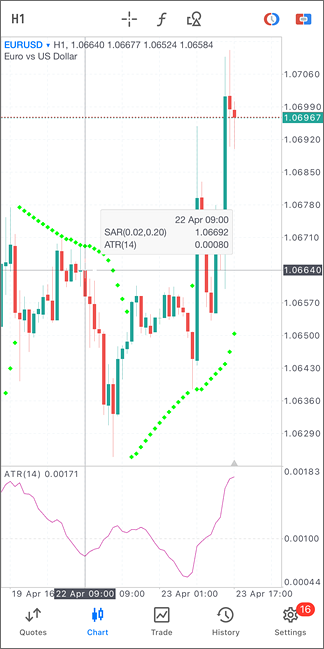 |
|  | ## バータイマー [#](#countdown)
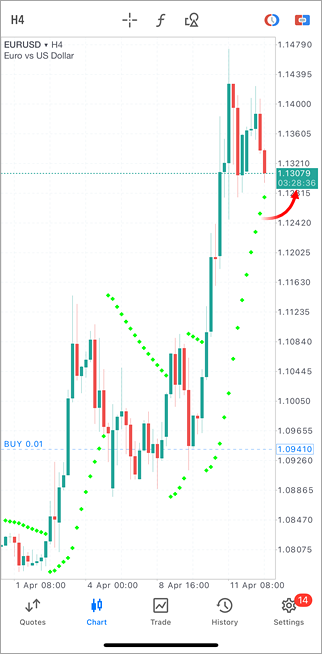
チャート上に現在のバーが閉じるまでの残り時間を表示するカウントダウンタイマーを有効にできます。このタイマーは、分足から日足まで、すべての時間足で動作します。バーの開始や終了に基づいた戦略を使うトレーダーにとって、特に有用な機能です。
## コンテクストメニュー [#](#context)
このコンテクストメニューには、次のコマンドが含まれています。
- Trade — 指定された銘柄での[取引操作](https://www.metatrader5.com/ja/mobile-trading/iphone/help/trade)に切り替えます。このボタンは、サーバに接続されていない場合は表示されません。
- Indicators — 現在のチャートの[指標](https://www.metatrader5.com/ja/mobile-trading/iphone/help/chart/indicators)を管理します。
- Objects — チャートの[グラフィックオブジェクト](https://www.metatrader5.com/ja/mobile-trading/iphone/help/chart/objects)を管理します。
- Settings — [チャート設定](https://www.metatrader5.com/ja/mobile-trading/iphone/help/settings/settings_charts)を開きます。
- キャンセル — コンテクストメニューを閉じます。
タイマーを有効にするには、 [チャート設定](https://www.metatrader5.com/ja/mobile-trading/iphone/help/settings/settings_charts)にアクセスします。カウントダウンは、現在の価格の下にある縦軸(垂直スケール)に表示されます。 |
## In this section
- [指標](https://www.metatrader5.com/ja/mobile-trading/iphone/help/chart/indicators)
- [オブジェクト](https://www.metatrader5.com/ja/mobile-trading/iphone/help/chart/objects)
```json
{"@context": "https://schema.org", "@type": "BreadcrumbList", "itemListElement": [ {"@type": "ListItem", "position": 1, "item": {"@id": "https://www.metatrader5.com/ja/mobile-trading/iphone/help", "name": "iPhone/iPad版MetaTrader 5のヘルプ"}}, {"@type": "ListItem", "position": 2, "item": {"@id": "https://www.metatrader5.com/ja/mobile-trading/iphone/help/chart", "name": "チャート"}} ]}
{ "@context": "https://schema.org", "@type": "FAQPage", "mainEntity": [{ "@type": "Question", "name": "MetaTrader 5: チャート", "acceptedAnswer": { "@type": "Answer", "text": "チャートは時間の経過による価格変化を示します。さまざまな組み込みの 指標 をチャートに適用して市場を分析することができます。この画面に切り替えるには、画面の下部パネルを使用します。 金融商品のチャートを開くには[ 気配値 ]画面で[チャート]メニューコマンドを実行します..." } }] }
```