---
title: "拡張認証 - 口座 - MetaTrader 5 Android版 - Android 版MetaTrader 5のヘルプ"
description: "MetaTrader 5取引プラットフォームはSSL証明書を使用した拡張認証のオプションを提供するので、システムの安全性が大幅に高まります。拡張認証はサーバ上で有効にすることができます。 基本認証... - 拡張認証 - 口座 - Android 版MetaTrader 5のヘルプ"
image: "https://www.metatrader5.com/i/logo_metatrader5.png"
url: "https://www.metatrader5.com/ja/mobile-trading/android/help/settings_accounts/extended_authorization"
---
[Android 版MetaTrader 5のヘルプ](https://www.metatrader5.com/ja/mobile-trading/android/help) → [口座](https://www.metatrader5.com/ja/mobile-trading/android/help/settings_accounts) → 拡張認証
| # 拡張認証
MetaTrader 5取引プラットフォームはSSL証明書を使用した拡張認証のオプションを提供するので、システムの安全性が大幅に高まります。拡張認証はサーバ上で有効にすることができます。[基本認証](https://www.metatrader5.com/ja/mobile-trading/android/help/settings_accounts/account_connect)は拡張認証の有効時にも利用されます。いずれにしても、ユーザは口座の詳細を指定する必要があります。
\| - 認証アルゴリズムは標準的で信頼性が高いものです。 SSL認証と完全に似ています。
- クライアントとサーバー間の接続は、カスタムプロトコルを介して確立され、送信されるデータはすべて安全に暗号化されます。
- 公開鍵は自由に配布され、秘密鍵を用いた署名されたメッセージの認証に使用できます。公開鍵を知っていても合理的な時間内に秘密鍵を計算することは不可能であることが保証されています。公開鍵に基づいた秘密鍵の計算は、現代の強力なコンピュータを使っても数十年あるいは数百年かかります。
- 閲覧用パスワードを使用して接続する際には証明書が必要とされていません。 \|
\| --- \|
## 証明書の生成と受信の順序 [#](#generation)
拡張認証を持つ口座を使用したログイン時には[基本認証](https://www.metatrader5.com/ja/mobile-trading/android/help/settings_accounts/account_connect)が必要です。その後、取引サーバはプラットフォームに公開鍵と秘密鍵の2つの鍵の生成の要請を送信します。公開鍵は、取引サーバに送信されます。
サーバは口座データに基づいて証明書を生成し、それを秘密鍵で署名します。サーバの秘密鍵署名は証明書が改ざんされないことを保証します。
拡張認証証明書は、口座の開設時にモバイル版またはデスクトップ版のプラットフォームから取得できます。また、証券会社 pによって生成され、トレーダーに渡すすることもできます。 | |
| --- | --- |
| - 認証アルゴリズムは標準的で信頼性が高いものです。 SSL認証と完全に似ています。
- クライアントとサーバー間の接続は、カスタムプロトコルを介して確立され、送信されるデータはすべて安全に暗号化されます。
- 公開鍵は自由に配布され、秘密鍵を用いた署名されたメッセージの認証に使用できます。公開鍵を知っていても合理的な時間内に秘密鍵を計算することは不可能であることが保証されています。公開鍵に基づいた秘密鍵の計算は、現代の強力なコンピュータを使っても数十年あるいは数百年かかります。
- 閲覧用パスワードを使用して接続する際には証明書が必要とされていません。 | |
| ## モバイルプラットフォームで口座を開設するときの証明書のインストール [#](#mobile_side)
拡張認証モードが有効になっているサーバで[モバイルプラットフォーム経由でデモ口座を開く](https://www.metatrader5.com/ja/mobile-trading/android/help/settings_accounts/account_open)と、証明書は自動的に生成されてモバイルデバイスにインストールされます。
同様に、証明書は証券会社側で生成されます。口座番号とパスワードを受け取り、モバイルデバイスで予備的な基本認証を行います。証明書はその後生成されます。
> 証明書は、トレーダーがこの口座の証明書を生成していない場合(例えば、デスクトッププラットフォームを介して接続するなど)にのみ生成されます。 | 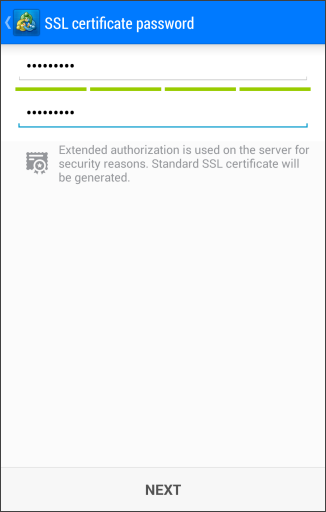 |
| 証明書ファイルは、インストール中にデバイスに保存されます。証明書を保護するには、パスワードを指定して確認する必要があります。
> 証明書のパスワードは、小文字、大文字、数字または特殊文字のうち少なくとも2種類のシンボルを含有し、5文字以上でなければなりません。
必要なデータが指定された後で[次に]をタップします。証明書が生成され、デバイス内部メモリの保護された記憶域に保存されます。このストレージにはMetaTrader 5 Androidアプリケーションのみがアクセスできます。
新しい口座を使用して接続すると、インストールされた証明書は[[口座](https://www.metatrader5.com/ja/mobile-trading/android/help/settings_accounts)]セクションで見ることができます。証明書の追加操作は必要ありません。
## デスクトッププラットフォームで口座を開設するときの証明書のインストール [#](#terminal_side)
[デスクトッププラットフォームでデモ口座を開設する](https://www.metatrader5.com/ja/terminal/help/startworking/acc_open) 際もまた、拡張認証証明書が生成されます。証明書による保護を有効にするには証明書保護のパスワードを指定する必要があります。
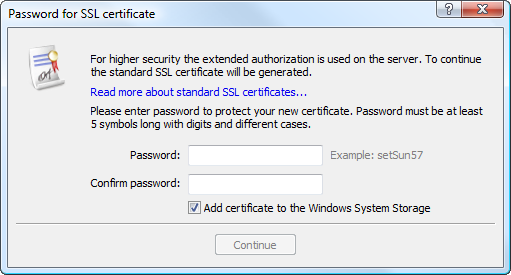
このウィンドウには、次のフィールドと設定が含まれています。
- パスワード — 証明書をインストールするためのパスワード
- パスワードの確認 — 入力ミスを回避するためのパスワードの確認
- Add the certificate to the Windows storage[証明書をウィンドウズシステムストレージに追加] — このオプションが有効になっている場合、証明書は自動的にオペレーティングシステムのストレージにインストールされます。
> 証明書のパスワードは、小文字、大文字、数字または特殊文字のうち少なくとも2種類のシンボルを含有し、5文字以上でなければなりません。
必要なデータが指定された後で[続行する]をタップします。証明書は、指定されたパスワードで包装し、保護されます。証明書ファイル* .pfxは/platform_folder/config/certificatesに格納され、後で転送することができます。証明書ファイルは Login_ID_Name.pfxの形式に従って命名されます。ここで
- Login — 口座番号。
- ID - 口座が開かれた証券会社の短縮名
- 名前 - 口座作成時に指定されたクライアントの名前
> *.pfx ファイルにアクセス出来ても、証明書はパスワードなしでは使用することはできません。証明書は、初回の口座接続時や、証明書が意図的にサーバでリセットされた際に生成されます。
MetaTrader 5 Android版で使用するには、証明書をモバイルプラットフォームに転送します。
### 証明書の転送
証明書はトレードサーバ経由で安全に転送できます。
- 証明書はまずデスクトッププラットフォームで暗号化されます。口座所有者は、セキュアなAES-256アルゴリズムを使用して証明書の暗号化のためのパスワードを設定します。このパスワードはユーザにのみ知られており、サーバには送信されません。
- 次に、暗号化された証明書は取引サーバに送信され、モバイルプラットフォーム経由で受信されるまで最高1時間保存されます。
- モバイルデバイス上で証明書を受け取るには、モバイルプラットフォームから取引口座に接続します。接続後、証明書のインポートが促されます。これには、デスクトッププラットフォームで証明書の暗号化に使用したパスワードを指定します。
証明書の転送は安全です。取引サーバは中間ストレージとしてのみ使用され、証明書はユーザ側で暗号化されます。証明書のパスワードは、取引サーバに送信されたり保存されたりはしません。
### 証明書の転送
デスクトッププラットフォームから口座に接続し、コンテクストメニューでTransfer SSL certificate to mobile device[証明書の転送]を選択します
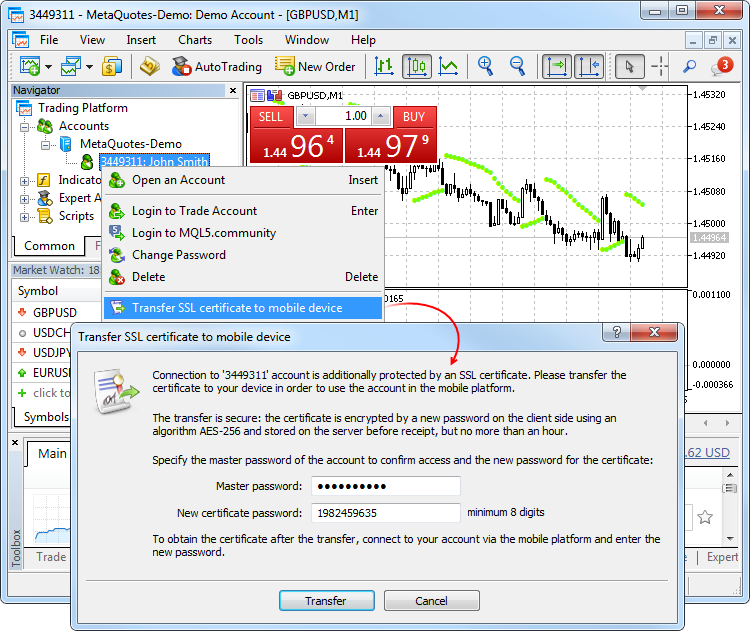
これがお客様の口座であることを確認するために口座のマスターパスワードを入力します。次に、サーバに送信する前に、証明書を保護するパスワードを設定するか自動的に生成されるランダムなパスワードを使用します。パスワードは8桁以上でなければなりません。<
証明書をサーバーに送信したら、モバイルプラットフォームを開いて口座に接続します。証明書のインポートをすぐに求められます。確認して、デスクトッププラットフォームから設定したパスワードを入力します。
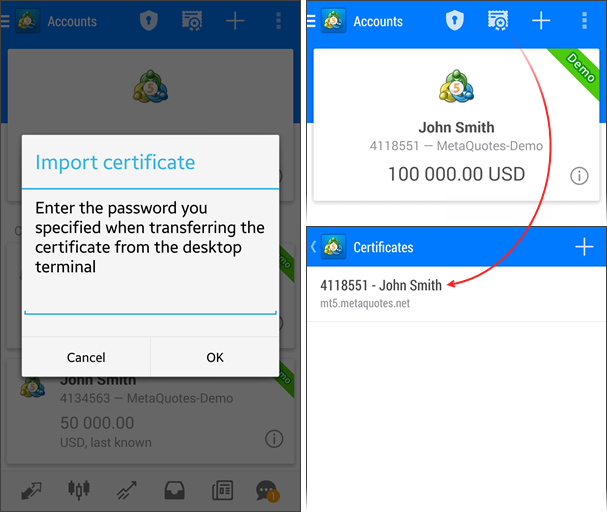
インポートした証明書は[口座 - 証明書]セクションで表示できます。 | |
|  | ### あと1つの転送オプション
MetaTrader 5 Androidで使用する場合は、次のいずれかの方法を選択してお使いのデバイスに証明書をコピーします。
- デバイスをPCに接続してファイルをコピーします。
- 証明書をメールで送信し、デバイス上で適切なメッセージを開きます。
- Bluetoothを介してデバイスに証明書を送信します。
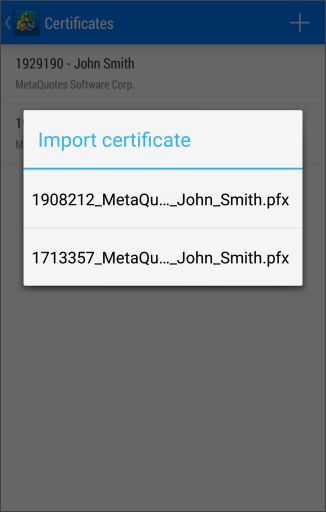
MetaTrader 5 Android版を起動して、[口座]画面に移動します。 をタップするとすでにインストールされている証明書が一覧できます。次にをタップしてデバイス上の証明書を検索します。
証明書にタップしてインストールします。デスクトッププラットフォーム経由で証明書を取得するときに指定された[証明書パスワード](https://www.metatrader5.com/ja/mobile-trading/android/help/settings_accounts/extended_authorization#password)を入力します。 |
| 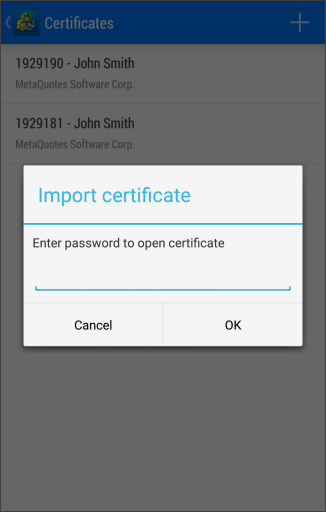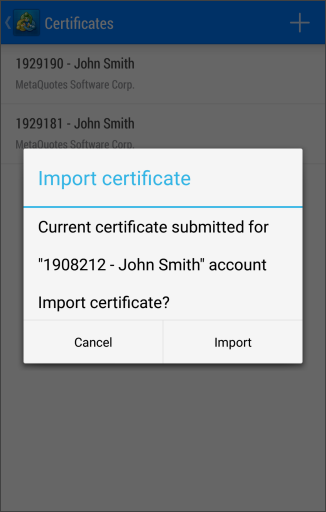
インストールの後で[OK] をタップします。証明書データウィンドウが表示されます。データを確認してインストールを確認します。
これで、[以前に開いた口座に](https://www.metatrader5.com/ja/mobile-trading/android/help/settings_accounts/account_connect)拡張認証モードで接続することができます。証明書は、接続ごとに確認されます。
> インストールされた証明書は[口座]画面で管理されます。 | |
| ## 証明書の削除
間違ってインストールした証明書は削除できます。証明書を長押しします。コンテクストメニューが表示されます。
Delete certificate[証明書を削除]をタップします。 | 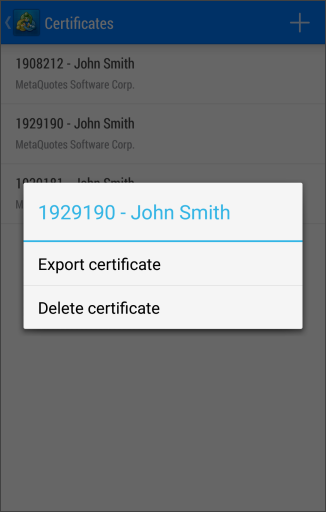 |
| 証券会社からの証明書のインストール
リアル口座(デモではない)は、証券会社によって開設することができます。拡張認証モーはそのような口座でも使用することができます。
その場合、証券会社は認証に必要な残りのデータと共にpfx証明書ファイルを提出します。証明書はプラットフォームのデスクトップバージョンで受信された指示に従って、デバイスに[インストール](https://www.metatrader5.com/ja/mobile-trading/android/help/settings_accounts/extended_authorization#terminal_side)されなければあなりません。 | |
| 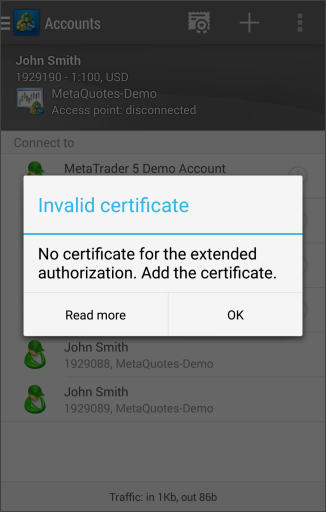 | ## 証明書の欠如 [#](#no_certificate)
口座で拡張認証モードが使用されているが適切な証明書がインストールされていない場合、口座に接続しようとするとエラーメッセージが表示されます。
上記の手順に従って適切な証明書をインストールし、口座での作業を続行します。 |
| ## 証明書のエクスポート [#](#export)
以前にインストールした証明書はファイルにエクスポートできます。これにより、他のデバイスやデスクトップのMetaTrader 5取引プラットフォームでの使用が可能になります。
[口座]画面に移動します。証明書を長押しするとコンテクストメニューが開きます。
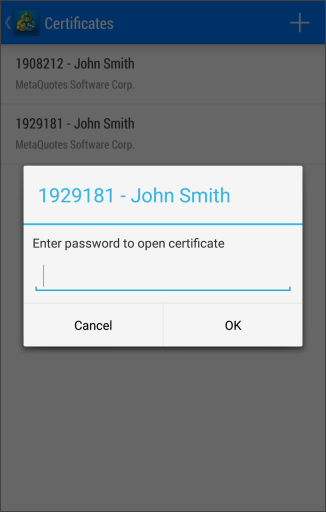
[証明書のエクスポート]をタップして [インストール](https://www.metatrader5.com/ja/mobile-trading/android/help/settings_accounts/extended_authorization#generation)中に証明書を保護するために使用するパスワードを入力します。 |  |
| パスワードを入力して[OK]をタップします。証明書は、デバイスの外部ストレージにエクスポートされます。生成されたファイルの名前が新しいウィンドウに表示されます。
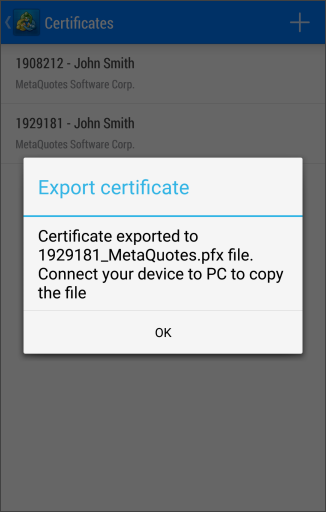
これで、BluetoothでPCに接続するかメールなどで証明書をデバイスからPCにコピーすることができます。 | |
## In this section
- [デモ口座の開設](https://www.metatrader5.com/ja/mobile-trading/android/help/settings_accounts/account_open)
- [ライブ口座の開設](https://www.metatrader5.com/ja/mobile-trading/android/help/settings_accounts/account_real)
- [口座接続](https://www.metatrader5.com/ja/mobile-trading/android/help/settings_accounts/account_connect)
- [入出金](https://www.metatrader5.com/ja/mobile-trading/android/help/settings_accounts/payments)
- 拡張認証
- [パスワード管理](https://www.metatrader5.com/ja/mobile-trading/android/help/settings_accounts/account_passwords)
- [OTP](https://www.metatrader5.com/ja/mobile-trading/android/help/settings_accounts/otp)
```json
{"@context": "https://schema.org", "@type": "BreadcrumbList", "itemListElement": [ {"@type": "ListItem", "position": 1, "item": {"@id": "https://www.metatrader5.com/ja/mobile-trading/android/help", "name": "Android 版MetaTrader 5のヘルプ"}}, {"@type": "ListItem", "position": 2, "item": {"@id": "https://www.metatrader5.com/ja/mobile-trading/android/help/settings_accounts", "name": "口座"}}, {"@type": "ListItem", "position": 3, "item": {"@id": "https://www.metatrader5.com/ja/mobile-trading/android/help/settings_accounts/extended_authorization", "name": "拡張認証"}} ]}
{ "@context": "https://schema.org", "@type": "FAQPage", "mainEntity": [{ "@type": "Question", "name": "MetaTrader 5: 拡張認証", "acceptedAnswer": { "@type": "Answer", "text": "MetaTrader 5取引プラットフォームはSSL証明書を使用した拡張認証のオプションを提供するので、システムの安全性が大幅に高まります。拡張認証はサーバ上で有効にすることができます。 基本認証 は拡張認証の有効時にも利用されます。いずれにしても、ユーザは口座の詳細を指定する必要があります..." } }] }
```