---
title: "オブジェクト - チャート - MetaTrader 5 Android版 - Android 版MetaTrader 5のヘルプ"
description: "プラットフォーム内のオブジェクトとは、手動でチャートに追加されたオブジェクトです。これらのオブジェクトは分析目的で使用されます。関数群には下記が含まれます。 ライン — 価格チャートと指標に追加される様々なライン(トレンドライン、横線、... - オブジェクト - チャート - Android 版MetaTrader 5のヘルプ"
image: "https://www.metatrader5.com/i/logo_metatrader5.png"
url: "https://www.metatrader5.com/ja/mobile-trading/android/help/chart/objects"
---
[Android 版MetaTrader 5のヘルプ](https://www.metatrader5.com/ja/mobile-trading/android/help) → [チャート](https://www.metatrader5.com/ja/mobile-trading/android/help/chart) → オブジェクト
| # オブジェクト
プラットフォーム内のオブジェクトとは、手動でチャートに追加されたオブジェクトです。これらのオブジェクトは分析目的で使用されます。関数群には下記が含まれます。
- [ライン](https://www.metatrader5.com/ja/mobile-trading/android/help/chart/objects/lines) — 価格チャートと指標に追加される様々なライン(トレンドライン、横線、 サイクルラインなど)
- [チャンネル](https://www.metatrader5.com/ja/mobile-trading/android/help/chart/objects/channels) — 価格チャートと指標に追加される様々なチャンネル(等距離、回帰チャンネルなど)
- [ギャンツール](https://www.metatrader5.com/ja/mobile-trading/android/help/chart/objects/gann) — WDギャンが開発した技術的な分析ツールのセット
- [フィボナッチツール](https://www.metatrader5.com/ja/mobile-trading/android/help/chart/objects/fibo) — L フィボナッチによる数値配列に基づいて作成された技術的な分析ツールのセット
- [エリオットツール](https://www.metatrader5.com/ja/mobile-trading/android/help/chart/objects/elliott) — RNエリオットの波動理論に基づいたテクニカル分析ツールのセット
- [図形](https://www.metatrader5.com/ja/mobile-trading/android/help/chart/objects/shapes) — 価格チャートのさまざまな領域をマークする幾何学的形状(正方形、三角形、楕円) | 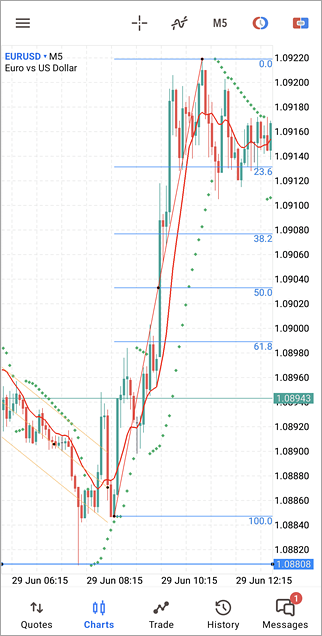 |
| --- | --- |
| ## オブジェクトの追加
オブジェクトをチャートに追加するには[放射状メニュー](https://www.metatrader5.com/ja/mobile-trading/android/help/chart#circle)を開いてをタップします。最近使用したオブジェクトのリストから目的のオブジェクトを選択するか、ウィンドウの上部にあるをタップします。
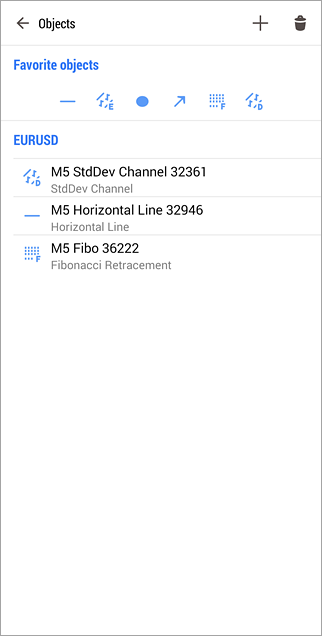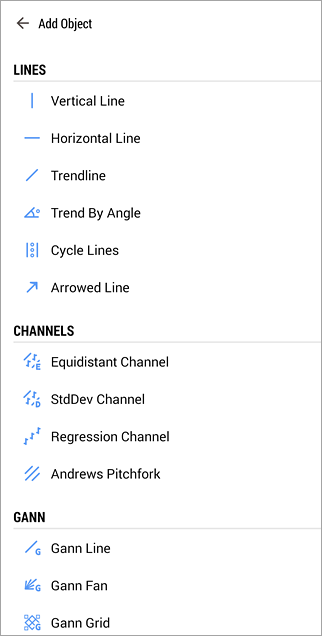
オブジェクトを選択すると、選択したオブジェクトのアイコンが表示されたチャートが開きます。
\| すべてのチャートのオブジェクト数の合計が512を超えることはできません。さらにオブジェクトを追加しようとすると、最も古いオブジェクトは自動的に削除されます。 \|
\| --- \| | |
| すべてのチャートのオブジェクト数の合計が512を超えることはできません。さらにオブジェクトを追加しようとすると、最も古いオブジェクトは自動的に削除されます。 | |
|  | ## オブジェクトの描画
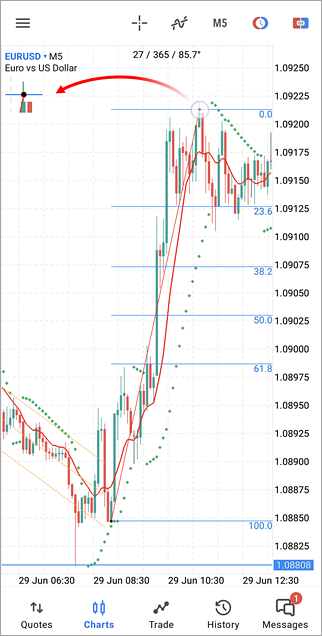
移動ポイントとその数はオブジェクトの種類によって異なります。通常、オブジェクトはその中心点を使用して移動できます。オブジェクトのほとんどは、1つ以上の初期点を指定してから、指を押したまま方向と大きさを設定して作成します。
オブジェクトのポイントを移動すると、ズームしたチャートを含む特別なサブウィンドウがチャートの左上隅に表示され、オブジェクトを正確に配置できます。オブジェクトの描画とポイントを使用した変更の詳細については[オブジェクト](https://www.metatrader5.com/ja/mobile-trading/android/help/chart/objects)の説明をご参照ください。
ポイントをバー価格のいずれか(始値、終値、高値、安値)に近づけると、オブジェクトポイントが自動的にこの価格レベルにスナップされます。このオプションは、チャート上のオブジェクトの便利な位置決めを可能にします。
作成されたオブジェクトはコピーできます。これにより、チャートのマークアップが高速化されます。長押ししてオブジェクトメニューを開き、トップパネルのを選択します。 |
| > 移動ポイント(中心点)使用してオブジェクトをドラッグするとスナップは機能しません。
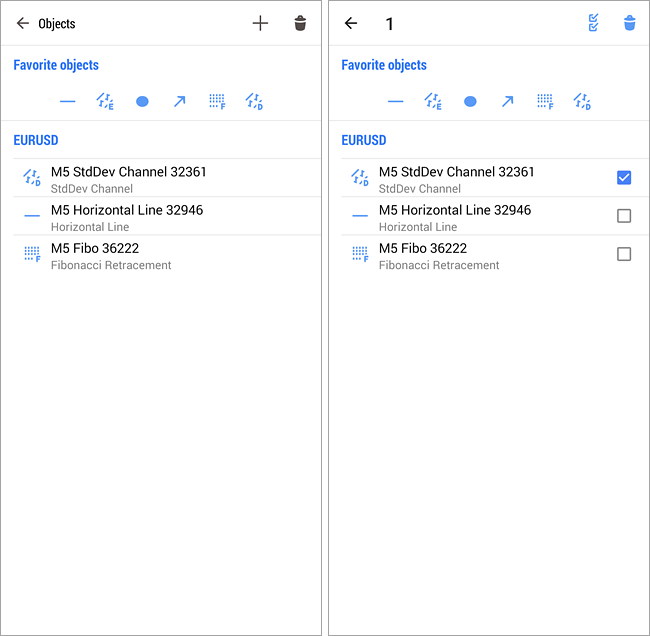
## オブジェクトの変更 [#](#modify)
作成されたオブジェクトは移動/変更できます。このためには、初めにオブジェクトをタップして選択します。マーカー(オブジェクトポイント)が表示されている場合、オブジェクトは選択されたとみなすことができます。マーカーは、オブジェクトを移動し、その描画パラメータを変更するために使用されます。
例えば、フィボナッチファンの位置を変更するには、その中心マーカーをつかんで望まれた位置に移動します。端のマーカーのいずれかを移動すると、オブジェクトの描画パラメータが変更されます。
すべてのオブジェクトのリストの一番上にあるをタップします。オブジェクトは、接続されているチャートによってグループ化されます。すべての銘柄で表示可能な [オブジェクト](https://www.metatrader5.com/ja/mobile-trading/android/help/chart/objects#symbol) は別のカテゴリ「独立チャート」の下に表示されます。
> オブジェクトを削除したり、プロパティを呼び出すには、チャート上を長押し(約1秒)します。
目的のオブジェクトとそのパラメータを調整したら、オブジェクトリストの上部にあるをタップします。これにより、オブジェクトの移動やオブジェクトのプロパティへのアクセスが無効になり、マークアップを誤って変更するリスクなしに価格を確認できるようになります。
以前に追加したオブジェクトを削除せずに「クリーン」なチャートを素早く表示するには、をタップします。名前の横にある同様のボタンをタップして、個々のオブジェクトを非表示にすることもできます。
## オブジェクトの削除
チャートに適用されたすべてのオブジェクトは、遅かれ早かれ不要になり、オブジェクト管理メニューを使用して削除することができます。ラジアルメニューでをタップし、画面上部でをタップし、削除するオブジェクトを選択します。その後をタップします。
## オブジェクトプロパティ [#](#properties)
すべてのオブジェクトには固有のプロパティがあります。プロパティは、オブジェクトによって異なる場合があります。オブジェクトのプロパティを編集するには、オブジェクトをタップして選択し、それを長押しします。ウィンドウの上部にメニューが開くので、そこで![\[オブジェクト編集\]](https://www.metatrader5.com/i/help/android/en/object_edit_button.png)をタップします。
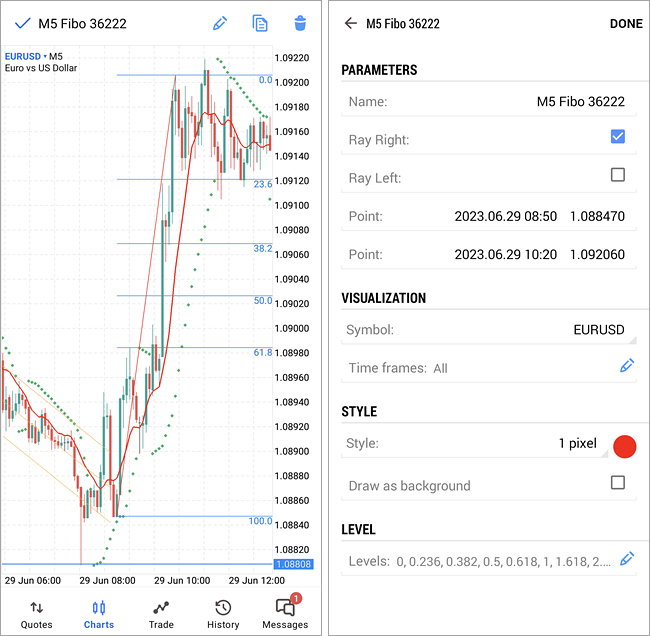
ここでは下記が利用可能です。
- 名前 — 自動的に設定される1つのチャート内のオブジェクトの一意の名前。このフィールドに別の名前を入力すると変更されます。このような名前は、数多くのオブジェクトから同じ種類のオブジェクトを見つけることを容易にします。
- 右/左に延長 — トレンドラインを指定された方向に延長して表示します。
- ポイント - 時間軸と価格軸に沿った1つまたは複数のスナップ点
- 銘柄 銘柄 — 選択された銘柄のオブジェクトがチャートに表示されます。[すべての銘柄]を選択すると、オブジェクトはどのチャートにも表示されます。ただし、オブジェクトのほとんどは価格にリンクされています。異なる銘柄の価格は大きく異なる可能性があります。したがって、1つの銘柄チャートに基づいて構築されたオブジェクトは、別の銘柄に切り替えた後、可視領域をはるかに超える可能性があります。[すべての銘柄]表示タイプのオブジェクトは、 [オブジェクトの共通リスト](https://www.metatrader5.com/ja/mobile-trading/android/help/chart/objects#modify)の別のカテゴリ「独立チャート」の下に表示されます。
- 時間枠 — オブジェクトを表示する時間枠を選択します。
- スタイル — オブジェクト線のスタイルで、ラインの色、スタイル、幅を設定できます。
- 背景として描画 — オブジェクトをチャートの背後の背景レイヤーに描画します。
- レベル—フィボナッチツールとアンドリューズピッチフォークのレベルに特化した表示設定を提供します。
オブジェクトのいくつかには [ギャン角度]、 [ピップス/バー]などの特定のプロパティがあります。これらのプロパティの説明は該当する[オブジェクト](https://www.metatrader5.com/ja/mobile-trading/android/help/chart/objects)セクションにあります。 | |
## In this section
- [線](https://www.metatrader5.com/ja/mobile-trading/android/help/chart/objects/lines)
- [チャンネル](https://www.metatrader5.com/ja/mobile-trading/android/help/chart/objects/channels)
- [ギャンツール](https://www.metatrader5.com/ja/mobile-trading/android/help/chart/objects/gann)
- [フィボナッチツール](https://www.metatrader5.com/ja/mobile-trading/android/help/chart/objects/fibo)
- [エリオットツール](https://www.metatrader5.com/ja/mobile-trading/android/help/chart/objects/elliott)
- [図形](https://www.metatrader5.com/ja/mobile-trading/android/help/chart/objects/shapes)
```json
{"@context": "https://schema.org", "@type": "BreadcrumbList", "itemListElement": [ {"@type": "ListItem", "position": 1, "item": {"@id": "https://www.metatrader5.com/ja/mobile-trading/android/help", "name": "Android 版MetaTrader 5のヘルプ"}}, {"@type": "ListItem", "position": 2, "item": {"@id": "https://www.metatrader5.com/ja/mobile-trading/android/help/chart", "name": "チャート"}}, {"@type": "ListItem", "position": 3, "item": {"@id": "https://www.metatrader5.com/ja/mobile-trading/android/help/chart/objects", "name": "オブジェクト"}} ]}
{ "@context": "https://schema.org", "@type": "FAQPage", "mainEntity": [{ "@type": "Question", "name": "MetaTrader 5: オブジェクト", "acceptedAnswer": { "@type": "Answer", "text": "プラットフォーム内のオブジェクトとは、手動でチャートに追加されたオブジェクトです。これらのオブジェクトは分析目的で使用されます。関数群には下記が含まれます。 ライン — 価格チャートと指標に追加される様々なライン(トレンドライン、横線、 サイクルラインなど) チャンネル..." } }] }
```