---
title: "指標 - チャート - MetaTrader 5 Android版 - Android 版MetaTrader 5のヘルプ"
description: "テクニカル指標は、将来の価格変動を予測するために、有価証券価格や数量を数学的に変換します。いつどのようにポジションを開閉するかは、テクニカル指標からのシグナルに基づいて決定することができます。指標は、機能特性に従って、トレンド指標とオシレータの2つのグル... - 指標 - チャート - Android 版MetaTrader 5のヘルプ"
image: "https://www.metatrader5.com/i/logo_metatrader5.png"
url: "https://www.metatrader5.com/ja/mobile-trading/android/help/chart/indicators"
---
[Android 版MetaTrader 5のヘルプ](https://www.metatrader5.com/ja/mobile-trading/android/help) → [チャート](https://www.metatrader5.com/ja/mobile-trading/android/help/chart) → 指標
| # テクニカル分析指標
テクニカル指標は、将来の価格変動を予測するために、有価証券価格や数量を数学的に変換します。いつどのようにポジションを開閉するかは、テクニカル指標からのシグナルに基づいて決定することができます。指標は、機能特性に従って、トレンド指標とオシレータの2つのグループに分けることができます。トレンド指標は、同期的または遅延を伴って、価格の方向を評価してトレンド反転の瞬間を特定するのに役立ちます。オシレータは、事前または同期的に、反転の瞬間を特定するのに役立ちます。
MetaTrader 5 Android版には30の指標が用意されています。これらは下記のグループに分類されます。
- [トレンド指標](https://www.metatrader5.com/ja/mobile-trading/android/help/chart/indicators/trend_indicators)
- [オシレータ—](https://www.metatrader5.com/ja/mobile-trading/android/help/chart/indicators/oscillators)
- [数量指標](https://www.metatrader5.com/ja/mobile-trading/android/help/chart/indicators/volume_indicators)
- [ビルウィリアムズ指標](https://www.metatrader5.com/ja/mobile-trading/android/help/chart/indicators/bw_indicators)
テクニカル指標は、独自の垂直スケールを持つ独立した指標ウィンドウに描画することも(例: [MACD](https://www.metatrader5.com/ja/mobile-trading/android/help/chart/indicators/oscillators/macd))直接価格チャートに適用することも(例: [移動平均線](https://www.metatrader5.com/ja/mobile-trading/android/help/chart/indicators/trend_indicators/moving_average))できます。各指標は独自の[パラメータ](https://www.metatrader5.com/ja/mobile-trading/android/help/chart/indicators#settings)セットを有します。 | 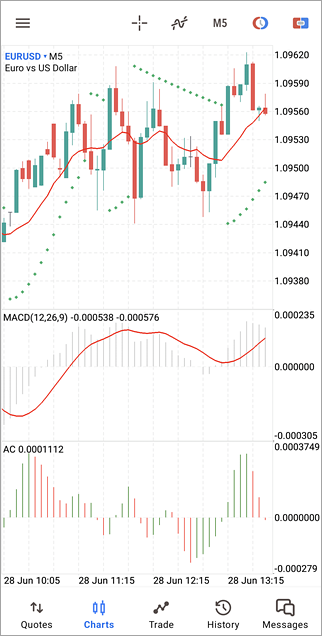 |
| --- | --- |
| ## 指標の追加 [#](#add)
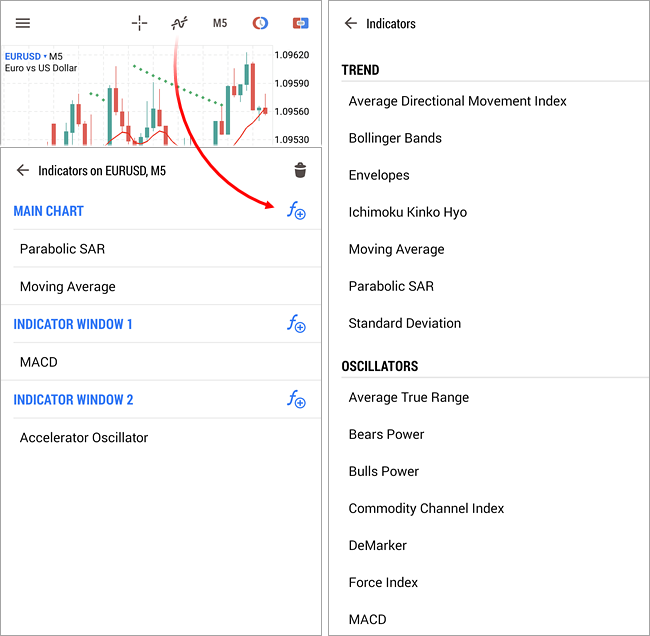
を[チャート](https://www.metatrader5.com/ja/mobile-trading/android/help/chart)の上部パネルまたは放射状メニューでタップします。チャートに指標がない場合は、使用可能な指標のリストが開きます。選択した指標がアクティブなチャートウィンドウに適用されます。
それ以外の場合は、チャートウィンドウのリストが開きます。必要なウィンドウの横にあるをタップして、使用可能な指標のリストに移動します。
選択した指標を別のウィンドウ(たとえば、[MACD](https://www.metatrader5.com/ja/mobile-trading/android/help/chart/indicators/oscillators/macd)など)にプロットする必要がある場合、ウィンドウは自動的に作成されます。追加のウィンドウが作成されたら、このウィンドウに指標を追加できます。
\| すべてのチャートのインジケーターの合計数は32を超えることはできません。 \|
\| --- \| | |
| すべてのチャートのインジケーターの合計数は32を超えることはできません。 | |
|  | ## 指標の設定 [#](#settings)
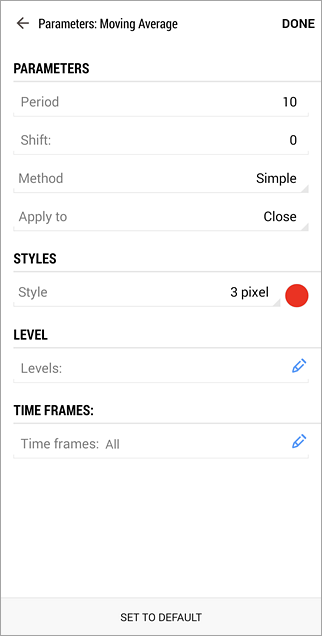
各指標には特定のパラメータのセットがあります。チャートに指標が付いているときにパラメータが設定されます。
[適用先]は共通パラメータの1つです。指標は、価格データ及びそのデリバティブ(中央値価格、一般的な価格、加重終値)、ならびに他の指標に基づいてプロットすることができます。例えば[移動平均](https://www.metatrader5.com/ja/mobile-trading/android/help/chart/indicators/trend_indicators/moving_average)は[MACD](https://www.metatrader5.com/ja/mobile-trading/android/help/chart/indicators/oscillators/macd)値に基づいて構築できます。これを行うには、最初にMACD指標をプロットし、ウィンドウにMAを[追加](https://www.metatrader5.com/ja/mobile-trading/android/help/chart/indicators#add)し、その設定の[適用先]フィールドで[前のインディケータのデータ] オプションを選択します 。[最初のインディケータのデータ]を選択すると、MAは最初の指標に基づいて構築されます。これは必ずしもMACDではありません。指標構成には9種類あります。
- 終値— 終値に基づきます。
- 始値 — 始値に基づきます。
- 高値 — 高値に基づきます。
- 安値 — 安値に基づきます。 |
| - 中間価格 (HL/2) — 中間価格(高 + 低)÷2に基づきます。
- 典型的価格 (HLC/3) — 典型的価格(高 + 低 + 終)÷3に基づきます。
- 加重終値 (HLCC/4) — 加重平均価格(高 + 低 +2*終) ÷4に基づきます。
- 最初のインディケータのデータ — 初めに適応された指標の値に基づきます。メインチャートウィンドウの一番目の指標は価格であるため、一番目の指標のデータを使用するオプションは、別ウィンドウの指標でのみ使用可能です。
- 前のインディケータのデータ — 1つ前の指標の値に基づきます。
このパラメータに加えて、[期間]、[方法]、[シフト]などの指標の他のパラメータを設定することができます。 | |
| ## 指標の削除 [#](#delete)
指標を削除するには、をタップします。その後、削除するすべての指標のチェックマークを入れて、もう一度をタップします。
## 指標の変更
以前に起動した指標の設定を開くには、をタップし、リストからこの指標を選択します。 | 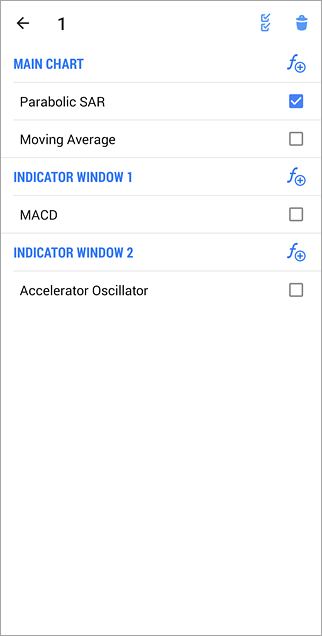 |
|  | ## インジケーターを非表示にする [#](#hide)
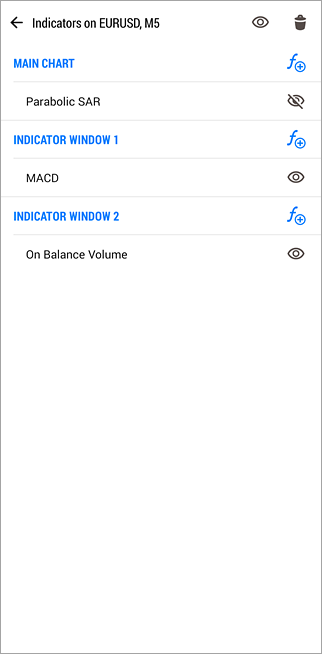
以前に追加した指標を削除せずに「クリーン」なチャートを素早く表示するには、インジケーターリストの上部にあるをタップします。名前の横にある同様のボタンをタップして、個々のインジケーターを非表示にすることもできます。
また、 [インジケーター設定](https://www.metatrader5.com/ja/mobile-trading/android/help/chart/indicators#settings)では、インジケーターが表示される時間枠を追加で指定できます。 |
## In this section
- [トレンド指標](https://www.metatrader5.com/ja/mobile-trading/android/help/chart/indicators/trend_indicators)
- [オシレータ―](https://www.metatrader5.com/ja/mobile-trading/android/help/chart/indicators/oscillators)
- [数量指標](https://www.metatrader5.com/ja/mobile-trading/android/help/chart/indicators/volume_indicators)
- [ビルウィリアムズ指標](https://www.metatrader5.com/ja/mobile-trading/android/help/chart/indicators/bw_indicators)
```json
{"@context": "https://schema.org", "@type": "BreadcrumbList", "itemListElement": [ {"@type": "ListItem", "position": 1, "item": {"@id": "https://www.metatrader5.com/ja/mobile-trading/android/help", "name": "Android 版MetaTrader 5のヘルプ"}}, {"@type": "ListItem", "position": 2, "item": {"@id": "https://www.metatrader5.com/ja/mobile-trading/android/help/chart", "name": "チャート"}}, {"@type": "ListItem", "position": 3, "item": {"@id": "https://www.metatrader5.com/ja/mobile-trading/android/help/chart/indicators", "name": "指標"}} ]}
{ "@context": "https://schema.org", "@type": "FAQPage", "mainEntity": [{ "@type": "Question", "name": "MetaTrader 5: 指標", "acceptedAnswer": { "@type": "Answer", "text": "テクニカル指標は、将来の価格変動を予測するために、有価証券価格や数量を数学的に変換します。いつどのようにポジションを開閉するかは、テクニカル指標からのシグナルに基づいて決定することができます。指標は、機能特性に従って、トレンド指標とオシレータの2つのグループに分けることができます..." } }] }
```