---
title: "チャート - MetaTrader 5 Android版 - Android 版MetaTrader 5のヘルプ"
description: "チャートは時間の経過による価格変化を示します。このタブに切り替えるには、MetaTrader 5の下部パネルを使用します。 金融商品のチャートを開くには[ 気配値 ]画面のコンテクストメニューの[チャート]を実行します... - チャート - Android 版MetaTrader 5のヘルプ"
image: "https://www.metatrader5.com/i/logo_metatrader5.png"
url: "https://www.metatrader5.com/ja/mobile-trading/android/help/chart"
---
[Android 版MetaTrader 5のヘルプ](https://www.metatrader5.com/ja/mobile-trading/android/help) → チャート
| # チャート
チャートは時間の経過による価格変化を示します。このタブに切り替えるには、MetaTrader 5の下部パネルを使用します。
## チャートの表示
金融商品のチャートを開くには[[気配値](https://www.metatrader5.com/ja/mobile-trading/android/help/quotes#context)]画面のコンテクストメニューの[チャート]を実行します。
\| Android用MetaTrader 5モバイルプラットフォームで表示できる価格データの深さは、デバイスで利用可能なメモリの量によって異なります。たとえば、使用可能なメモリ量が2GBの場合、上限は約1万バーです。 \|
\| --- \|
## チャート銘柄
相場セクションを開かなくても、チャートを別の金融商品に切り替えることができます。現在の銘柄名をタップし、リストから必要な銘柄を選択します。 | 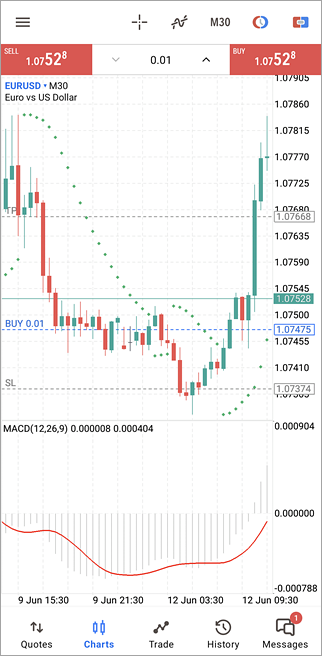 |
| --- | --- |
| Android用MetaTrader 5モバイルプラットフォームで表示できる価格データの深さは、デバイスで利用可能なメモリの量によって異なります。たとえば、使用可能なメモリ量が2GBの場合、上限は約1万バーです。 | |
|  | ## チャート期間 [#](#timeframe)
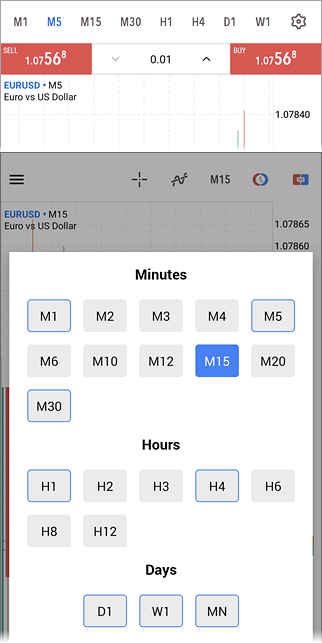
Android用MetaTrader 5モバイルでは、1分足(M1)から月足足(MN)まで、21つのチャートの時間枠を表示できます。
チャートの上部パネルを使用して時間軸を切り替えることができます。現在の時間枠のボタンをタップします。これによりメニューが開き、そこから他の時間枠に切り替えることができます。[ラジアルメニュー](https://www.metatrader5.com/ja/mobile-trading/android/help/chart#circle)を使用することもできます。
一連の時間枠を構成するには、パネルで[]を選択します。時間軸の表示と非表示を切り替えるには長押ししてください。短く押すと、チャートの時間軸が選択した時間軸に切り替わります。最大9つの時間枠を選択できます。
時間枠を切り替えると、アプリケーションはチャートをスクロールした日付(左の境界)を記憶します。時間枠を切り替えた後にこの日付が見えなくなると、アプリケーションはそこに移動するように促します。[Go to...]ボタンがチャートの左下部分に短時間表示されます。 |
| ## ワンクリック取引 [#](#one_click)
チャートから直接取引操作をすばやく作成するには、 をタップします。これにより、特別なパネルが開き、指定された数量で[成行買い注文または売り注文](https://www.metatrader5.com/ja/mobile-trading/android/help/trade/general_concept/order_types)を即座に送信できます。
アプリ[設定](https://www.metatrader5.com/ja/mobile-trading/android/help/settings#one_click)でワンクリック取引が有効になっている場合、注文は追加の確認を必要とせずに即座に証券会社に送信されます。それ以外の場合は、[買]または[売]ボタンをタップすると、取引ダイアログが開きます。
取引注文の実行結果はチャート上で直接表示できます。ポップアップ通知として表示されます。有効にするには、[設定](https://www.metatrader5.com/ja/mobile-trading/android/help/chart#trade_notifications)で取引通知を許可する必要があります。
チャート上の取引パネルの位置を管理するには、[下部にあるワンクリックパネル](https://www.metatrader5.com/ja/mobile-trading/android/help/chart#one_click_bottom)パラメータを使用します。
> 即時約定モードで取引する場合、最後に使用された[価格偏差](https://www.metatrader5.com/ja/mobile-trading/android/help/trade/open_positions#deviation)が注文に設定されます。 | 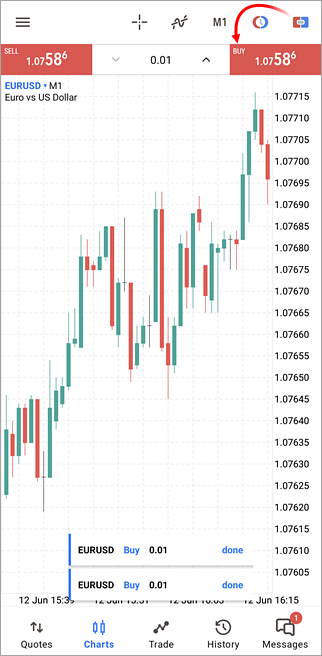 |
|  | ## チャートから指値注文を発注する [#](#pending_chart)
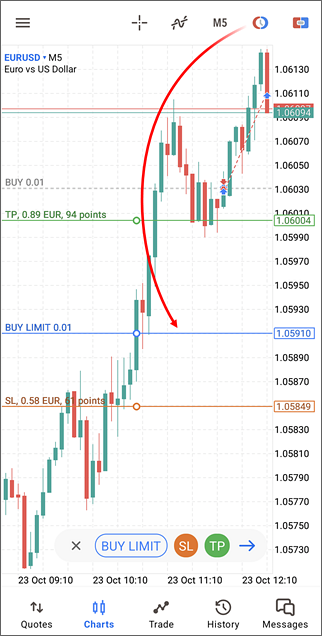
チャートから直接取得 [指値注文](https://www.metatrader5.com/ja/mobile-trading/android/help/trade/general_concept/order_types#pending_order) を発注できます。
をタップしてから、チャート上の新しい注文レベルを希望の価格までドラッグします。注文の方向(買いまたは売り)は、価格水準が現在の価格より高いか低いかによって決まります。
下部のパネルでは、以下の操作が可能です。
- 新しい注文タイプを選択する。
- [ストップロス](https://www.metatrader5.com/ja/mobile-trading/android/help/trade/general_concept/order_types#stop_loss) と [テイクプロフィット](https://www.metatrader5.com/ja/mobile-trading/android/help/trade/general_concept/order_types#take_profit) による保護を追加する。[SL]または[TP]をタップし、チャート上のレベルを目的の価格までドラッグします。ドラッグすると、潜在的な利益または損失がポイントと金額で表示されます。
[  ]をタップして [取引ダイアログ](https://www.metatrader5.com/ja/mobile-trading/android/help/trade/open_positions#extended)を開くと、注文量やその他のパラメータを調整できます。注文を送信するには、下部のボタンを使用します。 |
| ## チャートからの注文の変更と削除 [#](#manage_orders)
> チャートから注文を管理するには、取引レベルの表示を [設定](https://www.metatrader5.com/ja/mobile-trading/android/help/chart#trade_orders)で有効にします。
未約定注文を変更するには、チャート上の注文レベル(またはそのSL/TPレベル)をタップします。その後、以下のことができます。
- 注文レベルを上下にドラッグして、新しいエントリー価格を設定する。
- 既存のSLまたはTPレベルをドラッグして、新しい価格を設定する。ドラッグすると、潜在的な利益または損失がポイントと金額で表示されます。
下部のパネルでは、以下の操作が可能です。
- チャートに調整が加えられていない場合に注文を削除するには[
- 削除 [ストップロス](https://www.metatrader5.com/ja/mobile-trading/android/help/trade/general_concept/order_types)[テイクプロフィット](https://www.metatrader5.com/ja/mobile-trading/android/help/trade/general_concept/order_types#take_profit)
を追加/削除します。変更を保存するには、[変更]ボタンをタップしします。 | 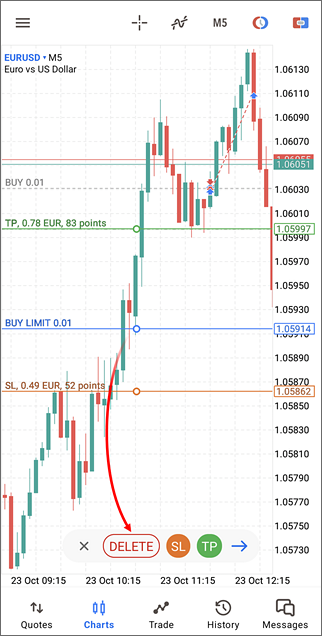 |
| 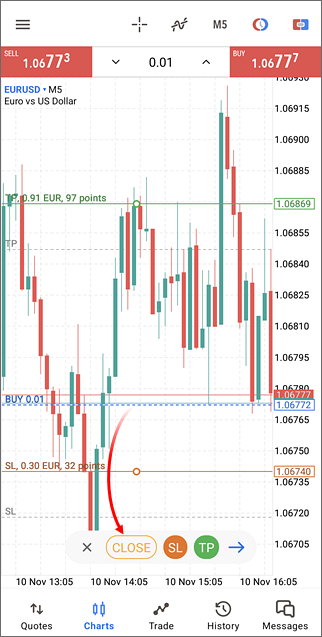 | ## チャートからポジションを修正・決済する [#](#manage_positions)
> チャートからポジションを管理するには、 [設定](https://www.metatrader5.com/ja/mobile-trading/android/help/chart#trade_positions)で取引レベルの表示を有効にします。
保有ポジションを変更するには、チャート上のポジションレベル(またはSL/TPレベル)をタップします。
その後、既存のSLまたはTPレベルを上下にドラッグして、新しい価格を設定できます。ドラッグすると、潜在的な利益または損失がポイントと金額で表示されます。
下部のパネルでは、以下の操作が可能です。
- [閉じる]ボタンを使用して、チャート上で調整を行っていない場合にポジションを決済する。
- [SL]をタップして [ストップロス](https://www.metatrader5.com/ja/mobile-trading/android/help/trade/general_concept/order_types#stop_loss)を追加/削除し、[TP]をタップして [テイクプロフィット](https://www.metatrader5.com/ja/mobile-trading/android/help/trade/general_concept/order_types#take_profit)を追加/削除します。
変更を保存するには、[変更]ボタンをタップしします。 |
| ## チャート管理
チャートでは次の操作を実行できます。
- スクロール — チャートをスクロールするには、左右にスワイプします。
- スケーリング — ズームインするには、チャートの拡大する領域に2本の指を合わせて置き、指をドラッグします。ズームアウトするには、画面の異なる部分に2本の指を置き、互いに向かってドラッグします。
- 全画面モード — デバイスを横長モードにすると、全画面モードが自動的に有効になります。
- チャートの種類を変更 — 3種類のチャートが利用できます。チャートの種類を切り替えるには、[ラジアルメニュー](https://www.metatrader5.com/ja/mobile-trading/android/help/chart#circle)からチャート[設定](https://www.metatrader5.com/ja/mobile-trading/android/help/chart#settings)を開きます。[チャートの種類]オプションから目的のプレゼンテーションの種類を選択します。
- バーチャート — チャートをバーのシーケンスとして表示
- ローソク足 — チャートをローソク足として表示
- ラインチャート — チャートをバーの終値を結ぶ破線として表示
- 平均足 — チャートを合成として表示する [平均足](https://www.mql5.com/ja/code/33) ローソク足は次の式を使用して計算されます。終値 = (始値 + 高値 + 安値 + 終値) / 4、始値 = [始値(前のバー)+ 終値(前のバー)] / 2、高値 = 最大値 (高値、始値、終値)、安値 = 最小値 (安値、始値、終値)
インディケータ — チャートで[インディケータ](https://www.metatrader5.com/ja/mobile-trading/android/help/chart/indicators)の作業を始めるには、[ラジアルメニュー](https://www.metatrader5.com/ja/mobile-trading/android/help/chart#circle)の上部パネルでタップします。設定 — チャート[設定](https://www.metatrader5.com/ja/mobile-trading/android/help/settings)にアクセスするには、ラジアルメニューを開いて  をタップします。タイルチャートAndroidスマートフォンでは最大4つのチャート、タブレットでは最大6つのチャートを開くことができます。チャートの配置をカスタマイズしたい場合は、ラジアルメニューで  をタップします。 | |
| ## チャートインデント [#](#shift)
チャートの端から最後のバーの距離を変更するには、垂直セパレーターが表示されるまでチャートを最後の価格までスクロールします。次に、チャートの下部の目盛りにある三角形をドラッグして、必要なインデントを設定します。 | 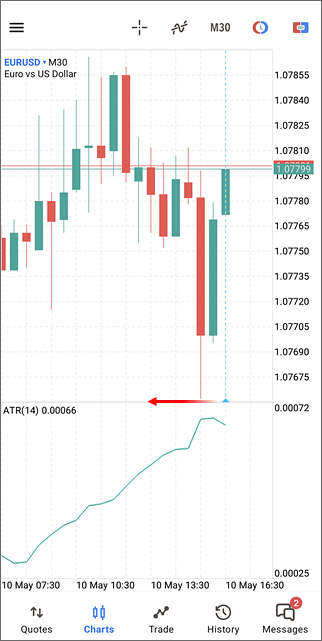 |
| ## スクロールとズーム [#](#scroll)
デフォルトでは、チャートは水平方向と垂直方向の両方向の任意の方向に移動できます。これにより、グラフィック要素を簡単に配置できるようになります。価格を表示するだけの場合は、メニューから自動スケールモードを有効にします。このモードでは、チャートは水平方向にのみ移動し、スケールは現在の価格範囲に合わせて自動的に調整されます。
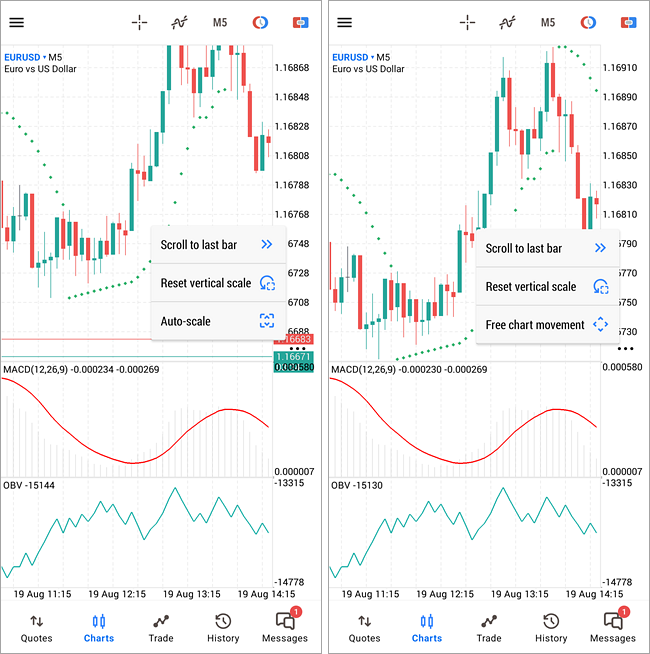
標準モードに戻るには、同じメニューで[チャートの自由な移動]を選択します。
チャートのスケールを手動で変更した場合は、[縦軸のスケールをリセット]を選択すると元の状態に戻すことができます。
チャートを最後の(現在の)バーまでスクロールするには、同じメニュー内の対応するボタンをタップします。 | |
|  | ## ラジアルメニュー [#](#circle)
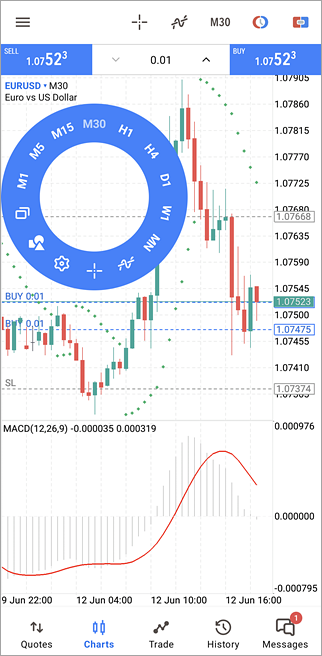
ラジアルメニューは、チャートを1回タップすると開きます。ここでは下記の操作が可能です。
- 時間軸を変更する
- チャートに[指標](https://www.metatrader5.com/ja/mobile-trading/android/help/chart/indicators)を取り付ける
- チャートに[オブジェクト](https://www.metatrader5.com/ja/mobile-trading/android/help/chart/objects)を適用する
- [クロスヘアー](https://www.metatrader5.com/ja/mobile-trading/android/help/chart#crosshair)を有効にする
- [チャート設定](https://www.metatrader5.com/ja/mobile-trading/android/help/chart#settings)を開く
各チャートに別途用意されているラジアルメニューからは、チャートの設定にアクセスできます。 |
| ## クロスヘアー [#](#crosshair)
「クロスヘアー」モードでは、チャートの任意のポイントでの正確な日付、価格、及び指標値を表示できます。モードを有効にするには、を[ラジアルメニュー](https://www.metatrader5.com/ja/mobile-trading/android/help/chart#circle)でチャートの上部パネルでタップします。十字線をチャートの任意の点に移動すると、その点の日付と価格が適切なチャートスケールに表示されます。 | 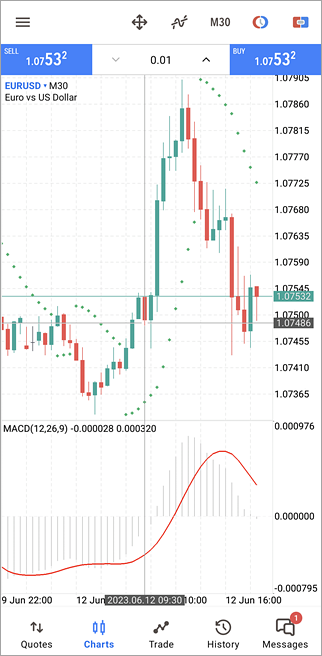 |
|  | ## 定規
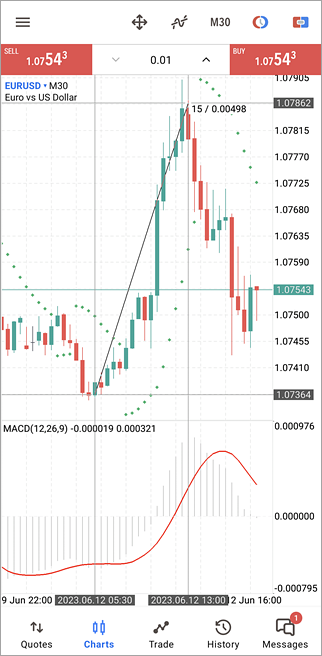
[クロスヘアー](https://www.metatrader5.com/ja/mobile-trading/android/help/chart#crosshair)モードでは、チャートのある点から別の点までの距離を測定できます。これを行うには、最初の点で1本の指でクロスヘアーを設定して長押しし、別の指で画面を2番目の点にスワイプします。
クロスヘアーのキャプションには、横軸に沿った棒の距離と縦軸に沿った価格の2つの値が含まれます。 |
| ## データウィンドウ [#](#data_window)
[データ]ウィンドウでは、[指標](https://www.metatrader5.com/ja/mobile-trading/android/help/chart/indicators)値を表示できます。[データ]ウィンドウを有効にするには、放射状メニューを開き、[チャート設定](https://www.metatrader5.com/ja/mobile-trading/android/help/chart#settings)に移動します。次に、[十字線](https://www.metatrader5.com/ja/mobile-trading/android/help/chart#crosshair)モードをオンにして、目的の位置に配置します。 | 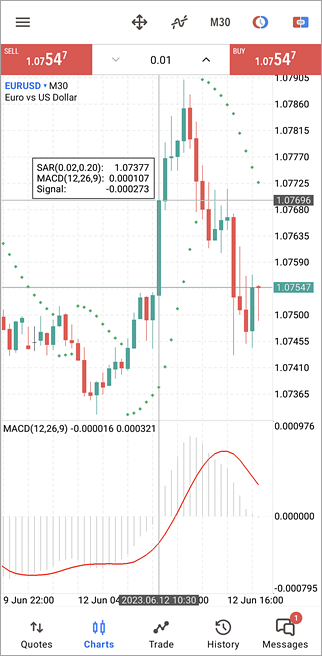 |
|  | ## サブウィンドウのサイズ変更 [#](#windows)
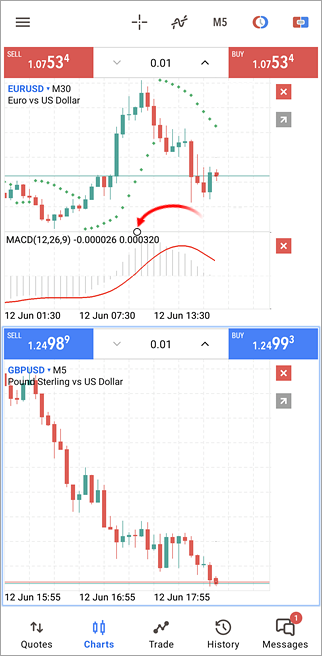
指標サブウィンドウのサイズを変更する場合は、チャート上の任意の場所を長押しします(約1秒)。サブウィンドウの上端をドラッグして、サイズを指定します。
チャートを全画面表示に展開するには、をタップします。このモードでチャートウィンドウを切り替えるには、メニューを使用します。マルチウィンドウ表示に戻るには、同じメニューを使用するか、チャートスイッチモードで、を押します。
チャートを閉じるには隣のをタップします。
編集モードを終了するには、チャートの任意の場所をタップします。 |
| ## チャート設定 [#](#settings)
チャート設定に移動するには、ラジアルメニューを開き、をタップします。
- チャートビュー — [チャート](https://www.metatrader5.com/ja/mobile-trading/android/help/chart)の種類を選択します。
- バーチャート — チャートをバーのシーケンスとして表示
- ローソク足 — チャートをローソク足として表示
- ラインチャート — チャートをバーの終値を結ぶ破線として表示
- - 平均足 — チャートを合成として表示する [平均足](https://www.mql5.com/ja/code/33) ローソク足は次の式を使用して計算されます。終値 = (始値 + 高値 + 安値 + 終値) / 4、始値 = [始値(前のバー)+ 終値(前のバー)] / 2、高値 = 最大値 (高値、始値、終値)、安値 = 最小値 (安値、始値、終値)
- - 最小バー幅 チャートを拡大縮小すると、バーの幅も比例して変化します。チャートを縮小表示した場合でも使い続けられるように、許容される最小バー幅を指定します。バーの幅が指定された値に達すると、それ以上の縮小はできなくなります。
- OHLC — このオプションを有効にすると、チャートの上部に現在の始値、高値、安値、終値が表示されるので、最後のバーの正確な値を常に見ることができます。
- データウィンドウの表示 — [「クロスヘアー」モード](https://www.metatrader5.com/ja/mobile-trading/android/help/chart#crosshair)でこのオプションが有効にされると、チャートには追加的に[データウィンドウ](https://www.metatrader5.com/ja/mobile-trading/android/help/chart#data_window)が表示されます。データウィンドウでは、チャートの指定されたポイントでのアクティブな指標の値を表示できます。
- 出来高を表示 — 出来高表示オプションです。
- 出来高を表示しない
- ティックボリュームを表示
- 実出来高を表示。この情報の有無は証券会社によって異なります。通常、実数量のデータは取引所商品またはECN口座にのみ提供されます。 | 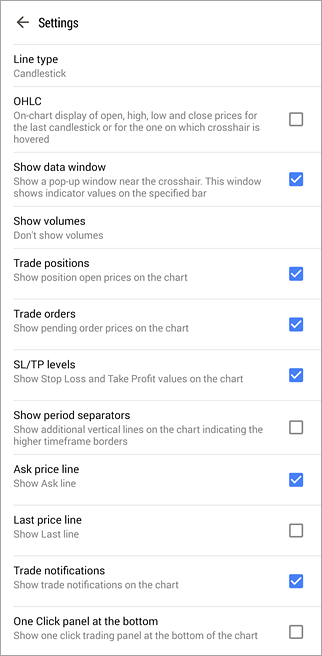 |
| - 取引ポジション— 現在の銘柄の[ポジション](https://www.metatrader5.com/ja/mobile-trading/android/help/trade#position)を[チャート](https://www.metatrader5.com/ja/mobile-trading/android/help/chart)で示します。操作は、実行された価格レベルのラベル付きの行として表示されます。
- 取引注文— 現在の銘柄の[未決注文](https://www.metatrader5.com/ja/mobile-trading/android/help/trade#orders)をチャート上に表示します。前のオプションと同様に機能します。
- SL/TPレベル — 現在の銘柄のポジションと未決注文のストップロスとテイクプロフィットのレベルをチャート上に表示します。前のオプションと同様に機能します。
- 取引履歴 — 適切な商品のチャートエントリとエグジットを表示/非表示にします。取引はチャートでアイコンで表示されています(買い取引) および(売り取引)。取引では、市場への参入とエグジットのタイミングの正しさを評価することが重要です。これは銘柄の価格チャート上で実行される取引のグラフィカルな表現を介して便利に行うことができます。
- 期間区切り線を表示 — チャートの横軸に各バーの日付と時刻が表示されます。そして、この水平スケール間隔が選択された時間枠です。「期間区切りを表示」オプションは大きい期間(時間枠)の境界線に対応する追加的な縦線を描画します。日の区切り線は、M1から H1、週の区切り線は H4、月の区切り線は D1 、年の区切り線は W1 と MN1 チャートに使用されます。
- 買い気配値ライン — 直近の気配値の買い気配値ラインの表示を有効/無効にします。プラットフォーム内のバーは売り気配値(または、 [板情報](https://www.metatrader5.com/ja/mobile-trading/android/help/depth_of_market)が使用できる場合には直近価格)に基づいて形成されます。しかし、ロングポジションを開く時とショートポジションを閉じる時は常に、買い気配値が使用されます。買い気配値はチャート上に表示されないので見ることができません。取引をより詳細に管理するには、[買い気配値ライン]パラメータを有効にします。チャートに最新の相場の買い気配値に対応する追加的な横線が表示されます。
- ラストプライスライン — 直近の取引が実行された価格のレベルの表示を有効/無効にします。個の線は、適切な銘柄価格がサーバによって提供されている場合のみに表示することができます。
- 取引通知 — チャートの下部に取引操作結果を含むポップアップ通知を表示します。このような通知は、チャート上の[ワンクリック取引パネル](https://www.metatrader5.com/ja/mobile-trading/android/help/chart#one_click)から取引する場合、取引ダイアログを開かずにワンタップで操作が実行される場合に便利です。
- 下部のワンクリック取引パネル — [ワンクリック取引パネル](https://www.metatrader5.com/ja/mobile-trading/android/help/chart#one_click)はデフォルトでチャート上部に表示されます。このオプションはパネルを一番下に配置します。
- カラー — チャートとさまざまなチャート要素のカラー表示を選択します。
- 基本配色 — 定義済みのチャートの配色を選択します。「黒地に緑」、「白地に黒」、「白地にカラー」、「カスタム」の配色オプションが利用可能です。
- 背景色 — チャートの背景色。このパラメータは、カスタムカラースキームが選択されている場合にのみ使用できます。
- 前面 — 軸、スケールとOHLCラインの色
- グリッド — グリッドの色
- 出来高 — 出来高と注文レベルの色
- 上昇バー — 上昇バーとその強気ローソク足の実体の縁と髭の色
- 下降バー — 下降バーとその弱気ローソク足の実体の縁と髭の色
- 上昇ローソク — 上昇ローソク足の実体の色
- 下降ローソク — 下降ローソク足の実体の色
- ラインチャート — チャートラインと同時ローソク足の色
- 売り気配値ライン — 売り気配値ラインの色
- 買い気配値ライン — 買い気配値ラインの色
- ラストプライスライン — 直近実行された取引の価格線の色
- ストップロスライン — ストップロスレベルの色。
- ストップロスラインテキスト — ストップロスレベルのラベル文字の色。
- テイクプロフィットライン — テイクプロフィットレベルの色。
- テイクプロフィットラインテキスト — テイクプロフィットレベルのラベル文字の色。
- 売りライン — 売りポジションレベルの色。
- 売りラインテキスト — 売りポジションレベルのラベル文字の色。
- 買いライン — 買いポジションレベルの色。
- 買いラインテキスト — 買いポジションレベルのラベル文字の色。
- ストップリミット価格ライン — ストップリミット価格レベルの色。
- ストップリミット価格ラインテキスト — ストップリミット価格レベルのラベル文字の色。 | |
## In this section
- [指標](https://www.metatrader5.com/ja/mobile-trading/android/help/chart/indicators)
- [オブジェクト](https://www.metatrader5.com/ja/mobile-trading/android/help/chart/objects)
```json
{"@context": "https://schema.org", "@type": "BreadcrumbList", "itemListElement": [ {"@type": "ListItem", "position": 1, "item": {"@id": "https://www.metatrader5.com/ja/mobile-trading/android/help", "name": "Android 版MetaTrader 5のヘルプ"}}, {"@type": "ListItem", "position": 2, "item": {"@id": "https://www.metatrader5.com/ja/mobile-trading/android/help/chart", "name": "チャート"}} ]}
{ "@context": "https://schema.org", "@type": "FAQPage", "mainEntity": [{ "@type": "Question", "name": "MetaTrader 5: チャート", "acceptedAnswer": { "@type": "Answer", "text": "チャートは時間の経過による価格変化を示します。このタブに切り替えるには、MetaTrader 5の下部パネルを使用します。 金融商品のチャートを開くには[ 気配値 ]画面のコンテクストメニューの[チャート]を実行します..." } }] }
```