---
title: "Modèles et Profils - Fonctionnalités Supplémentaires - Graphiques des Prix, Analyses Technique et Fondamentale - Aide MetaTrader 5"
description: "Un modèle est un ensemble de paramètres de la fenêtre du graphique qui peut être appliqué à d'autres... - Modèles et Profils - Fonctionnalités Supplémentaires - Graphiques des Prix, Analyses Technique et Fondamentale"
image: "https://www.metatrader5.com/i/logo_metatrader5.png"
url: "https://www.metatrader5.com/fr/terminal/help/charts_advanced/templates_profiles"
---
[Aide MetaTrader 5](https://www.metatrader5.com/fr/terminal/help) → [Graphiques des Prix, Analyses Technique et Fondamentale](https://www.metatrader5.com/fr/terminal/help/charts_analysis) → [Fonctionnalités Supplémentaires](https://www.metatrader5.com/fr/terminal/help/charts_analysis/charts_advanced) → Modèles et Profils
# Modèles et Profils
Un modèle est un ensemble de paramètres de la fenêtre du graphique qui peut être appliqué à d'autres graphiques. Les données suivantes peuvent être stockées dans un modèle :
- le type et la couleur du graphique ;
- le schéma de couleurs ;
- l'échelle du graphique ;
- la ligne OHLC affichée ou masquée ;
- l'Expert Advisor en cours d'exécution et ses paramètres ;
- les indicateurs techniques et personnels appliqués et leurs paramètres ;
- les objets graphiques ;
- les séparateurs de périodes.
Lorsque vous appliquez un modèle à un graphique, les paramètres stockés dans celui-ci sont appliqués à l'instrument et à la période. Par exemple, vous pouvez créer un modèle qui inclut des indicateurs MACD, RSI, et Moyenne Mobile, et ensuite l'utiliser pour d'autres graphiques. Dans ce cas, les fenêtres du graphique sont les mêmes pour des symboles et des périodes différents.
Les modèles sont sauvegardés comme fichier TPL dans le dossier [\MQL5\Profiles\Templates](https://www.metatrader5.com/fr/terminal/help/start_advanced/structure#templates). La plateforme fournit plusieurs noms de modèles prédéfinis :
- default.tpl – le modèle de base qui est automatiquement appliqué lorsque vous créez un nouveau graphique ;
- tester.tpl –le modèle du graphique sur lequel sont affichés les résultats des [tests](https://www.metatrader5.com/fr/terminal/help/algotrading/testing) ;
- debug.tpl – le modèle du graphique créé lorsque vous commencez à déboguer une application MQL5 à partir de [MetaEditor](https://www.metatrader5.com/fr/terminal/help/algotrading/autotrading#metaeditor).
Pour créer un modèle avec les paramètres souhaités (ou modifier un existant), configurez le graphique et cliquez sur " Sauvegarder comme Modèle..." dans son menu contextuel.
> Pour partager et synchroniser les modèles et les profils entre vos plateformes, utilisez [MQL5 Algo Forge](https://www.metatrader5.com/fr/metaeditor/help/mql5storage), qui est intégré avec MetaEditor. Vous pourrez y accéder depuis n'importe quel ordinateur grâce à votre compte MQL5.community.
## Actions avec les Modèles
Cliquez sur "Modèles" dans le menu [Graphique](https://www.metatrader5.com/fr/terminal/help/startworking/interface) ou dans le menu contextuel du graphique ou cliquez sur  dans la barre d'outils.
| Menu Modèles | Actions avec des modèles |
| --- | --- |
| 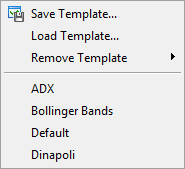 | - CréationPour créer un nouveau modèle cliquez sur "Sauvegarder un Modèle...". Un nouveau modèle est créé sur la base des informations de la fenêtre active du graphique.
- ModificationPour modifier un modèle, suivez les mêmes étapes, mais au lieu d'un nouveau nom de fichier sélectionnez un modèle existant.
- ApplicationPour appliquer un modèle à un graphique, sélectionnez le fichier souhaité en bas du menu ou cliquez sur "Charger Modèle" pour ouvrir un modèle d'un autre dossier.
- SuppressionPour supprimer un modèle, cliquez sur "Supprimer modèle" dans le [menu Graphiques](https://www.metatrader5.com/fr/terminal/help/startworking/interface) ou dans le menu contextuel du graphique. |
## Profils [#](#profiles)
Les profils offrent un moyen pratique de travailler avec des groupes de graphiques. Les données suivantes peuvent être stockées dans un profil :
- les graphiques qui sont ouverts au moment où vous enregistrez le profil
- l'emplacement et la taille de ces graphiques ;
- λεσ [modèles](https://www.metatrader5.com/fr/terminal/help/charts_advanced/templates_profiles) appliqués aux graphiques.
Lorsqu'un profil est ouvert, les graphiques, avec tous leurs paramètres, se trouvent exactement dans la même position où ils étaient pendant la sauvegarde du profil. Tous les changements dans les fenêtres ouvertes des graphiques sont automatiquement enregistrés dans le profil actuel. La liste de tous les graphiques du profil actuel est disponible dans le menu [Fenêtre](https://www.metatrader5.com/fr/terminal/help/startworking/interface). Le nom du profil actuel est affiché dans la [barre d'état](https://www.metatrader5.com/fr/terminal/help/startworking/interface) et est coché dans le profil.
Un profil par défaut est créé lors de l'installation de la plateforme. Dans un premier temps, il stocke quatre fenêtres des paires de devises de base : EURUSD, USDCHF, GBPUSD and USDJPY. Tous les profils sont stockés dans le dossier [\MQL5\Profiles\Charts](https://www.metatrader5.com/fr/terminal/help/start_advanced/structure#profiles).
> Les modèles des graphiques et les Expert Advisors en cours d'exécution sont également enregistrés dans les profils, par conséquent les [paramètres de la plateforme](https://www.metatrader5.com/fr/terminal/help/startworking/settings#profile) fournissent une option pour désactiver les Expert Advisors lors de la modification du profil.
## Gestion des Profils [#](#profiles_manage)
Cliquez sur "Profils" dans le [menu Fichier](https://www.metatrader5.com/fr/terminal/help/startworking/interface), sur le bouton  dans la barre d'outils ou cliquez sur le nom du profil actuel dans la [barre d'état](https://www.metatrader5.com/fr/terminal/help/startworking/interface).
| Menu Profils | Commandes |
| --- | --- |
| 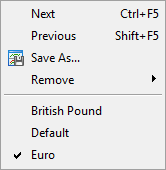 | - Suivant – passe au profil suivant de la liste. La même action peut être effectuée en utilisant le raccourci clavier "Ctrl + F5" ;
- Précédent – passer au profil précédent de la liste . La même action peut être effectuée en utilisant le raccourci clavier "Ctrl + F5" ;
- Enregistrer Sous – enregistre le profil actuel avec un nouveau nom. Le nouveau profil est une copie de l'actuel et devient actif après avoir été sauvegardé ;
- Supprimer – supprime le profil. En cliquant sur cette commande, le menu ouvre les profils existants. Sélectionnez l'un d'entre eux pour le supprimer. |
| La partie inférieure de ce menu contient la liste des profils existants. Pour appliquer l'un d'eux, cliquez dessus. | |
Un profil prédéfini peut être attribué à un compte de trading. Créer un profil avec le même nom que le numéro du compte. Le profil prédéfini est appliqué automatiquement lorsque vous passez à ce compte. S'il n'y a pas de profil prédéfini, le profil actuel reste actif.
> Le profil actuel et le profil par défaut (noté DEFAUT) ne peuvent pas être supprimés.
## In this section
- [Paramètres du Graphique](https://www.metatrader5.com/fr/terminal/help/charts_advanced/charts_settings)
- [Impression du Graphique](https://www.metatrader5.com/fr/terminal/help/charts_advanced/charts_print)
- [Gestion des Graphiques](https://www.metatrader5.com/fr/terminal/help/charts_advanced/charts_manage)
- [Liste des Objets Appliqués](https://www.metatrader5.com/fr/terminal/help/charts_advanced/charts_objects_list)
- [Suppresion des Graphiques](https://www.metatrader5.com/fr/terminal/help/charts_advanced/charts_deleted)
- Modèles et Profils
```json
{"@context": "https://schema.org", "@type": "BreadcrumbList", "itemListElement": [ {"@type": "ListItem", "position": 1, "item": {"@id": "https://www.metatrader5.com/fr/terminal/help", "name": "Aide MetaTrader 5"}}, {"@type": "ListItem", "position": 2, "item": {"@id": "https://www.metatrader5.com/fr/terminal/help/charts_analysis", "name": "Graphiques des Prix, Analyses Technique et Fondamentale"}}, {"@type": "ListItem", "position": 3, "item": {"@id": "https://www.metatrader5.com/fr/terminal/help/charts_analysis/charts_advanced", "name": "Fonctionnalités Supplémentaires"}}, {"@type": "ListItem", "position": 4, "item": {"@id": "https://www.metatrader5.com/fr/terminal/help/charts_advanced/templates_profiles", "name": "Modèles et Profils"}} ]}
{ "@context": "https://schema.org", "@type": "FAQPage", "mainEntity": [{ "@type": "Question", "name": "MetaTrader 5: Modèles et Profils", "acceptedAnswer": { "@type": "Answer", "text": "Un modèle est un ensemble de paramètres de la fenêtre du graphique qui peut être appliqué à d'autres..." } }] }
```