---
title: "Plantillas y perfiles - Posibilidades adicionales - Gráficos de cotizaciones, análisis técnico y fundamental - Guía de ayuda de MetaTrader 5"
description: "Una plantilla es un conjunto de configuraciones de la ventana del gráfico que se puede aplicar a otros gráficos. Una plantilla... - Plantillas y perfiles - Posibilidades adicionales - Gráficos de cotizaciones, análisis técnico y fundamental"
image: "https://www.metatrader5.com/i/logo_metatrader5.png"
url: "https://www.metatrader5.com/es/terminal/help/charts_advanced/templates_profiles"
---
[Guía de ayuda de MetaTrader 5](https://www.metatrader5.com/es/terminal/help) → [Gráficos de cotizaciones, análisis técnico y fundamental](https://www.metatrader5.com/es/terminal/help/charts_analysis) → [Posibilidades adicionales](https://www.metatrader5.com/es/terminal/help/charts_analysis/charts_advanced) → Plantillas y perfiles
# Plantillas y perfiles
Una plantilla es un conjunto de configuraciones de la ventana del gráfico que se puede aplicar a otros gráficos. Una plantilla guarda la siguiente información:
- tipo y color del gráfico;
- esquema de colores;
- escala del gráfico;
- mostrar o ocultar la línea OHLC;
- EA adjunto y sus parámetros;
- indicadores técnicos y personalizados aplicados al gráfico y sus configuraciones;
- objetos gráficos;
- separadores de días.
Cuando una plantilla se aplica al gráfico, las configuraciones guardadas se aplican al símbolo y período. Por ejemplo, se puede crear una plantilla que incluya los indicadores MACD, RSI y Moving Average, y luego utilizarla para otros gráficos. En este caso las ventanas de los gráficos tendrán la misma apariencia para diferentes instrumentos financieros y períodos.
Las plantillas se guardan en la carpeta [\MQL5\Profiles\Templates](https://www.metatrader5.com/es/terminal/help/start_advanced/structure#templates) en los archivos TPL. En la plataforma hay unos nombres predeterminados para las plantillas:
- default.tpl – plantilla base que se aplica automáticamente a la hora de crear un gráfico nuevo;
- tester.tpl – plantilla que se utiliza para el gráfico en el que se muestran los resultados de la [simulación](https://www.metatrader5.com/es/terminal/help/algotrading/testing);
- debug.tpl – plantilla del gráfico creado durante el inicio de depuración del programa MQL5 desde el [MetaEditor](https://www.metatrader5.com/es/terminal/help/algotrading/autotrading#metaeditor).
Para crear una plantilla con los parámetros necesarios (o editar una que ya existe), tiene que configurar el gráfico y pulsar "Guardar plantilla..." en su menú contextual.
> Para compartir y sincronizar las plantillas y perfiles entre sus plataformas, use el [repositorio MQL5 Algo Forge](https://www.metatrader5.com/es/metaeditor/help/mql5storage), incorporado en el MetaEditor. Podrá obtener acceso a él desde cualquier computadora con la ayuda de su cuenta MQL5.community.
## Acciones con plantillas
Pulse "Plantillas" en el menú ["Gráficos"](https://www.metatrader5.com/es/terminal/help/startworking/interface) o en el menú contextual del gráfico o pulse el botón  en la barra de herramientas.
| Menú de plantillas | Acciones con plantillas |
| --- | --- |
| 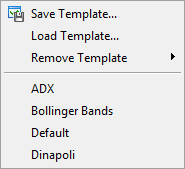 | - CrearPara crear nueva plantilla, utilice el comando "Guardar plantilla...". Como resultado, se creará nueva plantilla a base de los datos de la ventana activa del gráfico.
- ModificarPara modificar una plantilla, necesita realizar las mismas acciones, pero en vez del nuevo nombre del archivo hay que seleccionar una plantilla que ya existe.
- AplicarPara aplicar una plantilla al gráfico, seleccione el archivo necesario en la parte inferior del menú o pulse "Cargar plantilla" para abrir la plantilla de una carpeta.
- EliminarEl comando "Eliminar plantilla" en el menú ["Gráficos"](https://www.metatrader5.com/es/terminal/help/startworking/interface) y su análogo en el menú contextual del gráfico permite eliminar las plantillas. |
## Perfiles [#](#profiles)
Los perfiles están destinados para facilitar el trabajo con los grupos de gráficos. En los perfiles se guarda la siguiente información:
- gráficos que estaban abiertos cuando fue guardado el perfil
- localización y tamaño de estos gráficos;
- [plantillas](https://www.metatrader5.com/es/terminal/help/charts_advanced/templates_profiles) aplicadas a estos gráficos.
Cuando se abre un perfil, cada gráfico con todos sus ajustes se sitúa en el mismo lugar donde estaba antes de que haya sido guardado el perfil. Todas las modificaciones en las ventanas de gráficos abiertos se guardan automáticamente en el perfil actual. La lista de todas las ventanas de gráficos del perfil actual se muestra en el menú ["Ventana"](https://www.metatrader5.com/es/terminal/help/startworking/interface). El nombre del perfil actual se visualiza en la [barra de estado](https://www.metatrader5.com/es/terminal/help/startworking/interface) y está marcado en el menú de gestión del perfil.
El perfil (DEFAULT) se crea por defecto durante el proceso de instalación de la plataforma. Originalmente, en este perfil se guardan cuatro ventanas de los gráficos con principales pares de divisas: "EURUSD", "USDCHF", "GBPUSD" y "USDJPY". Todos los perfiles se guardan en la carpeta [\MQL5\Profiles\Charts](https://www.metatrader5.com/es/terminal/help/start_advanced/structure#profiles).
> Puesto que en los perfiles se guardan también las plantillas de los gráficos que pueden contener los EAs aplicados, en los [ajustes de la plataforma](https://www.metatrader5.com/es/terminal/help/startworking/settings#profile) está prevista la opción de desactivación automática de los EAs al cambiar el perfil.
## Administración de perfiles [#](#profiles_manage)
Pulse "Perfiles" en el menú ["Archivos"](https://www.metatrader5.com/es/terminal/help/startworking/interface), botón  en la barra de herramientas o pulse en el nombre del perfil actual en la [barra de estado](https://www.metatrader5.com/es/terminal/help/startworking/interface).
| Menú de perfiles | Comandos |
| --- | --- |
| 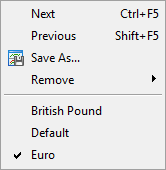 | - Siguiente – pasar al siguiente perfil en la lista. La misma acción se consigue con las teclas aceleradoras "Ctrl+F5";
- Anterior – pasar al perfil anterior en la lista. La misma acción se consigue con las teclas aceleradoras "Shift+F5";
- Guardar como – guardar perfil actual con nuevo nombre. El nuevo perfil va a ser una copia del actual y será activo;
- Eliminar – eliminar perfil. Al ejecutar este comando, se abre el menú de los perfiles existentes. Para eliminar uno de ellos, hay que seleccionarlo. |
| La parte inferior del menú de trabajo con los perfiles contiene los nombres de los perfiles existentes. Para aplicar uno de ellos, haga clic en él. | |
En la plataforma se puede asignar a una cuenta un perfil predeterminado. Para eso hay que crear un perfil con el nombre que coincida con el número de la cuenta comercia. El perfil predefinido será aplicado automáticamente cuando Usted se conecta a esta cuenta. Si el perfil predeterminado no existe, el perfil actual se queda activo.
> El perfil actual y el perfil predeterminado (DEFAULT) no se puede eliminar.
## In this section
- [Ajustes de gráficos](https://www.metatrader5.com/es/terminal/help/charts_advanced/charts_settings)
- [Imprimir gráficos](https://www.metatrader5.com/es/terminal/help/charts_advanced/charts_print)
- [Controles del gráfico](https://www.metatrader5.com/es/terminal/help/charts_advanced/charts_manage)
- [Listas de objetos aplicados](https://www.metatrader5.com/es/terminal/help/charts_advanced/charts_objects_list)
- [Gráficos eliminados](https://www.metatrader5.com/es/terminal/help/charts_advanced/charts_deleted)
- Plantillas y perfiles
```json
{"@context": "https://schema.org", "@type": "BreadcrumbList", "itemListElement": [ {"@type": "ListItem", "position": 1, "item": {"@id": "https://www.metatrader5.com/es/terminal/help", "name": "Guía de ayuda de MetaTrader 5"}}, {"@type": "ListItem", "position": 2, "item": {"@id": "https://www.metatrader5.com/es/terminal/help/charts_analysis", "name": "Gráficos de cotizaciones, análisis técnico y fundamental"}}, {"@type": "ListItem", "position": 3, "item": {"@id": "https://www.metatrader5.com/es/terminal/help/charts_analysis/charts_advanced", "name": "Posibilidades adicionales"}}, {"@type": "ListItem", "position": 4, "item": {"@id": "https://www.metatrader5.com/es/terminal/help/charts_advanced/templates_profiles", "name": "Plantillas y perfiles"}} ]}
{ "@context": "https://schema.org", "@type": "FAQPage", "mainEntity": [{ "@type": "Question", "name": "MetaTrader 5: Plantillas y perfiles", "acceptedAnswer": { "@type": "Answer", "text": "Una plantilla es un conjunto de configuraciones de la ventana del gráfico que se puede aplicar a otros gráficos. Una plantilla guarda..." } }] }
```