---
title: "Mensajes - MetaTrader 5 para iPhone - Guía de ayuda de MetaTrader 5 iPhone/iPad"
description: "MetaTrader 5 para iPhone soporta la función de notificaciones push. Las notificaciones Push son unos mensajes de texto cortos... - Mensajes - Guía de ayuda de MetaTrader 5 iPhone/iPad"
image: "https://www.metatrader5.com/i/logo_metatrader5.png"
url: "https://www.metatrader5.com/es/mobile-trading/iphone/help/settings_messages"
---
[Guía de ayuda de MetaTrader 5 iPhone/iPad](https://www.metatrader5.com/es/mobile-trading/iphone/help) → Mensajes
| # Mensajes
MetaTrader 5 para iPhone soporta la función de [notificaciones push](https://www.metatrader5.com/es/mobile-trading/iphone/help/push). Las notificaciones Push son unos mensajes de texto cortos que se puede enviar al dispositivo móvil desde la versión PC de la plataforma comercial, así como desde diferentes servicios de [MQL5.community](https://www.mql5.com/).
La función de las notificaciones push es sumamente importante. Pues permite a los traders siempre estar al corriente de los últimos eventos. El Asesor Experto que trabaja en la versión PC de la plataforma comercial es capaz de avisar momentáneamente al trader sobre la aparición de una señal nueva. El trader, esté donde esté, recibirá la señal en su dispositivo móvil y podrá realizar la operación comercial a través de MetaTrader 5 para iPhone.
Las notificaciones push llegan al dispositivo del trader independientemente de que si está iniciada la aplicación MetaTrader 5 o no. Lo único que se necesita es Internet móvil.
Con la instalación de la aplicación MetaTrader 5 para iPhone cada usuario recibe un número de identificación único — [MetaQuotes ID](https://www.metatrader5.com/es/mobile-trading/iphone/help/settings_messages#my_id). Este identificador se utiliza igual que un número de teléfono. Teniéndolo, diferentes aplicaciones pueden enviar mensajes al usuario.
\| [Indique su MetaQuotes ID](https://www.metatrader5.com/es/mobile-trading/iphone/help/settings_messages#notification_setup) en el perfil en MQL5.community y en la plataforma comercial para recibir notificaciones sobre eventos importantes en la comunidad: nuevos comentarios, publicaciones, aplicaciones en el Mercado y mucho más. \|
\| --- \|
Aparte de lo mencionado, en MetaTrader 5 para iPhone usted podrá contactar con sus amigos y colegas en MQL5.community. Las conversaciones se muestran en forma de chat, con el mismo aspecto que usted acostumbra a ver en los servicios de mensajería móviles.
Abra el apartado " Mensajes" en los [ajustes de la plataforma](https://www.metatrader5.com/es/mobile-trading/iphone/help/settings). | |
| --- | --- |
| [Indique su MetaQuotes ID](https://www.metatrader5.com/es/mobile-trading/iphone/help/settings_messages#notification_setup) en el perfil en MQL5.community y en la plataforma comercial para recibir notificaciones sobre eventos importantes en la comunidad: nuevos comentarios, publicaciones, aplicaciones en el Mercado y mucho más. | |
| ## Categorías de mensajes [#](#category)
Todos los mensajes, ya sean notificaciones de la plataforma de escritorio o correspondencia en MQL5.community, se muestran en forma de chat. Se los puede distinguir con facilidad, gracias a su avatar.
- Chat — correspondencia con otros usuarios de MQL5.community. Como avatar se usa la imagen del perfil de MQL5.community o una imagen generada automáticamente con las iniciales.
- Bróker — mensajes que llegan de su bróker.
- Terminal — notificaciones enviadas desde la plataforma de escritorio.
- Comunidad — mensajes que llegan desde los servicios MQL5.community: nuevos mensajes en la sección [Trabajo](https://www.mql5.com/es/job), cambio del estatus de sus publicaciones en [Code Base](https://www.mql5.com/es/code), [Mercado](https://www.mql5.com/es/market) y [Señales](https://www.mql5.com/es/signals), avances de nuevas publicaciones, etc.
- Hosting virtual — mensajes relacionados con el [hosting virtual](https://www.mql5.com/es/vps): alquiler y cancelación, actualización de la plataforma en el servidor virtual y mucho más. | 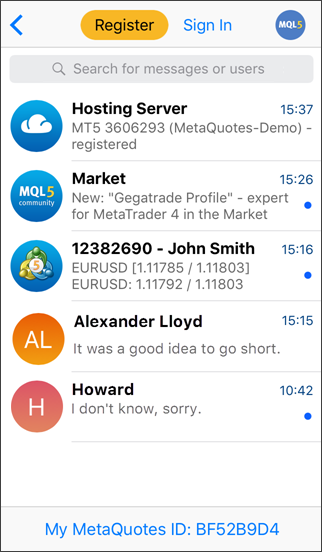 |
| -  Otros — otros mensajes.
Para encontrar un mensaje en la historia, use el campo de búsqueda, deslice la lista de chats hacia abajo e introduzca el texto.
## Aviso sobre nuevos mensajes
La información sobre los mensajes no leídos se representa en el icono de inicio de la aplicación, en el menú de ajustes, así como en el icono de la pestaña "Ajustes":
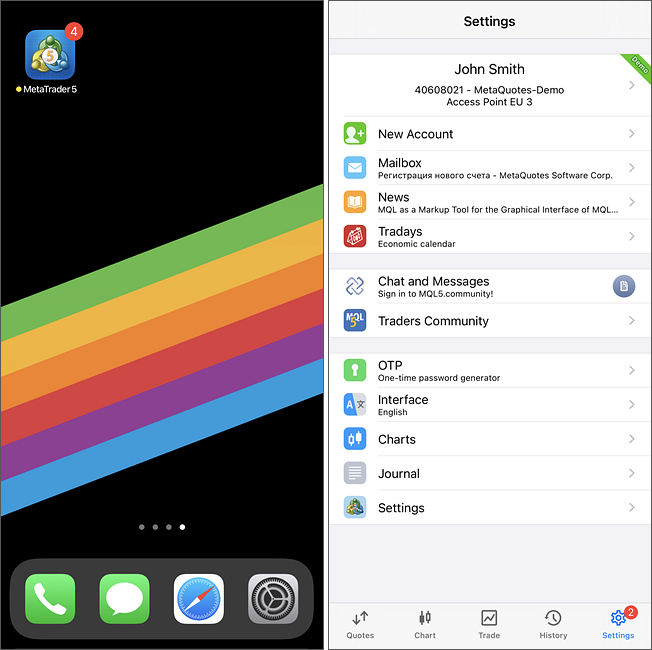
Para ir rápidamente al último mensaje no leído, pulse el botón en el menú de ajustes.
Además, los mensajes nuevos se muestran en el centro de notificaciones:
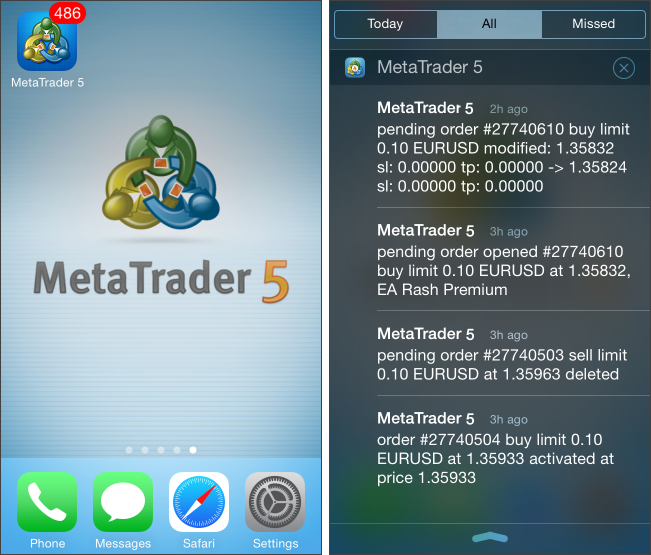
Dependiendo de los ajustes de iPhone, al llegar un nuevo mensaje puede reproducirse un sonido. Para activar/desactivar las notificaciones acústicas, entre en el apartado Ajustes->Notificaciones->En el centro de notificaciones-MetaTrader 5. | |
|  | ## Leer mensajes
Si a la derecha del chat se muestra un círculo azul, significa que tiene mensajes no leídos.
Para leer los mensajes, simplemente pulse en el chat de la lista. |
| ## Eliminar mensajes
Para eliminar un chat, pase el dedo de derecha a izquierda sobre su línea, y a continuación, pulse "Eliminar. | 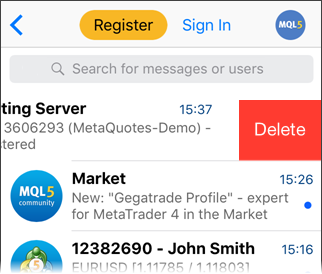 |
| ## Chat con los usuarios de MQL5.community [#](#chat)
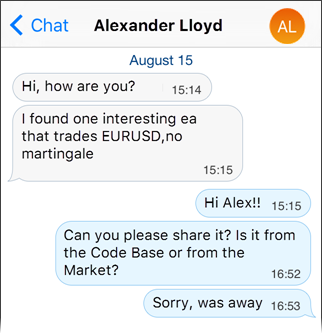
Con la ayuda de MetaTrader 5 para iPhone usted puede intercambiar mensajes instantáneos con sus amigos y colegas en [MQL5.community](https://www.mql5.com/). Los mensajes del chat se envían como mensajes personales para el usuario de MQL5.community.
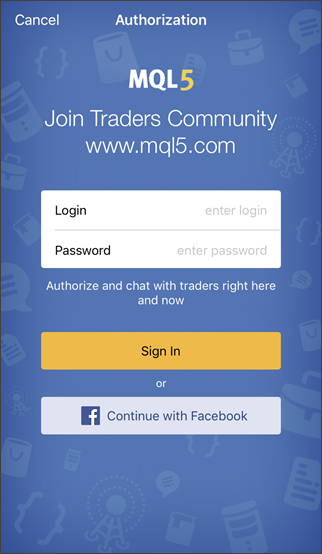
Para contactar con ellos, autorícese: pulse "Entrar" e indique su login y contraseña en MQL5.community. Si usted no dispone de cuenta, podrá [registrarla](https://www.metatrader5.com/es/mobile-trading/iphone/help/settings_messages#register) con facilidad directamente a través de la aplicación. Asimismo, para entrar también podrá usar su [cuenta en Facebook](https://www.metatrader5.com/es/mobile-trading/iphone/help/settings_messages#facebook).
También puede intercambiar los mensajes personales sin autorizarse. Para ello hay que activar la opción "mensajes" en la pestaña "Notificaciones" del perfil de usuario de MQL5.community.
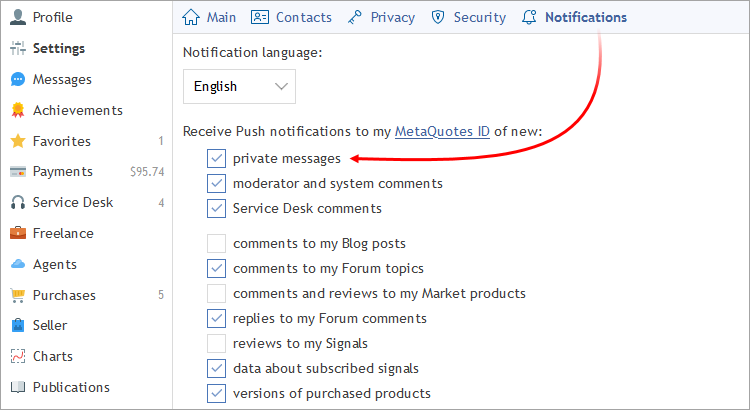
Sin embargo, en las conversaciones no va a mostrase el historial de los mensajes enviados/recibidos no del este dispositivo móvil sino a través del sitio web.
### Intercambiar mensajes
Para poner un mensaje, pulseen el apartado "Mensajes", y después busque al usuario indicando las primeras letras de su nombre o login en el campo de búsqueda:
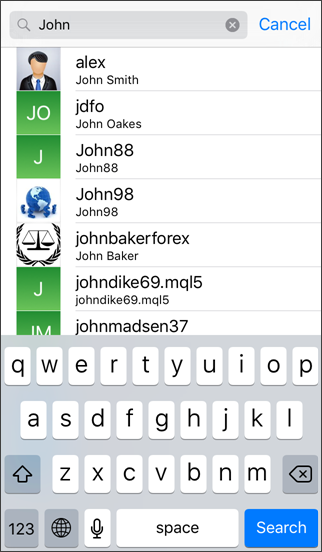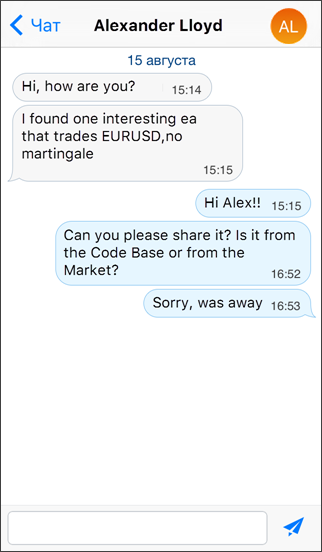
A continuación, escriba un texto y pulse .
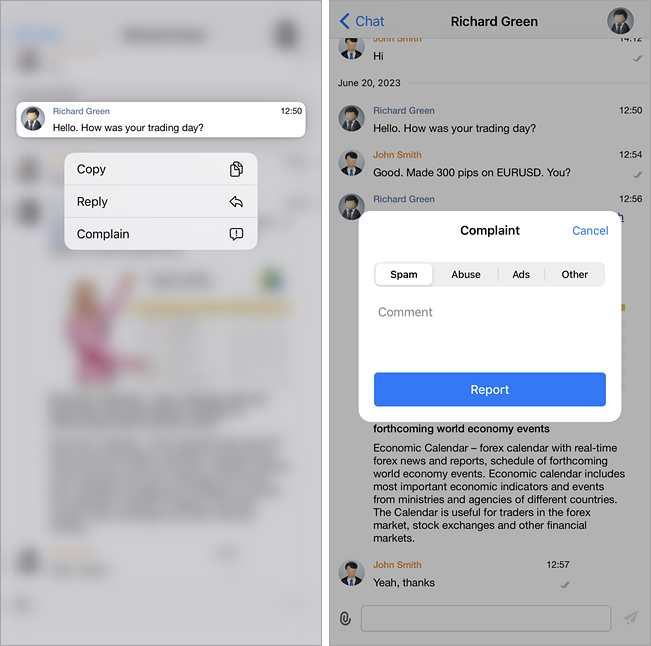
Para responder a un mensaje citando su texto, mantenga pulsado el mensaje durante un segundo hasta que aparezca el menú. A continuación, seleccione "Responder". Usando el mismo menú, podrá copiar el texto de un mensaje al portapapeles.
### Quejas sobre mensajes y bloqueo de usuarios en el chat
Si ha recibido un mensaje con contenido inapropiado, envíe una queja al respecto. El servicio lo revisará y tomará medidas, si fuera necesario.
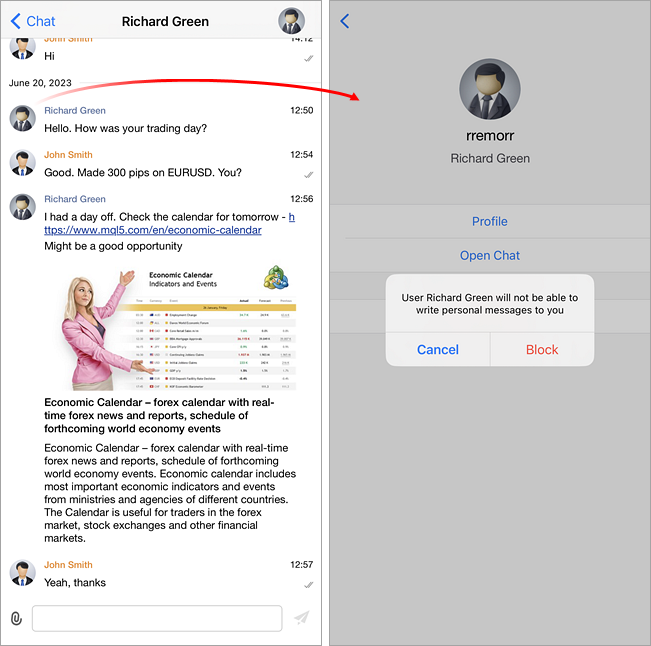
Si no desea recibir mensajes de un usuario, clique en su avatar en el chat y seleccione "Bloquear".
 | |
| ## Chats y canales grupales [#](#group_chat)
Los chats y canales grupales le permiten reunir a su alrededor a personas de ideas afines. Si tiene algo que compartir, podrá crear un canal con información útil. Si desea discutir ideas comerciales con sus amigos, cree un chat grupal y comuníquese en un solo espacio sin alternar entre diferentes conversaciones. Reúna a un grupo de personas con ideas afines y discuta sus ideas comerciales.
Cada chat y canal grupal puede ser público o privado. El propio autor decide si es posible unirse a él libremente o solo por invitación. Además, en los canales es posible designar un moderador para controlar la comunicación de manera adicional.
Para crear un chat grupal, clique en  en la sección "Mensajes" y luego en "Nuevo grupo".
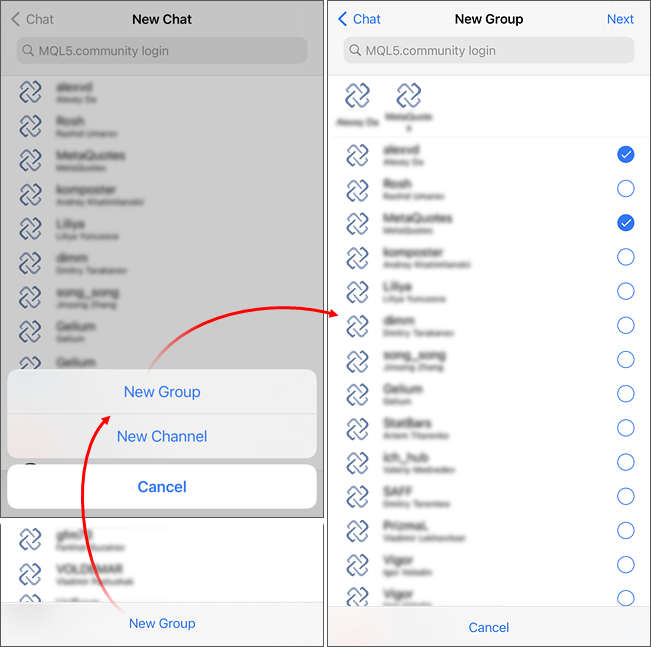
Para los chats grupales, en el siguiente paso podrá seleccionar directamente a los participantes. Por defecto, se le pedirá que seleccione a los miembros entre sus amigos en MQL5.com. Use la barra de búsqueda en la parte superior de la página para añadir más usuarios.
A continuación, pasará a la configuración:
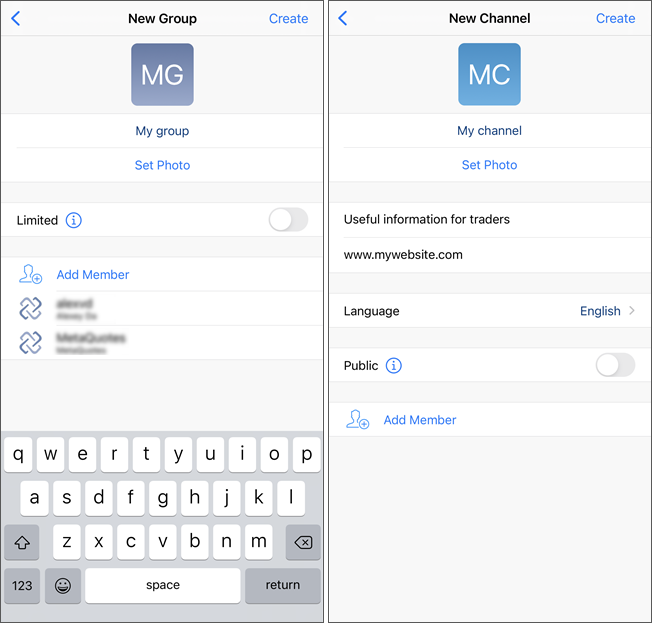
Para un grupo, podrá configurar:
- La foto que se usará para mostrar el grupo en la lista de chats.
- El nombre
- Si activa la opción "Restringido", solo los administradores y moderadores podrán añadir nuevos miembros al grupo. De lo contrario, cualquiera podrá unirse al grupo de forma independiente.
- En la parte inferior, podrá añadir miembros y administrar sus permisos. Para editar los permisos, clique en el nombre de un miembro de la lista. La lista de permisos disponibles se ofrece a continuación.
Para los canales que puede configurar:
- La foto que se usará para mostrar el grupo en la lista de chats.
- El nombre
- La descripción que se mostrará en la lista de chats recomendados
- El enlace a su sitio
- El idioma en el que se publicará el contenido en el canal. Se tendrá en cuenta tanto en la búsqueda como en la visualización de los canales recomendados (a los usuarios se les muestran los canales en su idioma).
- Si activa la opción "Público", otros usuarios podrán encontrar su canal a través de la barra de búsqueda, y también unirse a él. De lo contrario, los participantes solo se podrán añadir al canal manualmente.
- En la parte inferior, podrá añadir miembros y administrar sus permisos. Para editar los permisos, clique en el nombre de un miembro de la lista. La lista de permisos disponibles se ofrece a continuación.
Para los miembros de los canales y chats grupales están disponibles los siguientes permisos
- Administrador — puede otorgar cualquier permiso a otros usuarios, excluir a cualquier usuario, eliminar mensajes, editar información sobre un grupo/ canal y cerrar un grupo/canal.
- Moderador — puede otorgar derechos no superiores a los suyos (moderador o inferiores) a otros usuarios, excluir a los usuarios con permisos no superiores a los suyos, eliminar publicaciones.
- Escritor — puede escribir y leer mensajes.
- Lector — solo puede leer mensajes, pero no escribirlos. | |
|  | ## Registrarse en MQL5.community [#](#register)
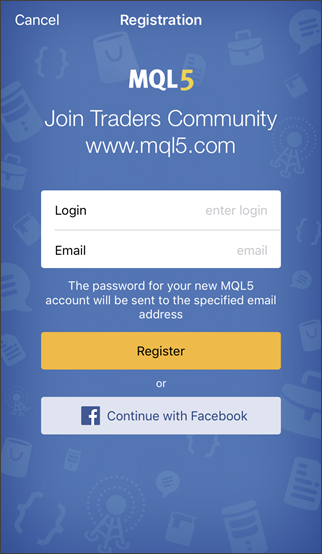
Si todavía no tiene la cuenta, regístrelo pulsando el botón correspondiente en la sección "Mensajes".
Para registrarse, hay que indicar el login que desea y la dirección de su correo electrónico. En cuanto pulse el botón "Registrarse", en la dirección que ha especificado se enviará la contraseña para acceder a la cuenta de MQL5.community.
Después de autorizarse en la sección "Chat", aparecerán sus contactos en la cuenta de MQL5.community: todos sus amigos, los usuarios con los que se intercambia con los mensajes personales. La sincronización de las conversaciones se realiza sólo cuando se abren. En cuanto abra una conversación con el usuario, desde el sitio web se cargará el historial de su comunicación. |
| ## Registro y entrada a través de Facebook [#](#facebook)
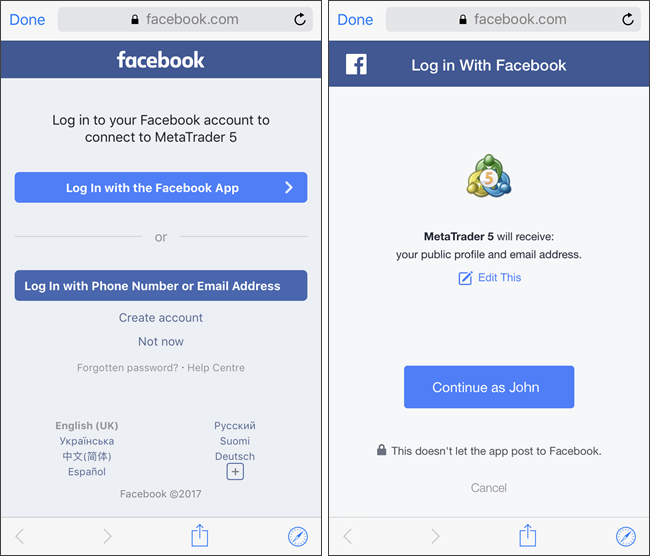
Podrá crear una nueva cuenta en MQL5.community o simplemente autorizarse y utilizar todas las funciones de la página con la ayuda de su cuenta en Facebook.
En la ventana de autorización o registro de una nueva cuenta, pulse "Continuar desde Facebook". Entonces tendrá que entrar en su cuenta de Facebook. A continuación, Facebook le advertirá de que la aplicación MetaTrader 5 obtendrá acceso al perfil de acceso general y a la dirección de correo electrónico. No modifique estos parámetros, puesto que para la entrada/registro en MQL5.community se enecesitará obligatoriamente el E-mail. Se trata de un proceso seguro, no se usará ninguna información adicional de su cuenta en Facebook.
 | |
| Si usted simplemente se autoriza a través de Facebook, entonces podrá comenzar la conversación en el chat ya desde el siguiente paso.
Si usted registra una nueva cuenta, solo le quedará introducir el login deseado.
Una cuenta creada de esta forma se puede rehacer como una normal en cualquier momento. Abra la página [MQL5.community](https://www.mql5.com/), entre con la ayuda de la cuenta de Facebook, y a continuación, en el apartado Ajustes — Seguridad de su perfil, indique su contraseña. Después de ello, usted podrá entrar en la página con la ayuda del login y la contraseña, sin usar la cuenta de Facebook. | 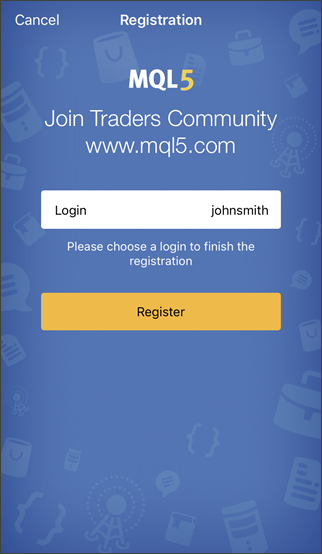 |
| ## Ajuste de las notificaciones de la plataforma de escritorio [#](#notification_setup)
Las notificaciones Push desde la plataforma de escritorio se pueden enviar de dos formas:
### A través de la aplicación MQL5
En el lenguaje MQL5 está disponible una función especial [SendNotification](https://www.mql5.com/es/docs/network/sendnotification) que permite a un programa MQL5 enviar las notificaciones Push a la MetaQuotes ID indicada en los ajustes de la versión PC de la plataforma.
### A través de la función de alertas
La versión PC de la plataforma de cliente permite crear alertas que sirven para avisar sobre diferentes eventos que suceden en el mercado. Se puede trabajar con ellas en la pestaña ["Alertas"](https://www.metatrader5.com/es/terminal/help/trading/performing_deals#alert) de la ventana "Caja de Herramientas". Uno de los modos de avisar sobre un evento es el envío de las notificaciones push.
Para desactivar el envío de las notificaciones Push desde la plataforma de escritorio, abra sus ajustes. Luego pase a la pestaña "Notificaciones".
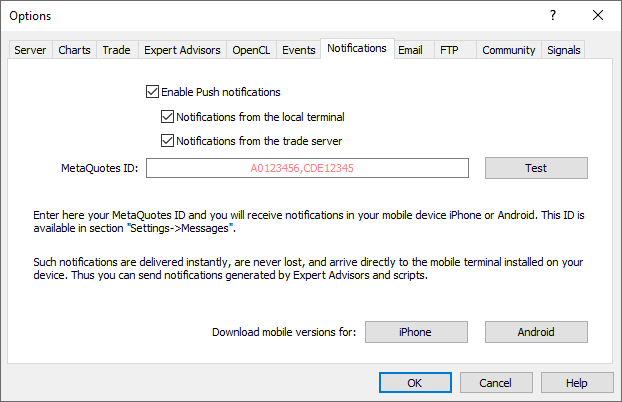
En la ventana de configuración de las notificaciones hay siguientes opciones:
- Permitir notificaciones Push — para permitir a la plataforma el envío de mensajes, es necesario activar esta opción.
- Avisar sobre operaciones de trading — al activar esta opción, la plataforma va a enviar automáticamente las notificaciones sobre todas las operaciones exitosas al MetaQuotes ID especificado. Las notificaciones sobre las operaciones sin éxito (por ejemplo, la orden ha sido rechazada debido a los parámetros incorrectos) no se envían.
A continuación, indique uno o varios MetaQuotes ID separados por comas. Para averiguar su MetaQuotes ID, abra la página ["Mensajes"](https://www.metatrader5.com/es/mobile-trading/iphone/help/settings_messages#my_id) en la versión móvil de la plataforma.
## Configuración de las notificaciones en MQL5.community
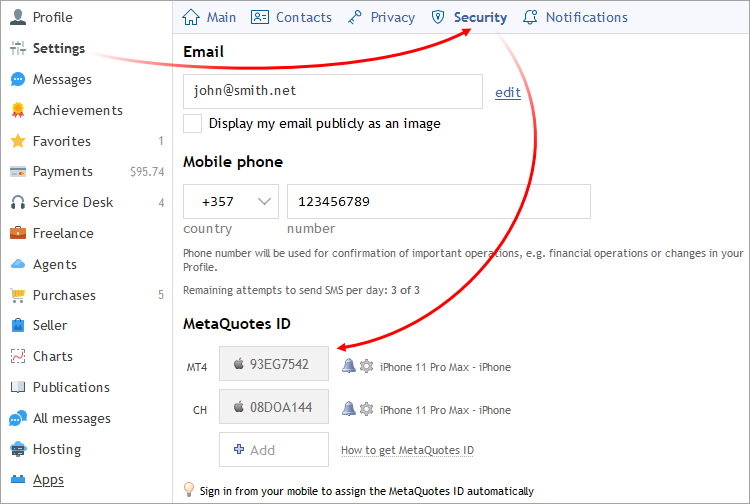
Para estar siempre al tanto de los últimos eventos en MQL5.community, configure la opción para recibir notificaciones sobre las actualizaciones en la página en el apartado Ajustes — Notificaciones de su perfil:
- notificaciones sobre mensajes personales.
- notificaciones sobre los comentarios a sus publicaciones en blogs, foros, etcétera.
- mensajes sobre la confirmación de los pasos en el servicio ["Freelance"](https://www.mql5.com/es/job).
- mensajes sobre el paso de las etapas de publicación de productos en el ["Mercado"](https://www.mql5.com/es/market), la publicación de [artículos](https://www.mql5.com/es/articles) y códigos fuente en [CodeBase](https://www.mql5.com/es/code)
- mensajes sobre las novedades en los apartados "Mercado", "Artículos", CodeBase y Freelance
- y mucho más
A continuación, entre en el apartado Ajustes — Seguridad, e indique su MetaQuotes ID. Podrá verlo en la página ["Mensajes"](https://www.metatrader5.com/es/mobile-trading/iphone/help/settings_messages#my_id) en la plataforma móvil.
 | |
| ## Mi MetaQuotes ID [#](#my_id)
Con la instalación de la aplicación MetaTrader 5 para iPhone cada usuario recibe un número de identificación único. Se utiliza para enviar mensajes al dispositivo móvil desde la versión PC de la plataforma comercial, así como desde los servicios de [MQL5.community](https://www.mql5.com/). Su identificador se representa en la parte inferior de la ventana "Mensajes". Si pincha sobre él, en la pantalla del dispositivo se mostrará un mensaje con una descripción detallada.
> Para obtener el MetaQuotes ID, habilite las notificaciones para la aplicación. En el dispositivo, vaya a Configuración \ Notificaciones \ MetaTrader 5 y habilite "Permitir notificaciones". | 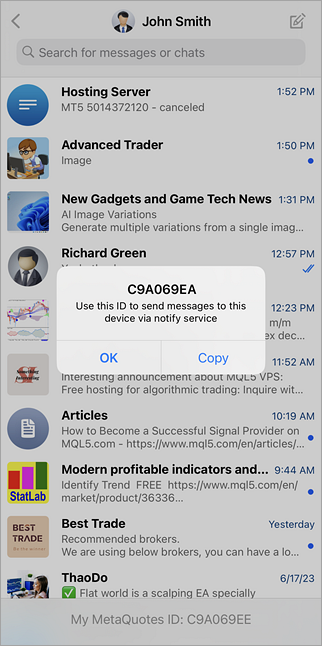 |
## In this section
- [Inicio de trabajo](https://www.metatrader5.com/es/mobile-trading/iphone/help/getting_started)
- [Cotizaciones](https://www.metatrader5.com/es/mobile-trading/iphone/help/quotes)
- [Profundidad de Mercado](https://www.metatrader5.com/es/mobile-trading/iphone/help/depth_of_market)
- [Gráfico](https://www.metatrader5.com/es/mobile-trading/iphone/help/chart)
- [Comercio](https://www.metatrader5.com/es/mobile-trading/iphone/help/trade)
- [Historial](https://www.metatrader5.com/es/mobile-trading/iphone/help/history)
- [Cuentas](https://www.metatrader5.com/es/mobile-trading/iphone/help/settings_accounts)
- [Correo](https://www.metatrader5.com/es/mobile-trading/iphone/help/settings_mail)
- [Noticias](https://www.metatrader5.com/es/mobile-trading/iphone/help/settings_news)
- Mensajes
- [Notificaciones Push](https://www.metatrader5.com/es/mobile-trading/iphone/help/push)
- [Ajustes](https://www.metatrader5.com/es/mobile-trading/iphone/help/settings)
- [Versión para iPad](https://www.metatrader5.com/es/mobile-trading/iphone/help/ipad)
```json
{"@context": "https://schema.org", "@type": "BreadcrumbList", "itemListElement": [ {"@type": "ListItem", "position": 1, "item": {"@id": "https://www.metatrader5.com/es/mobile-trading/iphone/help", "name": "Guía de ayuda de MetaTrader 5 iPhone/iPad"}}, {"@type": "ListItem", "position": 2, "item": {"@id": "https://www.metatrader5.com/es/mobile-trading/iphone/help/settings_messages", "name": "Mensajes"}} ]}
{ "@context": "https://schema.org", "@type": "FAQPage", "mainEntity": [{ "@type": "Question", "name": "MetaTrader 5: Mensajes", "acceptedAnswer": { "@type": "Answer", "text": "MetaTrader 5 para iPhone soporta la función de notificaciones push. Las notificaciones Push son unos mensajes de texto cortos que se puede..." } }] }
```