---
title: "Vorlagen und Profile - Zusätzliche Features - Preis-Charts, Technische und fundamentale Analyse - MetaTrader 5 Hilfe"
description: "Eine Vorlage besteht aus gespeicherten Chart-Fenster Parametern, die auf jedem Chart angewendet werden können. Die folgenden... - Vorlagen und Profile - Zusätzliche Features - Preis-Charts, Technische und fundamentale Analyse"
image: "https://www.metatrader5.com/i/logo_metatrader5.png"
url: "https://www.metatrader5.com/de/terminal/help/charts_advanced/templates_profiles"
---
[MetaTrader 5 Hilfe](https://www.metatrader5.com/de/terminal/help) → [Preis-Charts, Technische und fundamentale Analyse](https://www.metatrader5.com/de/terminal/help/charts_analysis) → [Zusätzliche Features](https://www.metatrader5.com/de/terminal/help/charts_analysis/charts_advanced) → Vorlagen und Profile
# Vorlagen und Profile
Eine Vorlage besteht aus gespeicherten Chart-Fenster Parametern, die auf jedem Chart angewendet werden können. Die folgenden Daten können gespeichert werden als Vorlage:
- Chart Typ und Farbe;
- Farb-Einstellungen;
- Chart Skalierung;
- OHLC Linie angezeigt oder versteckt;
- Expert Advisor inkl. Einstellungen auf dem Chart;
- Indikatoren inkl. Einstellungen auf dem Chart;
- graphische Objekte;
- Tages-Trennlinien.
Wenn Sie eine Vorlage auf ein Chart anwenden, werden alle gespeicherten Einstellungen aus der Vorlage auf das Chart übertragen. Sie können also bspw. ein Chart mit den Indikatoren MACD, RSI und MA erstellen und dann auf anderen Charts anwenden ohne alle Einstellungen neu einstellen zu müssen. In diesem Fall, sieht jedes Chart gleich aus, unabhängig von Symbol und Periode.
Vorlagen werden gespeichert als TPL-Dateien im Ordner [\MQL5\Profiles\Templates](https://www.metatrader5.com/de/terminal/help/start_advanced/structure#templates). Die Plattform beinhaltet verschiedene voreingestellte Vorlagen:
- default.tpl — die Standard-Vorlage, die automatisch angewandt wird, wenn ein neues Chart geöffnet wird;
- tester.tpl — die Vorlage die genutzt wird zum Anzeigen von [Test](https://www.metatrader5.com/de/terminal/help/algotrading/testing)-Ergebnissen;
- debug.tpl — die Vorlage die auf einem Chart genutzt wird, dass zum Debuggen von MQL5 Applikationen im [MetaEditor](https://www.metatrader5.com/de/terminal/help/algotrading/autotrading#metaeditor) geöffnet wird.
Um eine Vorlage mit den eingestellten Parametern zu speichern, konfigurieren Sie das Chart und klicken "Vorlage speichern..." im Kontextmenü.
> Für das Teilen und Synchronisieren von Templates und Profilen zwischen Ihren Plattformen verwenden Sie den in den MetaEditor eingebauten [MQL5 Algo Forge](https://www.metatrader5.com/de/metaeditor/help/mql5storage). So können Sie über Ihren [MQL5.community-Account](https://www.metatrader5.com/de/terminal/help/mql5community) von jedem PC auf diese zugreifen.
## Aktionen mit Vorlagen
Auf "Vorlagen" im [Chart](https://www.metatrader5.com/de/terminal/help/startworking/interface) Menü oder im Chart-Kontextmenü klicken oder auf dasin der Werkzeugleiste.
| Vorlagen-Menü | Aktionen mit Vorlagen |
| --- | --- |
| 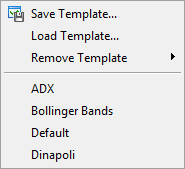 | - ErstellenUm eine neue Vorlage zu erstellen klicken Sie "Vorlage speichern...". Eine neue Vorlage wird erstellt auf Basis des aktiven Chart-Fensters.
- ModifizierungUm eine Vorlage zu bearbeiten, öffnen Sie die zu bearbeitende Vorlage, nehmen Ihre Einstellungen vor und überschreiben die existierende Vorlage.
- AnwendenUm eine Vorlage anzuwenden, wählen Sie die entsprechenden Datei im unteren Teil des Menüs aus oder klicken auf "Vorlage laden".
- EntfernenUm eine Vorlage zu löschen, klicken Sie auf "Vorlage löschen" im [Chart-Menü](https://www.metatrader5.com/de/terminal/help/startworking/interface) oder im Kontextmenü des Charts. |
## Profile [#](#profiles)
Profile bieten einen einfachen Weg mit Chart-Gruppen zu arbeiten. Die folgenden Daten können in Profilen gespeichert werden:
- geöffnete Charts beim Speichern des Profils,
- die Position und Größe der entsprechenden Charts;
- [Vorlagen](https://www.metatrader5.com/de/terminal/help/charts_advanced/templates_profiles) angewandt auf die Charts.
Wenn ein Profil geöffnet wurde, werden Charts an den gleichen Positionen erneut geöffnet, an denen Sie gespeichert wurden. Alle Änderungen die Sie vornehmen werden automatisch in das aktuelle Profil gespeichert. Die Liste aller Charts des aktuellen Profils sind verfügbar im [Fenster](https://www.metatrader5.com/de/terminal/help/startworking/interface) Menü. Der Name des aktuellen Profils wird in der [Statusleiste](https://www.metatrader5.com/de/terminal/help/startworking/interface) angezeigt und markiert mit einem Häkchen im Profil-Menü.
Während der Installation wird ein Standard-Profil erstellt. Dieses speichert standardmäßig die folgenden Fenster: EURUSD, USDCHF, GBPUSD und USDJPY. Alle Profile werden im folgenden Ordner gespeichert [\MQL5\Profiles\Charts](https://www.metatrader5.com/de/terminal/help/start_advanced/structure#profiles).
> Chart-Vorlagen inkl. Expert Advisor werden auch in Profilen gespeichert, deshalb wird in den [Plattform Einstellungen](https://www.metatrader5.com/de/terminal/help/startworking/settings#profile) die Option gegeben den automatischen Handel bei Profilwechsel zu deaktivieren.
## Profile verwalten [#](#profiles_manage)
Klicken Sie "Profile" im [Datei-Menü](https://www.metatrader5.com/de/terminal/help/startworking/interface) oder den Button  auf der Werkzeugleiste oder klicken Sie auf den Namen des Profils in der [Status Leiste](https://www.metatrader5.com/de/terminal/help/startworking/interface).
| Profile | Befehle |
| --- | --- |
| 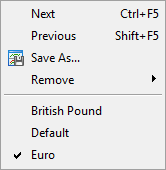 | - Nächstes — zum nächsten Profil in der Liste wechseln. Dies kann auch mit der Taste "Strg+F5" erreicht werden;
- Vorheriges — zum vorherigen Profil in der Liste wechseln. Dies kann auch mit der Taste "Shift+F5" erreicht werden;
- Speichern als — speichern des aktuellen Profils mit neuem Namen. Das neue Profil wird direkt nach dem Speichern aktiv;
- Entfernen — Profil löschen. Dieser Befehl öffnet das Menü existierender Profile. Wählen Sie ein Profil aus und löschen Sie es. |
| Im unteren Teil dieses Menüs sind die existierenden Profile aufgelistet. Um ein Profil zu speichern klicken Sie darauf. | |
Ein vordefiniertes Profil kann dem Handelskonto zugeordnet werden. Speichern Sie ein Profil das als Namen die Kontonummer des entsprechenden Kontos hat. Ein vordefiniertes Profil wird automatisch beim Verbinden aktiviert. Wenn es kein vordefiniertes Profil gibt, wird das aktuelle Profil genutzt.
> Das aktuelle Profil und das Standard-Profil (Default) können nicht gelöscht werden.
## In this section
- [Charteinstellungen](https://www.metatrader5.com/de/terminal/help/charts_advanced/charts_settings)
- [Chart drucken](https://www.metatrader5.com/de/terminal/help/charts_advanced/charts_print)
- [Chart Management](https://www.metatrader5.com/de/terminal/help/charts_advanced/charts_manage)
- [Liste angewandter Objekte](https://www.metatrader5.com/de/terminal/help/charts_advanced/charts_objects_list)
- [Gelöschte Charts](https://www.metatrader5.com/de/terminal/help/charts_advanced/charts_deleted)
- Vorlagen und Profile
```json
{"@context": "https://schema.org", "@type": "BreadcrumbList", "itemListElement": [ {"@type": "ListItem", "position": 1, "item": {"@id": "https://www.metatrader5.com/de/terminal/help", "name": "MetaTrader 5 Hilfe"}}, {"@type": "ListItem", "position": 2, "item": {"@id": "https://www.metatrader5.com/de/terminal/help/charts_analysis", "name": "Preis-Charts, Technische und fundamentale Analyse"}}, {"@type": "ListItem", "position": 3, "item": {"@id": "https://www.metatrader5.com/de/terminal/help/charts_analysis/charts_advanced", "name": "Zusätzliche Features"}}, {"@type": "ListItem", "position": 4, "item": {"@id": "https://www.metatrader5.com/de/terminal/help/charts_advanced/templates_profiles", "name": "Vorlagen und Profile"}} ]}
{ "@context": "https://schema.org", "@type": "FAQPage", "mainEntity": [{ "@type": "Question", "name": "MetaTrader 5: Vorlagen und Profile", "acceptedAnswer": { "@type": "Answer", "text": "Eine Vorlage besteht aus gespeicherten Chart-Fenster Parametern, die auf jedem Chart angewendet werden können. Die folgenden Daten können..." } }] }
```